
Để chơi Fortnite chia đôi màn hình, hãy kết nối hai tay cầm với một máy PlayStation hoặc Xbox được hỗ trợ, đăng nhập cả hai người chơi và bắt đầu một trận đấu tương thích.
Fortnite gọi tính năng này là Chơi nhiều người trên cùng một thiết bị, còn được gọi là couch co-op. Hai người dùng chung một máy chơi game và màn hình, nhưng bạn vẫn cần kết nối internet. Thiết lập diễn ra trong sảnh chờ; màn hình sẽ chia khi bạn vào một trò chơi được hỗ trợ. Việc sảnh chờ không thay đổi không có nghĩa là thiết lập đã thất bại. Hãy kiểm tra các yêu cầu về nền tảng, tài khoản và trò chơi bên dưới trước khi khắc phục sự cố tay cầm của bạn.
Yêu cầu chơi Fortnite chia đôi màn hình

Máy chơi game được hỗ trợ
Fortnite chia đôi màn hình hoạt động trên các máy chơi game PlayStation và Xbox sau đây. Kết nối thêm tay cầm sẽ không kích hoạt tính năng này trên nền tảng không được hỗ trợ.
| Nền tảng | Hỗ trợ chia đôi màn hình |
|---|---|
| PlayStation 4 | Có |
| PlayStation 5 | Có |
| Xbox One | Có |
| Xbox Series X và Xbox Series S | Có |
| PC | Không |
| Nintendo Switch | Không |
| Thiết bị di động | Không |
Tay cầm, tài khoản và kết nối
Trước khi bắt đầu một trận đấu, hãy chuẩn bị sẵn sàng:
- Hai tay cầm, cả hai đều được kết nối với cùng một máy chơi game được hỗ trợ.
- Một tài khoản PlayStation hoặc Xbox riêng biệt cho người chơi thứ hai. Tài khoản khách và tài khoản chơi nhanh trên máy chơi game không được hỗ trợ.
- Một tài khoản Epic Games cho mỗi người chơi, với tất cả các quyền cần thiết đã được chấp nhận.
- Kết nối internet ổn định.
- Cài đặt ngôn ngữ giống nhau trên tài khoản của cả hai người chơi.
Cài đặt bất kỳ bản cập nhật Fortnite nào đang chờ xử lý trước khi bắt đầu. Nếu người chơi thứ hai cần tài khoản, hãy hoàn tất việc tạo tài khoản trước để việc đăng ký tài khoản không làm gián đoạn quá trình tham gia.
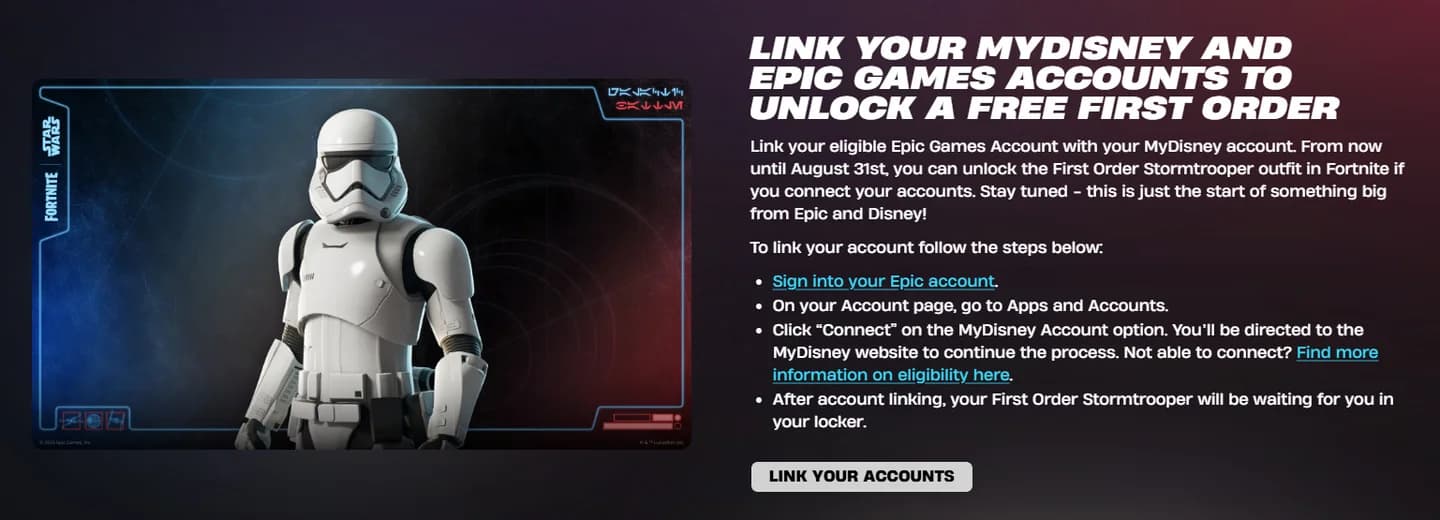
Liên kết tài khoản Epic Games của người chơi thứ hai sẽ cấp cho họ quyền truy cập vào Tủ đồ, Vé mùa giải, Nhiệm vụ và các tiến trình khác của họ. Họ không cần sử dụng tài khoản hoặc bộ sưu tập vật phẩm thẩm mỹ của người chơi đầu tiên.
Liên kết tài khoản của người chơi thứ hai
Cách thiết lập Fortnite chia đôi màn hình
Đăng nhập người chơi thứ hai
Thực hiện theo các bước sau trên PlayStation hoặc Xbox:
- Mở Fortnite bằng tay cầm đầu tiên. Đăng nhập vào tài khoản máy chơi game của người chơi đầu tiên, khởi chạy trò chơi và vào sảnh chờ.
- Kết nối tay cầm thứ hai. Bật tay cầm lên và chọn tài khoản máy chơi game riêng của người chơi thứ hai khi máy chơi game hỏi ai đang sử dụng.
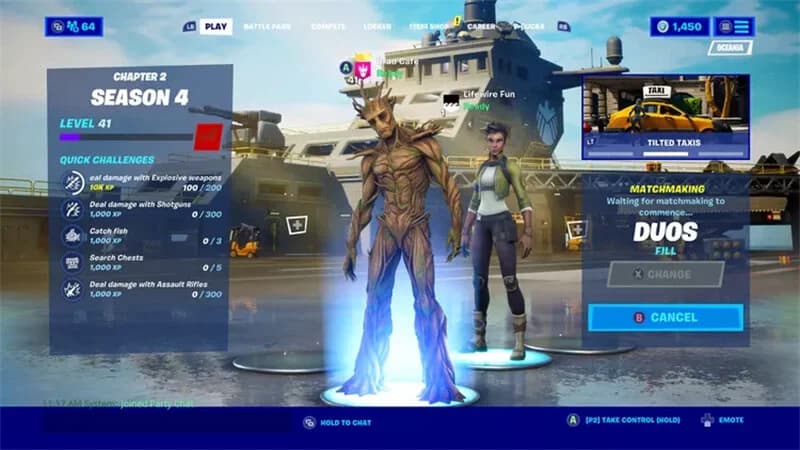
- Hoàn tất lời nhắc đăng nhập Fortnite. Fortnite có thể tự động yêu cầu người chơi thứ hai liên kết tài khoản Epic Games của họ. Nếu sảnh chờ hiển thị [P2] ĐĂNG NHẬP (GIỮ), hãy giữ nút được chỉ định trên tay cầm thứ hai.
- Hoàn tất liên kết tài khoản Epic Games thứ hai. Làm theo hướng dẫn trên màn hình, sau đó đợi nhân vật của người chơi thứ hai xuất hiện trong sảnh chờ. Bỏ qua cửa sổ thông tin nếu có.
- Chọn một trò chơi tương thích và bắt đầu tìm trận. Chọn một chế độ được hỗ trợ, chẳng hạn như trận Đấu đôi không xếp hạng, và hoàn thành các lời nhắc Sẵn sàng. Chơi nhiều người trên cùng một thiết bị sẽ bắt đầu tự động khi trận đấu bắt đầu.
Nút tham gia sẽ khác nhau tùy thuộc vào máy chơi game của bạn:
| Máy chơi game | Nút giữ khi lời nhắc đăng nhập P2 xuất hiện |
|---|---|
| PlayStation | X |
| Xbox | A |
Làm theo lời nhắc hiển thị trên màn hình của bạn. Đăng nhập vào máy chơi game và đăng nhập vào Fortnite là hai phần riêng biệt của quy trình; tay cầm thứ hai hoạt động không có nghĩa là tài khoản Epic Games thứ hai đã hoàn tất việc tham gia.
Kiểm tra xem thiết lập đã hoạt động chưa
Nhân vật của cả hai người chơi phải xuất hiện trong sảnh chờ trước khi bạn xếp hàng. Bạn không cần tìm một tùy chọn chuyển đổi chia đôi màn hình riêng trong cài đặt.
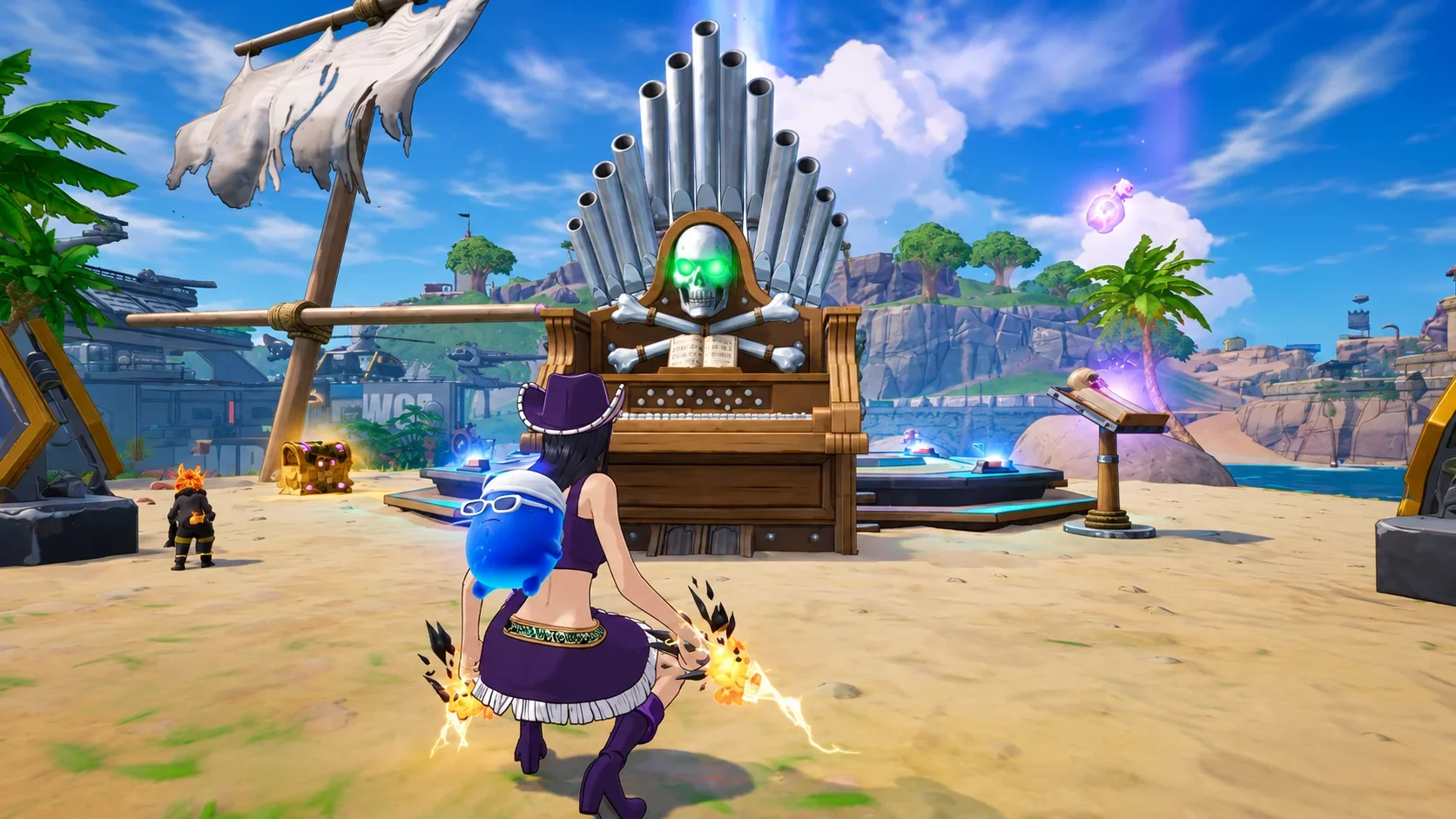
Trong trận đấu Battle Royale chia đôi màn hình, khung nhìn của người chơi đầu tiên sẽ xuất hiện phía trên khung nhìn của người chơi thứ hai. Mỗi người điều khiển nhân vật của riêng mình. Sảnh chờ và các menu phụ không sử dụng bố cục chia đôi đó.
Sau khi cả hai tay cầm phản hồi chính xác, hãy xem lại cài đặt tay cầm Fortnite nếu bất kỳ người chơi nào cần điều chỉnh độ nhạy hoặc vùng chết trước khi chơi.
Những trò chơi Fortnite nào hỗ trợ chia đôi màn hình?
Battle Royale không phải là lựa chọn duy nhất. LEGO Fortnite Odyssey và LEGO Fortnite Brick Life cũng hỗ trợ Chơi nhiều người trên cùng một thiết bị trên PlayStation và Xbox.
| Trò chơi hoặc chế độ | Hỗ trợ chơi nhiều người trên cùng một thiết bị | Chọn gì |
|---|---|---|
| Battle Royale | Có, trong các danh sách phát đội tương thích | Đấu đôi hoặc Đội không xếp hạng |
| Zero Build | Có, trong các danh sách phát đội tương thích | Đấu đôi hoặc Đội không xếp hạng |
| LEGO Fortnite Odyssey | Có | Trải nghiệm Chơi nhiều người trên cùng một thiết bị được hỗ trợ của nó |
| LEGO Fortnite Brick Life | Có | Trải nghiệm Chơi nhiều người trên cùng một thiết bị được hỗ trợ của nó |
| Đơn | Không | Chọn danh sách phát đội được hỗ trợ thay thế |
| Chế độ Xếp hạng | Không | Chọn tùy chọn không xếp hạng |
| Sáng tạo và Chế độ Giới hạn Thời gian | Không | Chọn trò chơi được hỗ trợ |
| Cứu Thế Giới | Không | Chọn trò chơi được hỗ trợ |
Kiểm tra hỗ trợ trong Khám phá
Sau khi người chơi thứ hai kết nối, hãy mở Khám phá và tìm hàng Tuyệt vời cho Chơi nhiều người trên cùng một thiết bị. Đây là cách trực tiếp để tìm các trò chơi dành cho phiên chơi trên cùng một máy chơi game.
Bạn cũng có thể mở Chi tiết trò chơi của một trò chơi và tìm thẻ Người chơi trên cùng một thiết bị. Sử dụng thẻ đó để kiểm tra một trải nghiệm cụ thể trước khi thử khởi chạy nó với cả hai tài khoản.
Đừng cho rằng mọi trò chơi nhiều người chơi đều hỗ trợ chia đôi màn hình. Chơi nhiều người trực tuyến và Chơi nhiều người trên cùng một thiết bị là các tính năng khác nhau, và một trò chơi hỗ trợ nhóm trực tuyến không có nghĩa là nó tương thích với hai tay cầm trên một máy chơi game.
Kiểm tra hỗ trợ trước khi tìm trận
Điều gì thay đổi khi bạn chia sẻ màn hình?
Chia sẻ màn hình không tạo ra nguồn cung vũ khí hoặc vật phẩm kết hợp, vì vậy hãy phối hợp trang bị của bạn và cho đồng đội biết bạn cần gì.
Kho đồ và menu vẫn riêng biệt
Mỗi người chơi có kho đồ riêng.
Bố cục chia đôi màn hình áp dụng trong trận đấu, không phải trên mọi menu. Hãy chuẩn bị để xử lý các hành động tài khoản và menu một cách riêng biệt ngoài lối chơi thay vì điều hướng hai bảng menu độc lập cùng một lúc.
Giao tiếp vẫn hữu ích ngay cả khi bạn có thể nhìn thấy khung nhìn của đồng đội. Hãy gọi vị trí kẻ địch và thống nhất nơi di chuyển để cả hai người chơi có thể tuân theo cùng một kế hoạch mà không cần liên tục kiểm tra nửa còn lại của màn hình.
Cách khắc phục sự cố Fortnite chia đôi màn hình không hoạt động
Người chơi thứ hai không thể tham gia
Bắt đầu với tay cầm thứ hai và việc chỉ định tài khoản của nó. Kiểm tra xem tay cầm có được kết nối với máy chơi game và đăng nhập với tư cách người chơi thứ hai dự định hay không, sau đó hoàn tất lời nhắc tài khoản Epic Games của Fortnite.
Nếu tay cầm hoạt động nhưng nhân vật thứ hai không bao giờ xuất hiện, hãy kiểm tra xem tài khoản có các quyền cần thiết hay không. Hãy cho quá trình đăng nhập một chút thời gian để hoàn tất trước khi khởi động lại Fortnite và thử lại.
Cả hai người chơi tham gia, nhưng trận đấu không bắt đầu chính xác
Trước tiên, hãy kiểm tra thẻ Người chơi trên cùng một thiết bị của trò chơi đã chọn. Chuyển sang trận Đấu đôi hoặc Đội không xếp hạng được hỗ trợ nếu bạn đang thử Chế độ Xếp hạng, Đơn hoặc một chế độ không được hỗ trợ khác.
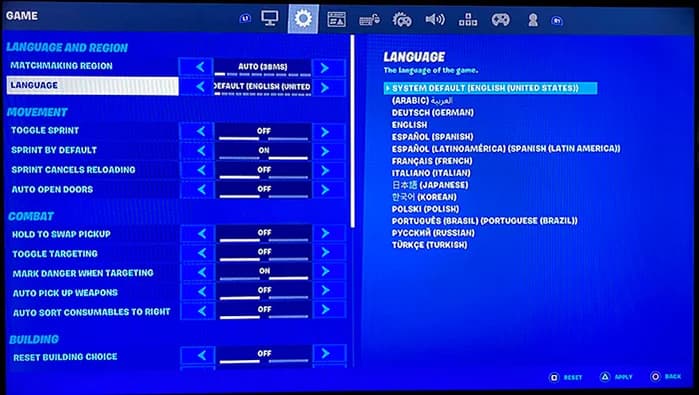
Tiếp theo, hãy so sánh cài đặt ngôn ngữ của cả hai người chơi. Chọn cùng một ngôn ngữ cho cả hai tài khoản trước khi thử Chơi nhiều người trên cùng một thiết bị lại.
Sử dụng cài đặt ngôn ngữ giống nhau
Phiên bị ngắt kết nối hoặc hoạt động kém
Kiểm tra kết nối internet trước khi thay đổi các cài đặt lối chơi không liên quan. Chơi nhiều người trên cùng một thiết bị yêu cầu kết nối ổn định ngay cả khi cả hai người chơi đang ngồi cùng một máy chơi game.
Khởi động lại Fortnite, cài đặt bất kỳ bản cập nhật nào đang chờ xử lý và khởi động lại máy chơi game nếu sự cố vẫn tiếp diễn. Giữ cho máy chơi game được thông gió tốt nếu nó bị quá nhiệt.
Nếu trận đấu tải nhưng lối chơi vẫn bị giật, hãy thực hiện các kiểm tra máy chơi game và mạng liên quan trong hướng dẫn FPS và cài đặt Fortnite. Nếu việc tham gia vẫn thất bại sau khi kiểm tra tài khoản, ngôn ngữ, kết nối và chế độ, hãy liên hệ với bộ phận hỗ trợ của Epic Games.