
Om Fortnite Crew te annuleren, open je de pagina Abonnementen van je Epic Games-account, selecteer je Abonnement beheren en voltooi je de stappen via het platform dat je factureert.
Je annuleringsroute volgt het originele betaalplatform, zelfs als je nu op een ander apparaat speelt. Gebruik de onderstaande secties voor Epic Games, Xbox, PlayStation, Nintendo Switch, Apple, ONE store of Samsung Galaxy Store. Aankopen die rechtstreeks via Epic worden gefactureerd, hebben ook annuleringsopties binnen Fortnite en de Epic Games Store-app.
Vind welk platform je abonnement factureert
Als je niet meer weet waar je je hebt geabonneerd, controleer dan het tabblad Abonnementen van je Epic Games-account of je bank- of creditcardafschrift. Kies de annuleringsroute die overeenkomt met de winkel die de betaling verwerkt, niet alleen het apparaat dat je het meest gebruikt.


Start vanaf je Epic Games-account
De accountpagina van Epic biedt een startpunt voor het beheren van Crew op ondersteunde factureringsplatforms:
- Log in op je Epic Games-account en open Abonnementen.
- Selecteer Abonnement beheren voor Fortnite Crew.
- Log in met de juiste accountgegevens van het platform en voltooi het annuleringsproces.
Je kunt ook rechtstreeks je factureringsplatform openen. Deze tabel vergelijkt de beschikbare routes.
| Abonnement betaald via | Waar je kunt annuleren |
|---|---|
| Epic Games | Epic accountwebsite, Fortnite of Epic Games Store-app |
| Xbox | Microsoft accountwebsite |
| PlayStation | PS5, PS4 of PlayStation Store website |
| Nintendo Switch | Nintendo eShop of Nintendo Account website |
| Apple App Store | Instellingen van het Apple-apparaat of Apple Account website |
| ONE store | ONE store-app |
| Samsung Galaxy Store | Galaxy Store-app |
Fortnite Crew annuleren via Epic Games
Gebruik deze methoden als Epic Games je abonnement factureert. Fortnite spelen op pc of mobiel betekent niet automatisch dat Epic de betaling verwerkt, dus controleer eerst het factureringsplatform.
Epic Games accountwebsite
- Open de Epic Games accountwebsite en log in.
- Selecteer Abonnementen in het menu aan de linkerkant.
- Selecteer het tandwielpictogram rechtsboven bij je Fortnite Crew-abonnement.
- Kies Abonnement annuleren.
- Volg de resterende annuleringsinstructies.
Binnen Fortnite
Voor een abonnement dat via Epic is aangeschaft, kun je de annuleringsopties bereiken zonder het spel te verlaten:
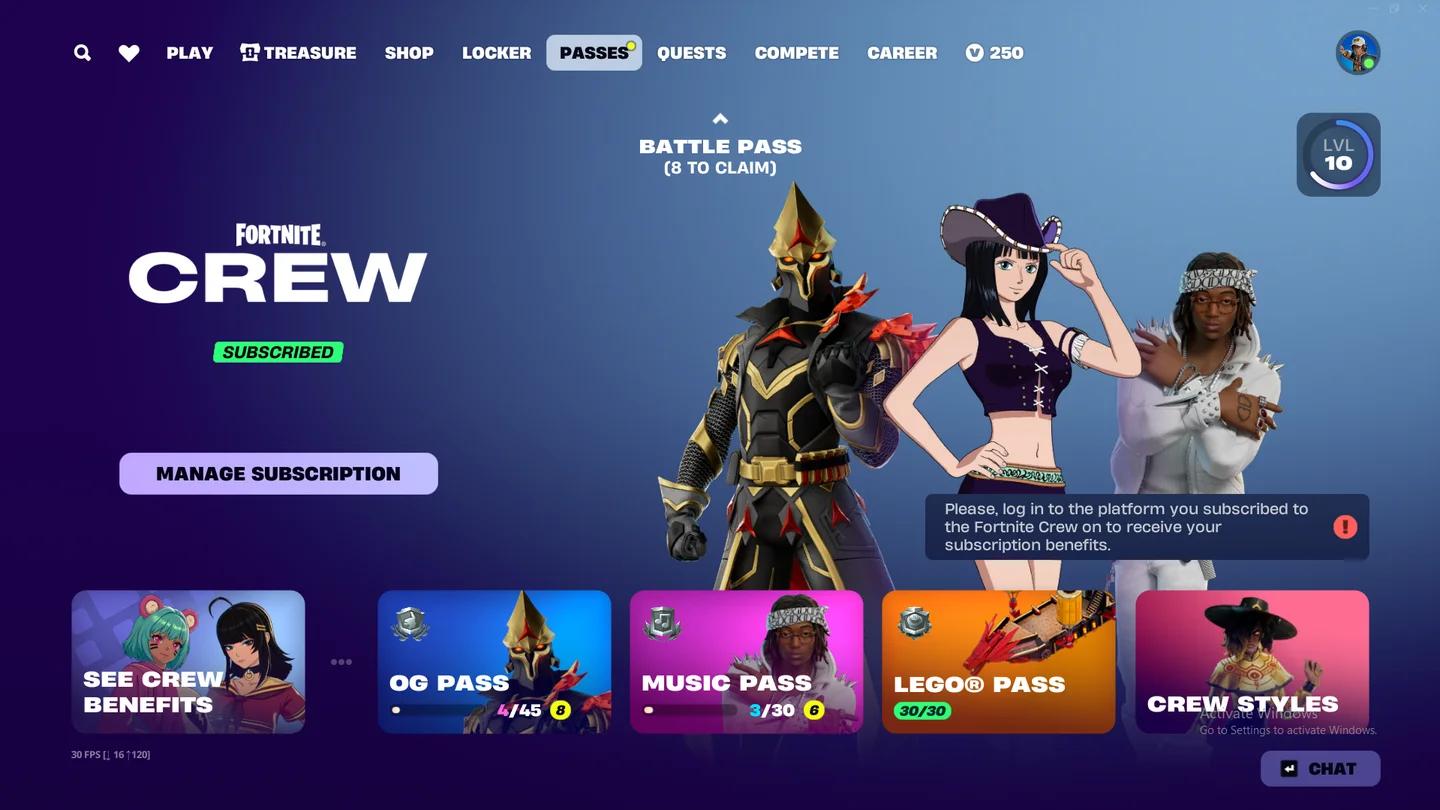
- Open het tabblad Passes.
- Selecteer Abonnement beheren.
- Selecteer Annuleringsinfo.
- Selecteer Abonnement annuleren.
Epic Games Store-app
De store-app biedt een andere route voor abonnementen die via Epic worden gefactureerd:
- Open de Epic Games Store-app.
- Selecteer je profiel.
- Kies Account.
- Open het tabblad Abonnement.
- Selecteer Annuleren.
Fortnite Crew annuleren op Xbox
Xbox-abonnementen gebruiken de factureringsinstellingen van je Microsoft-account. Je kunt dit proces voltooien in een webbrowser.
- Open de Microsoft accountwebsite en log in met het account dat is gebruikt om Crew aan te schaffen.
- Selecteer Services & abonnementen aan de linkerkant van de pagina.
- Zoek Fortnite Crew en selecteer Beheren ernaast.
- Selecteer Terugkerende facturering uitschakelen.
- Voltooi de instructies om de verlenging uit te schakelen.
Xbox terugkerende betalingen stoppen
Fortnite Crew annuleren op PlayStation
PlayStation biedt aparte consolepaden voor PS5 en PS4, plus een browseroptie. Gebruik het PlayStation Network-account waarmee het abonnement is aangeschaft.
PlayStation 5
- Open vanaf het startscherm Instellingen.
- Ga naar Gebruikers en accounts, vervolgens Accounts.
- Selecteer Betalingen en abonnementen.
- Open Games en app-services.
- Selecteer Fortnite uit de lijst met games.
- Zoek Fortnite Crew en selecteer Automatisch vernieuwen uitschakelen.
De Crew-vermelding toont de vervaldatum van het abonnement nadat je automatisch vernieuwen hebt uitgeschakeld. Noteer die datum als je wilt bijhouden wanneer de resterende betaalde periode afloopt.
PlayStation 4
- Open vanaf het startscherm Instellingen.
- Selecteer Accountbeheer.
- Open Accountgegevens.
- Selecteer Serviceslijst.
- Kies Fortnite.
- Zoek Fortnite Crew en selecteer Automatisch vernieuwen uitschakelen.
PlayStation webbrowser
- Open de PlayStation Store-website en log in op je PlayStation Network-account.
- Selecteer je profielfoto, vervolgens Abonnementsbeheer.
- Zoek Fortnite Crew en selecteer Automatisch vernieuwen uitschakelen.
Fortnite Crew annuleren op Nintendo Switch
Abonnementen die via Nintendo worden gefactureerd, kunnen worden beheerd via Nintendo eShop of de Nintendo Account-website. Beide routes gebruiken de automatische verlengingscontrole van het abonnement.
Nintendo Switch console
- Druk op de Home-knop en open Nintendo eShop.
- Selecteer je accounticoon in de rechterbovenhoek.
- Open Je abonnementen.
- Zoek Fortnite Crew en selecteer Automatisch vernieuwen uitschakelen.
- Voltooi de annuleringsinstructies.
Nintendo webbrowser
- Open de abonnementsbeheerpagina van de Nintendo Account-website en log in op het account dat is gebruikt om je te abonneren.
- Zoek je Fortnite Crew-abonnement.
- Selecteer Automatisch vernieuwen uitschakelen en volg de instructies.
Fortnite Crew annuleren op Apple, ONE store of Samsung
Mobiele annulering is afhankelijk van de winkel die het abonnement heeft verwerkt. Gebruik de stappen voor Apple, ONE store of Samsung alleen voor een abonnement dat via die winkel wordt gefactureerd. Een mobiel abonnement dat via Epic wordt gefactureerd, gebruikt de bovenstaande Epic Games-methoden.
Apple App Store
Op het Apple-apparaat dat is gebruikt om je te abonneren:
- Open de app Instellingen.
- Selecteer je naam.
- Open Abonnementen.
- Selecteer Fortnite Crew.
- Selecteer Abonnement annuleren.
- Selecteer Bevestigen.
Je kunt ook starten vanaf de Apple Account-website in een browser. Log in met je Apple Account en volg de instructies op het scherm om het abonnement te beheren.
Bevestig je Apple-annulering
ONE store op Android
- Open de ONE store-app op het apparaat dat is gebruikt om je te abonneren.
- Open het menu Mijn.
- Open Instellingen, vervolgens Abonnement.
- Selecteer Fortnite.
- Selecteer Abonnement annuleren.
- Selecteer Annulering plannen.
De laatste planningsstap maakt deel uit van deze annuleringsroute. Stop niet na het openen van de abonnementsvermelding.
Samsung Galaxy Store
Voor een Fortnite Crew-abonnement dat via Samsung Galaxy Store wordt gefactureerd:
- Open Galaxy Store op je telefoon.
- Open Menu, vervolgens Abonnementen.
- Selecteer Fortnite en kies Annuleren.
Wat gebeurt er na het annuleren van Fortnite Crew?
Annuleren stopt toekomstige verlengingen. Het beëindigt niet onmiddellijk de betaalde periode die je al gebruikt, en het refundt die periode niet automatisch.
| Onderdeel van je abonnement | Resultaat na standaard annulering |
|---|---|
| Toekomstige terugkerende betalingen | Stoppen zodra de annulering is voltooid |
| Huidige Crew-voordelen | Blijven actief tot het einde van de huidige factureringsperiode |
| Eerder ontvangen cosmetica en V-Bucks | Blijven op je account |
| Betaald geld voor de huidige periode | Wordt niet terugbetaald door annulering |
| Voordelen voor een latere onbetaalde periode | Worden niet verstrekt zodra het abonnement eindigt |
Je hoeft niet te wachten tot de laatste dag van je betaalde periode om te annuleren. Het uitschakelen van de verlenging eerder behoudt je resterende betaalde tijd en voorkomt de volgende abonnementskosten.
Het behouden van beloningen die je al hebt ontvangen, is anders dan het behouden van een actief abonnement. Je geclaimde Crew-cosmetica blijven van jou, maar annuleren geeft geen toekomstige maandelijkse beloningen na het einde van je betaalde periode.
Wat als je geen toegang hebt tot het spel of de originele console?
Als je geen toegang hebt tot het platformaccount waarop je je hebt geabonneerd, neem dan contact op met PlayStation, Xbox of Nintendo support voor hulp met dat abonnement.
Je kunt Fortnite niet openen
De bovenstaande browser-methoden vereisen niet dat je het spel start. Als de Fortnite Esp-Dist-001-fout de toegang blokkeert, kun je dat apart afhandelen terwijl je Crew annuleert via de website van je factureringsplatform.
Je hebt de console niet meer
Xbox, PlayStation en Nintendo hebben allemaal browser-annuleringsroutes, dus de originele console is niet je enige optie. Log in op het account dat is gebruikt voor de aankoop en gebruik de bijpassende webstappen hierboven.
Voltooi alle bevestigingsprompts voor annulering voordat je de abonnementspagina verlaat.