
Fortnite Crew aboneliğini iptal etmek için Fortnite hesabınızın Abonelikler sayfasını açın, Aboneliği Yönet seçeneğini belirleyin ve ödemenizi gerçekleştiren platform üzerinden işleminizi tamamlayın.
İptal süreciniz, şu an başka bir cihazda oynuyor olsanız bile orijinal ödeme platformunuzu takip eder. Epic Games, Xbox, PlayStation, Nintendo Switch, Apple, ONE store veya Samsung Galaxy Store için aşağıdaki bölümleri kullanın. Doğrudan Epic üzerinden faturalandırılan satın alımlar için Fortnite içinden ve Epic Games Store uygulaması üzerinden de iptal seçenekleri mevcuttur.
Aboneliğinizi hangi platformun faturalandırdığını bulun
Nereden abone olduğunuzu hatırlayamıyorsanız, Epic Games hesabınızın Abonelikler sekmesini veya banka ya da kredi kartı ekstrenizi kontrol edin. Sadece en sık kullandığınız cihazı değil, ödemeyi alan mağazayla eşleşen iptal yolunu seçin.


Epic Games hesabınızdan başlayın
Epic hesap sayfası, desteklenen faturalandırma platformlarındaki Crew aboneliğinizi yönetmek için bir başlangıç noktası sunar:
- Epic Games hesabınıza giriş yapın ve Abonelikler sekmesini açın.
- Fortnite Crew için Aboneliği Yönet seçeneğini belirleyin.
- İlgili platformun hesap bilgileriyle giriş yapın ve iptal işlemini tamamlayın.
Ayrıca faturalandırma platformunuzu doğrudan da açabilirsiniz. Bu tablo, mevcut yolları karşılaştırır.
| Abonelik ödemesi yapılan yer | İptal edebileceğiniz yer |
|---|---|
| Epic Games | Epic hesap web sitesi, Fortnite veya Epic Games Store uygulaması |
| Xbox | Microsoft hesap web sitesi |
| PlayStation | PS5, PS4 veya PlayStation Mağaza web sitesi |
| Nintendo Switch | Nintendo eShop veya Nintendo Hesap web sitesi |
| Apple App Store | Apple cihaz ayarları veya Apple Hesap web sitesi |
| ONE store | ONE store uygulaması |
| Samsung Galaxy Store | Galaxy Store uygulaması |
Epic Games üzerinden Fortnite Crew iptali
Aboneliğiniz Epic Games tarafından faturalandırılıyorsa bu yöntemleri kullanın. Fortnite'ı PC veya mobilde oynamak, ödemeyi otomatik olarak Epic'in yönettiği anlamına gelmez; bu yüzden önce faturalandırma platformunu kontrol edin.
Epic Games hesap web sitesi
- Epic Games hesap web sitesini açın ve giriş yapın.
- Sol taraftaki menüden Abonelikler seçeneğine tıklayın.
- Fortnite Crew aboneliğinizin sağ üst köşesindeki çark simgesini seçin.
- Aboneliği İptal Et seçeneğini belirleyin.
- Kalan iptal adımlarını takip edin.
Fortnite içinde
Epic üzerinden satın alınan bir abonelik için, oyundan çıkmadan iptal kontrollerine ulaşabilirsiniz:
- Biletler sekmesini açın.
- Aboneliği Yönet seçeneğine tıklayın.
- İptal Bilgisi seçeneğini belirleyin.
- Aboneliği İptal Et seçeneğine tıklayın.
Epic Games Store uygulaması
Mağaza uygulaması, Epic faturalı abonelikler için başka bir yol sunar:
- Epic Games Store uygulamasını açın.
- Profilinizi seçin.
- Hesap kısmına girin.
- Abonelik sekmesini açın.
- İptal Et seçeneğini belirleyin.
Xbox üzerinde Fortnite Crew iptali
Xbox abonelikleri, Microsoft hesabınızın faturalandırma kontrollerini kullanır. Bu işlemi bir web tarayıcısında tamamlayabilirsiniz.
- Microsoft hesap web sitesini açın ve Crew satın alımında kullandığınız hesapla giriş yapın.
- Sayfanın sol tarafındaki Hizmetler ve Abonelikler kısmını seçin.
- Fortnite Crew'u bulun ve yanındaki Yönet seçeneğine tıklayın.
- Yineleyen faturalandırmayı kapat seçeneğini belirleyin.
- Yenilemeyi devre dışı bırakmak için yönergeleri tamamlayın.
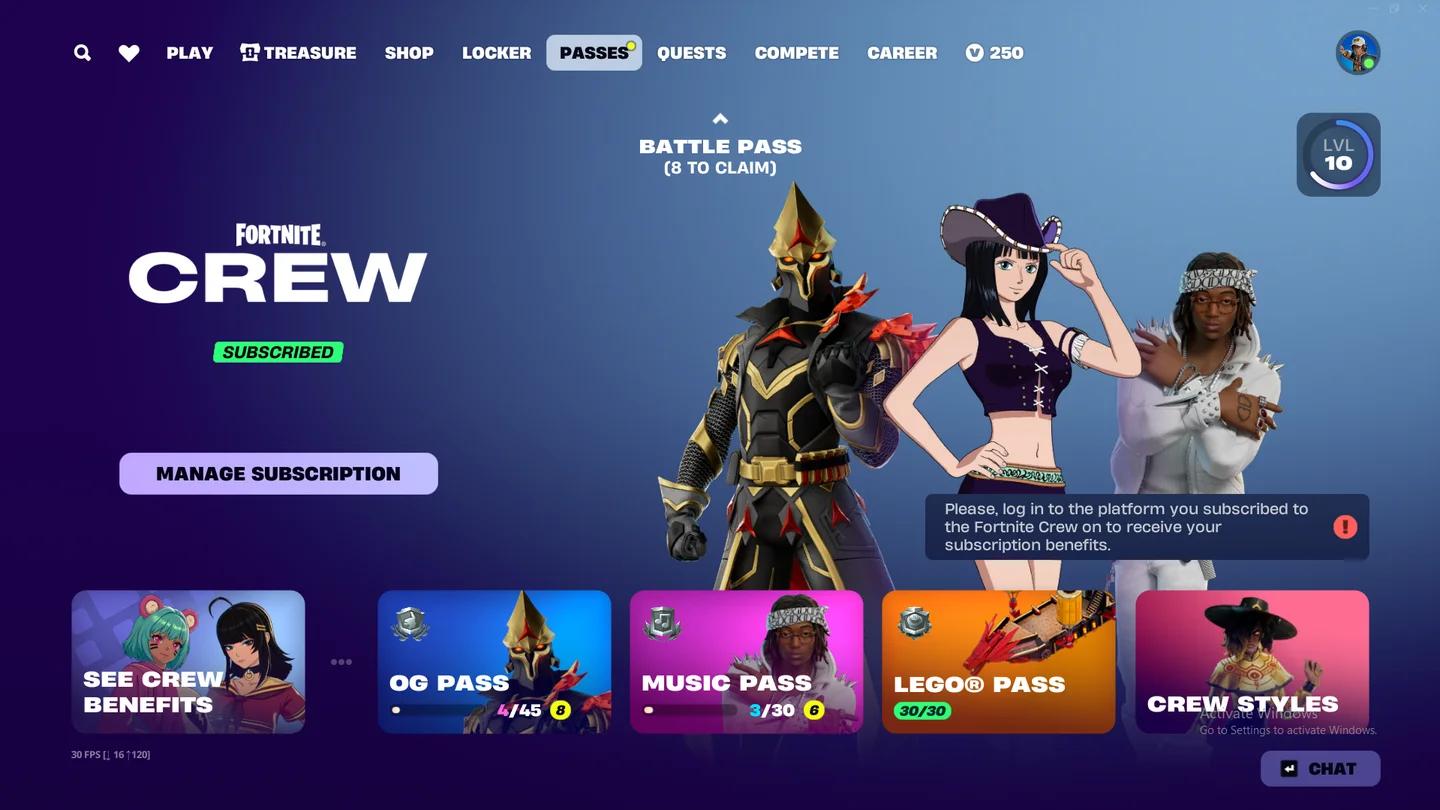
Xbox yineleyen ödemelerini durdurun
PlayStation üzerinde Fortnite Crew iptali
PlayStation, PS5 ve PS4 için ayrı konsol yolları ve bir tarayıcı seçeneği sunar. Aboneliği satın alan PlayStation Network hesabını kullanın.
PlayStation 5
- Ana ekrandan Ayarlar kısmını açın.
- Kullanıcılar ve Hesaplar, ardından Hesap kısmına gidin.
- Ödeme ve Abonelikler seçeneğini belirleyin.
- Oyun ve Uygulama Hizmetleri kısmını açın.
- Oyun listesinden Fortnite'ı seçin.
- Fortnite Crew'u bulun ve Otomatik Yenilemeyi Kapat seçeneğine tıklayın.
Crew girişi, otomatik yenilemeyi kapattıktan sonra aboneliğin bitiş tarihini gösterir. Kalan ücretli sürenin ne zaman sona ereceğini takip etmek istiyorsanız bu tarihi not edin.
PlayStation 4
- Ana ekrandan Ayarlar kısmını açın.
- Hesap Yönetimi seçeneğini belirleyin.
- Hesap Bilgileri kısmını açın.
- Hizmet Listesi'ni seçin.
- Fortnite'ı seçin.
- Fortnite Crew'u bulun ve Otomatik Yenilemeyi Kapat seçeneğine tıklayın.
PlayStation web tarayıcısı
- PlayStation Mağaza web sitesini açın ve PlayStation Network hesabınızla giriş yapın.
- Profil resminizi, ardından Abonelik Yönetimi seçeneğini belirleyin.
- Fortnite Crew'u bulun ve Otomatik Yenilemeyi Kapat seçeneğine tıklayın.
Nintendo Switch üzerinde Fortnite Crew iptali
Nintendo faturalı Crew abonelikleri, Nintendo eShop veya Nintendo Hesap web sitesi üzerinden yönetilebilir. Her iki yol da aboneliğin otomatik yenileme kontrolünü kullanır.
Nintendo Switch konsolu
- Home tuşuna basın ve Nintendo eShop'u açın.
- Sağ üst köşedeki hesap simgenizi seçin.
- Abonelikleriniz kısmını açın.
- Fortnite Crew'u bulun ve Otomatik Yenilemeyi Kapat seçeneğini belirleyin.
- İptal yönergelerini tamamlayın.
Nintendo web tarayıcısı
- Nintendo Hesap web sitesinin abonelik yönetimi sayfasını açın ve abone olmak için kullanılan hesapla giriş yapın.
- Fortnite Crew aboneliğinizi bulun.
- Otomatik Yenilemeyi Kapat seçeneğini belirleyin ve yönergeleri takip edin.
Apple, ONE store veya Samsung üzerinde Fortnite Crew iptali
Mobil iptal işlemi, aboneliği hangi mağazanın işlediğine bağlıdır. Apple, ONE store veya Samsung adımlarını yalnızca o mağaza üzerinden faturalandırılan abonelikler için kullanın. Epic faturalı bir mobil abonelik, yukarıdaki Epic Games yöntemlerini kullanır.
Apple App Store
Abone olmak için kullanılan Apple cihazında:
- Ayarlar uygulamasını açın.
- Adınızı seçin.
- Abonelikler kısmını açın.
- Fortnite Crew'u seçin.
- Aboneliği İptal Et seçeneğine tıklayın.
- Onayla seçeneğini belirleyin.
Ayrıca bir tarayıcıda Apple Hesap web sitesinden de başlayabilirsiniz. Apple Hesabınızla giriş yapın ve aboneliği yönetmek için ekrandaki talimatları izleyin.
Apple iptalinizi onaylayın
Android üzerinde ONE store
- Abone olmak için kullanılan cihazda ONE store uygulamasını açın.
- My (Benim) menüsünü açın.
- Ayarlar, ardından Abonelik kısmına girin.
- Fortnite'ı seçin.
- Aboneliği İptal Et seçeneğine tıklayın.
- İptali Planla seçeneğini belirleyin.
Son planlama adımı, bu iptal yolunun bir parçasıdır. Abonelik girişini açtıktan sonra durmayın.
Samsung Galaxy Store
Samsung Galaxy Store üzerinden faturalandırılan bir Fortnite Crew aboneliği için:
- Telefonunuzda Galaxy Store'u açın.
- Menü, ardından Abonelikler kısmını açın.
- Fortnite'ı seçin ve İptal Et seçeneğine tıklayın.
Fortnite Crew'u iptal ettikten sonra ne olur?
İptal işlemi gelecekteki yenilemeleri durdurur. Hâlihazırda kullandığınız ücretli dönemi hemen sona erdirmez ve bu dönemi otomatik olarak iade etmez.
| Aboneliğinizin bir parçası | Standart iptal sonrası sonuç |
|---|---|
| Gelecekteki yineleyen ödemeler | İptal tamamlandığında durur |
| Mevcut Crew avantajları | Mevcut faturalandırma dönemi bitene kadar aktif kalır |
| Daha önce alınan kozmetikler ve V-Papel | Hesabınızda kalır |
| Mevcut dönem için ödenen ücret | İptal ile iade edilmez |
| Daha sonraki ödenmemiş dönem avantajları | Abonelik bittiğinde sağlanmaz |
İptal etmek için ücretli döneminizin son gününü beklemenize gerek yoktur. Yenilemeyi daha erken kapatmak, bir sonraki abonelik ücretini önlerken kalan ücretli sürenizi korur.
Daha önce aldığınız ödülleri tutmak, aktif bir aboneliği tutmaktan farklıdır. Talep ettiğiniz Crew kozmetikleri sizde kalır ancak iptal etmek, ücretli döneminiz sona erdikten sonra gelecekteki aylık ödülleri sağlamaz.
Oyuna veya orijinal konsola erişemiyorsanız ne yapmalısınız?
Abone olduğunuz platform hesabına erişemiyorsanız, o abonelikle ilgili yardım almak için PlayStation, Xbox veya Nintendo desteği ile iletişime geçin.
Fortnite'ı açamıyorsanız
Yukarıdaki tarayıcı yöntemleri, oyunu başlatmanızı gerektirmez. Eğer Fortnite Esp-Dist-001 hatası erişimi engelliyorsa, Crew'u faturalandırma platformunuzun web sitesi üzerinden iptal ederken bu durumu ayrı olarak halledebilirsiniz.
Konsola artık sahip değilseniz
Xbox, PlayStation ve Nintendo'nun hepsinde tarayıcı üzerinden iptal yolları mevcuttur, bu yüzden orijinal konsol tek seçeneğiniz değildir. Satın alım için kullanılan hesaba giriş yapın ve yukarıdaki eşleşen web adımlarını kullanın.
Abonelik sayfasından ayrılmadan önce tüm iptal onay uyarılarını tamamlayın.