
Fortnite Crewを解約するには、Epic Gamesアカウントのサブスクリプションページを開き、サブスクリプションの管理を選択して、請求元のプラットフォーム経由で手続きを完了してください。
現在は別のデバイスでプレイしている場合でも、解約手続きは元の支払いプラットフォームで行う必要があります。Epic Games、Xbox、PlayStation、Nintendo Switch、Apple、ONE store、Samsung Galaxy Storeについては、以下の各セクションをご確認ください。Epic経由で直接請求されている場合は、Fortniteのゲーム内やEpic Games Storeアプリからも解約が可能です。
サブスクリプションの請求元プラットフォームを確認する
どこで加入したか分からない場合は、Epic Gamesアカウントのサブスクリプションタブ、または銀行やクレジットカードの明細書を確認してください。普段最もよく使っているデバイスではなく、実際に支払いを処理しているストアに応じた解約手順を選択してください。


Epic Gamesアカウントから始める
Epicのアカウントページは、対応する請求プラットフォーム全体でCrewを管理する起点となります。
- Epic Gamesアカウントにサインインし、サブスクリプションを開きます。
- Fortnite Crewのサブスクリプションの管理を選択します。
- 該当するプラットフォームアカウントの認証情報でサインインし、そのプラットフォームの解約プロセスを完了します。
請求元のプラットフォームに直接アクセスすることも可能です。利用可能な手順の比較は以下の表をご確認ください。
| サブスクリプションの請求元 | 解約可能な場所 |
|---|---|
| Epic Games | Epicアカウントのウェブサイト、Fortnite、またはEpic Games Storeアプリ |
| Xbox | Microsoftアカウントのウェブサイト |
| PlayStation | PS5、PS4、またはPlayStation Storeのウェブサイト |
| Nintendo Switch | ニンテンドーeショップまたはニンテンドーアカウントのウェブサイト |
| Apple App Store | Appleデバイスの設定またはApple Accountのウェブサイト |
| ONE store | ONE storeアプリ |
| Samsung Galaxy Store | Galaxy Storeアプリ |
Epic Games経由でFortnite Crewを解約する
Epic Gamesがサブスクリプションの請求元である場合は、以下の方法をご利用ください。PCやモバイルでFortniteをプレイしていても、支払いをEpicが処理しているとは限らないため、まずは請求元プラットフォームをご確認ください。
Epic Gamesアカウントのウェブサイト
- Epic Gamesアカウントのウェブサイトを開き、サインインします。
- 左側のメニューでサブスクリプションを選択します。
- Fortnite Crewのサブスクリプション欄の右上にある歯車アイコンを選択します。
- サブスクリプションを解約するを選択します。
- 画面の指示に従って解約手続きを完了します。
Fortniteのゲーム内
Epic経由で購入したサブスクリプションは、ゲームを終了することなく解約手続きが可能です。
- パスタブを開きます。
- サブスクリプションの管理を選択します。
- 解約情報を選択します。
- サブスクリプションの解約を選択します。
Epic Games Storeアプリ
Epic請求のサブスクリプションは、ストアアプリからも手続きできます。
- Epic Games Storeアプリを開きます。
- プロフィールを選択します。
- アカウントを選択します。
- サブスクリプションタブを開きます。
- 解約を選択します。
XboxでFortnite Crewを解約する
Xboxのサブスクリプションは、Microsoftアカウントの請求管理機能を使用します。この手続きはウェブブラウザで行えます。
- Microsoftアカウントのウェブサイトを開き、Crewの購入に使用したアカウントでサインインします。
- ページ左側のサービスとサブスクリプションを選択します。
- Fortnite Crewを見つけ、その横にある管理を選択します。
- 定期請求を無効にするを選択します。
- 指示に従って自動更新を無効化します。
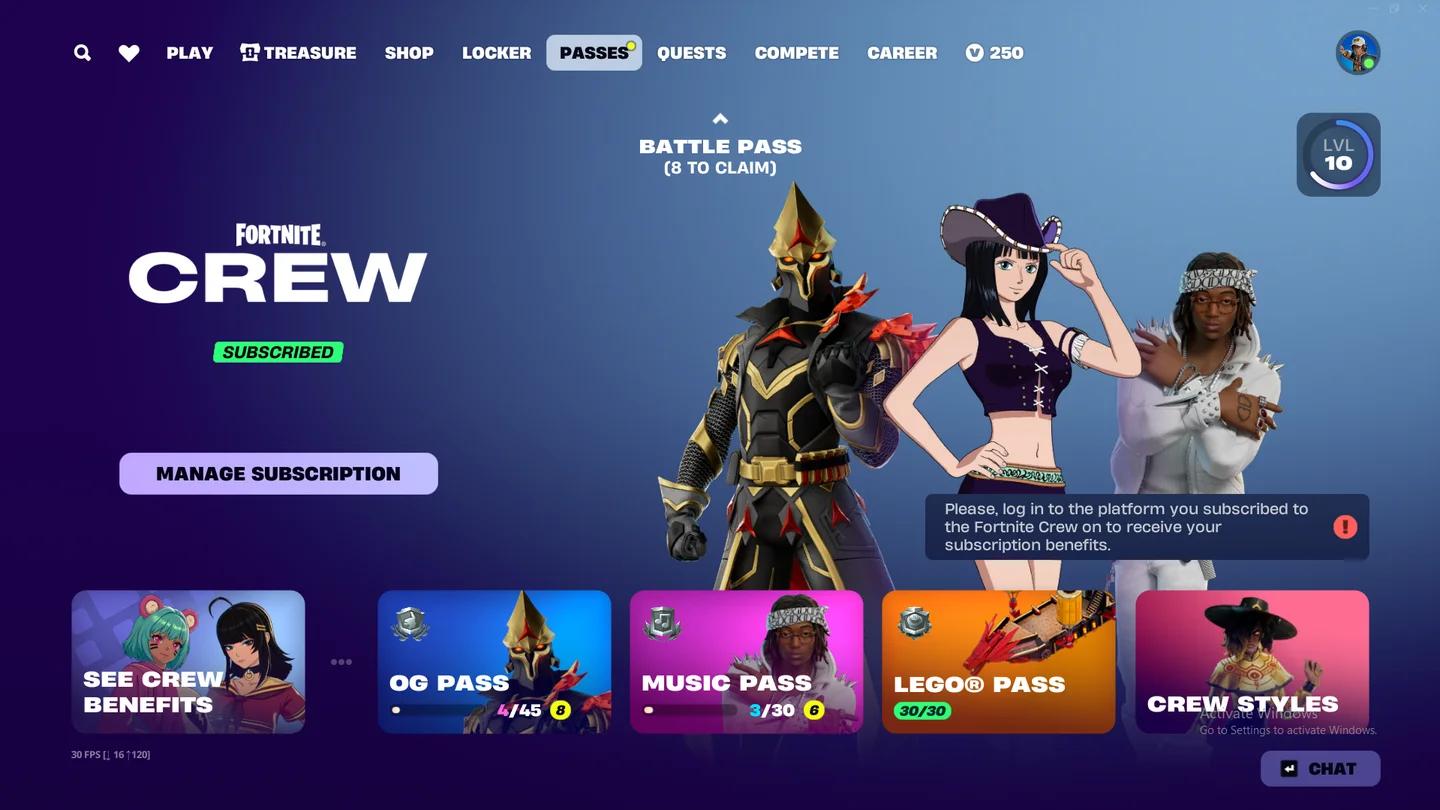
Xboxの定期的な支払いを停止する
PlayStationでFortnite Crewを解約する
PlayStationでは、PS5およびPS4の本体ごとの手順と、ブラウザによる手順が用意されています。サブスクリプションを購入したPlayStation Networkアカウントを使用してください。
PlayStation 5
- ホーム画面から設定を開きます。
- ユーザーとアカウントに進み、アカウントを選択します。
- お支払いとお支払い方法を選択します。
- 定額制サービスを開きます。
- ゲーム一覧からFortniteを選択します。
- Fortnite Crewを見つけ、自動更新を無効にするを選択します。
自動更新を無効にすると、Crewの項目にサブスクリプションの有効期限が表示されます。残りの有料期間がいつ終了するか確認したい場合は、その日付を控えておいてください。
PlayStation 4
- ホーム画面から設定を開きます。
- アカウント管理を選択します。
- アカウント情報を開きます。
- サービスリストを選択します。
- Fortniteを選択します。
- Fortnite Crewを見つけ、自動更新を無効にするを選択します。
PlayStationウェブブラウザ
- PlayStation Storeのウェブサイトを開き、PlayStation Networkアカウントにサインインします。
- プロフィール写真を選択し、定額制サービスの管理を選択します。
- Fortnite Crewを見つけ、自動更新を無効にするを選択します。
Nintendo SwitchでFortnite Crewを解約する
任天堂から請求されているCrewのサブスクリプションは、ニンテンドーeショップまたはニンテンドーアカウントのウェブサイトから管理できます。どちらの手順でもサブスクリプションの自動継続購入設定を使用します。
Nintendo Switch本体
- HOMEボタンを押し、ニンテンドーeショップを開きます。
- 画面右上のアカウントアイコンを選択します。
- ご利用中のサービスを開きます。
- Fortnite Crewを見つけ、自動継続購入の更新停止を選択します。
- 案内に従って解約手続きを完了します。
任天堂のウェブブラウザ
- ニンテンドーアカウントのウェブサイトの定額サービス管理ページを開き、加入時に使用したアカウントでサインインします。
- Fortnite Crewのサブスクリプションを見つけます。
- 自動継続購入の更新停止を選択し、画面の指示に従います。
Apple、ONE store、またはSamsungでFortnite Crewを解約する
モバイルでの解約は、サブスクリプションを処理したストアによって異なります。Apple、ONE store、またはSamsungの手順は、該当ストアから請求されているサブスクリプションにのみ適用してください。Epic請求のモバイルサブスクリプションは、上記のEpic Gamesの手順を使用します。
Apple App Store
加入時に使用したAppleデバイスで以下の操作を行います。
- 設定アプリを開きます。
- 自分の名前を選択します。
- サブスクリプションを開きます。
- Fortnite Crewを選択します。
- サブスクリプションをキャンセルするを選択します。
- 確認を選択します。
ブラウザでApple Accountのウェブサイトから開始することも可能です。Apple Accountでサインインし、画面の指示に従ってサブスクリプションを管理してください。
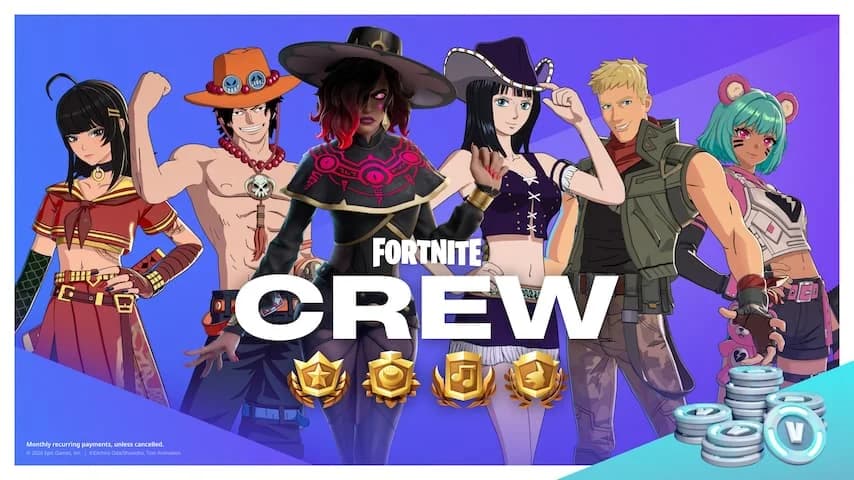
Appleでの解約を確定する
AndroidのONE store
- 加入時に使用したデバイスでONE storeアプリを開きます。
- Myメニューを開きます。
- 設定を開き、サブスクリプションを選択します。
- Fortniteを選択します。
- サブスクリプションを解約するを選択します。
- 解約予約を選択します。
この解約ルートでは、最後の予約ステップまで行う必要があります。サブスクリプションの項目を開いただけで中断しないでください。
Samsung Galaxy Store
Samsung Galaxy Storeから請求されているFortnite Crewサブスクリプションの場合:
- スマートフォンでGalaxy Storeを開きます。
- メニューを開き、サブスクリプションを選択します。
- Fortniteを選択し、解約を選択します。
Fortnite Crewを解約するとどうなりますか?
解約すると次回の更新が停止します。現在利用中の有料期間が即座に終了することはなく、その期間の料金が自動的に返金されることもありません。
| サブスクリプションの内訳 | 通常の解約後の結果 |
|---|---|
| 今後の定期的な支払い | 解約手続き完了後は停止します |
| 現在のCrew特典 | 現在の請求期間が終了するまで有効なまま残ります |
| すでに獲得したコスメティックアイテムとV-Bucks | アカウントにそのまま保持されます |
| 現在の期間に対して支払われた代金 | 解約による返金は行われません |
| サブスクリプション終了後の未払期間の特典 | サブスクリプション終了後は付与されません |
解約するために有料期間の最終日まで待つ必要はありません。事前に更新を無効にしておくことで、次回のサブスクリプション請求を防ぎつつ、残りの有料期間を維持できます。
すでに獲得した報酬の保持と、サブスクリプションを有効なまま維持することは異なります。受け取り済みのCrewコスメティックアイテムはお客様のものとして残りますが、解約した場合、有料期間終了後の新たなマンスリー報酬は付与されません。
ゲームや元のゲーム機にアクセスできない場合はどうすればよいですか?
加入時のプラットフォームアカウントにアクセスできない場合は、該当するサブスクリプションについてPlayStation、Xbox、または任天堂のサポートへお問い合わせください。
Fortniteを起動できない場合
上記のブラウザを使用した手順なら、ゲームを起動する必要はありません。Fortniteのエラー「Esp-Dist-001」でアクセスが妨げられている場合でも、請求元プラットフォームのウェブサイトからCrewを解約しながら、エラーの対処を個別に行うことができます。
本体をもう所持していない場合
Xbox、PlayStation、任天堂はいずれもブラウザからの解約手順を用意しているため、元のゲーム機が手元になくても問題ありません。購入に使用したアカウントでサインインし、上記の該当するウェブ手順に従ってください。
サブスクリプションページを離れる前に、解約確認のメッセージが完了していることを必ずご確認ください。