
Fortniteギフトカードを引き換えるには、QRコードをスキャンし、正しいEpic Gamesアカウントにサインインして、詳細を確認した後に今すぐ引き換えるを選択してください。
カードの正確な名称によって、必要な手順が異なります。新しいFortniteギフトカードと従来のV-Bucksカードでは引き換えプロセスが異なり、コンソール版のプレイヤーには追加の手順が必要になる場合があります。確定する前に、アカウント、カードの種類、そして使用予定のプラットフォームを必ず確認してください。特にNintendo SwitchまたはNintendo Switch 2でプレイしている場合は、以下の該当するルートに従ってください。
お持ちのFortniteカードの種類を確認する
コードを入力する前に、カードに記載されている製品名をご確認ください。Fortniteギフトカードは、Epic Gamesアカウントの残高に資金を追加します。V-Bucksカードは、一定額のFortniteゲーム内通貨と引き換えられます。
FortniteギフトカードはV-Bucksカードの後継製品ですが、従来のV-Bucksカードも引き続き引き換え可能です。従来のカードをお持ちの場合でも、新しい製品に交換する必要はありません。
| 詳細 | Fortniteギフトカード | V-Bucksカード |
|---|---|---|
| 引き換えで追加されるもの | Epic Gamesアカウントの残高への資金 | 記載された額のV-Bucks |
| 購入可能な対象 | V-Bucks、フォートナイトクルー、パック、Epic Games StoreのゲームおよびDLC | V-Bucksのみ |
| 引き換えルート | Epic Gamesギフトカード引き換え | 別のV-Bucksカード引き換えフロー |
| プラットフォームの選択 | アカウント接続プロンプトの指示に従う | 引き換え時に接続されたプラットフォームを選択 |
| XboxまたはPlayStationでの完了手順 | ギフトカード残高のプロセスに従う | MicrosoftまたはSonyで生成されたセカンダリコードを引き換える |


開始前の必要条件
引き換えページを開く前に、以下をご用意ください:
- 正しいEpic Gamesアカウント。 Fortniteで使用しているアカウントにコンソールのログイン情報でアクセスしている場合は、その情報を使ってサインインできます。
- カードのPINまたはデジタルコード。 実物カードの裏面、販売店のレシート、またはデジタルギフトカードが記載されたメールをご確認ください。
- 適用される利用規約。 Fortniteギフトカードの場合は、支払い設定ページでアカウント残高に関する利用規約を読み、同意してください。V-Bucksカードでも、適用される規約およびユーザー契約への同意が必要です。
- 対応デバイスにインストールされたFortnite。 V-Bucksを使用し、ゲーム内でアイテムにアクセスするには、ゲームがインストールされている必要があります。
引き換えが完了するまで、購入時のレシートは保管しておいてください。V-Bucksカードに関するサポートが必要な場合、Epic Gamesサポートから提示を求められることがあります。
Fortniteギフトカードを引き換える
カードをEpic Gamesの残高に追加する
製品名が「Fortniteギフトカード」となっている場合は、次の手順を実行してください:
- カードの裏面にあるQRコードをスキャンし、引き換えるを選択します。スキャンできない場合は、ブラウザでEpic Gamesのギフトカード引き換えページを開き、PINを入力してください。
- Epic Gamesアカウント、または使用したいコンソールアカウントでサインインします。
- アカウント情報を確認し、正しければはい、続けるを選択します。
- メッセージが表示された場合は追加のアカウントを接続し、リンク完了を選択します。
- 引き換え内容を確認し、今すぐ引き換えるを選択して残高をアカウントに追加します。
実物カードにコードが記載されていない場合は、販売店のレシートに印刷されていないか確認してください。デジタルギフトカードのコードは、配信メールに記載されている場合があります。
残高をFortniteでの購入に使用する
チャージされた残高をゲーム内通貨に変換するには、別途V-Bucksの購入手続きを行ってください。FortniteギフトカードのPINを入力することと、V-Bucksを購入することは別々の取引となります。
Nintendo SwitchまたはNintendo Switch 2でプレイしている場合は、購入ルートを慎重に選択してください。Epic Games Storeを通じて購入したV-Bucksは、これらのコンソールのV-Bucks残高には反映されません。コンソール上でアクセス可能なアイテムに残高を使用する方法については、後述のNintendoに関するセクションをご覧ください。
従来のV-Bucksカードを引き換える
PINを入力してプラットフォームを選択する
製品名が「V-Bucksカード」となっているカードのみ、このルートを使用してください。まずEpic Gamesのアカウント設定を開き、アカウント情報の下にある表示名がFortniteで使用しているアカウントと一致していることを確認します。
- 表示名の下にあるメニューを開いてV-Bucksカードを選択するか、V-Bucksカード引き換えページを開きます。
- 始めるを選択します。
- カード裏面のスクラッチ部分を注意深く削り、ハイフンなしでPINを入力します。
- 次へを選択します。
- V-Bucksを引き換えたいプラットフォームを選択し、再度次へを選択します。
- Epic Gamesアカウント、選択したデバイス、新しい残高を確認します。3つすべてが正しいことを確認した上でのみ、確定を選択してください。
プラットフォーム選択画面には、サインインしているEpic Gamesアカウントに接続されているプラットフォームのみが表示されます。目的のプラットフォームが表示されない場合は、続行する前にアカウントをご確認ください。
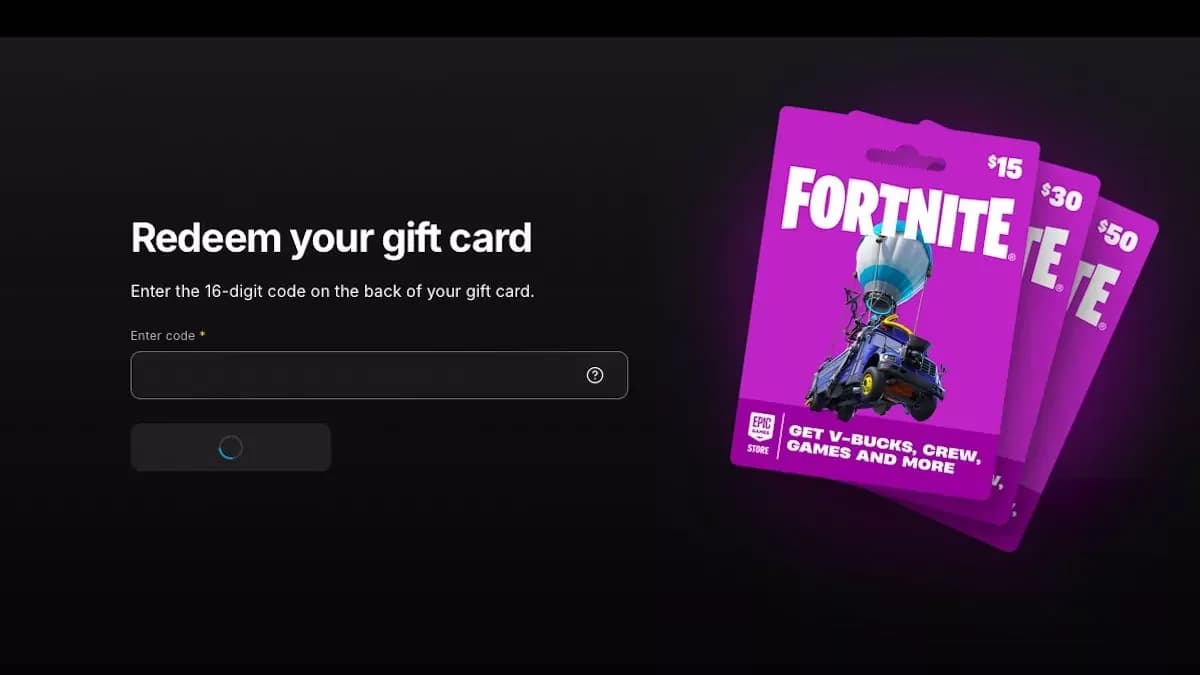
V-Bucksの受け取り先を選択
XboxまたはPlayStationの追加ステップを完了する
XboxおよびPlayStationの場合、確定を選択するとセカンダリコードが生成されます。接続されたMicrosoftまたはSonyのアカウントにそのコードを入力するまで、引き換えは完了しません。
以下の手順で引き継ぎを完了してください:
- 生成された12文字または25文字のコードを確認します。控えがメールにも送信されます。
- 引き換えフローに従ってMicrosoftまたはSonyのサイトに移動し、Epic Gamesアカウントにリンクされているアカウントにサインインします。
- セカンダリコードを入力して、V-Bucksの追加を完了します。
MicrosoftまたはSonyのアカウントを複数お持ちの場合は、ブラウザのシークレットウィンドウを使用すると、既存のセッションを再利用せずに目的のアカウントへサインインしやすくなります。
PC、Switch、またはモバイル向けに引き換えたV-Bucksカードの場合は、Epicの引き換えフローが完了した後にFortniteを起動すれば、V-Bucksを使用できます。
Nintendo Switchのプレイヤーへの注意事項
FortniteギフトカードはEpic Gamesのウェブサイトから引き換える必要があります。Nintendo SwitchまたはNintendo Switch 2の本体から直接引き換えることはできません。
Epic Games Storeを通じて購入したV-Bucksは、どちらのNintendoシステムでもゲーム内のV-Bucks残高には表示されません。ただし、それらのV-Bucksはウェブ版アイテムショップで使用することができます。Nintendo アカウントが同じEpic Gamesアカウントにリンクされていれば、購入したアイテムはお使いのコンソール版Fortniteに反映されます。
Nintendo SwitchまたはNintendo Switch 2のFortniteゲーム内で使えるV-Bucksを用意したい場合は、ニンテンドーeショップから直接購入してください。
| 目的 | 対応手順 |
|---|---|
| Fortniteギフトカードを引き換える | 本体ではなくEpic Gamesのウェブサイトを使用する |
| Epic Games Storeで購入したV-Bucksを装飾アイテムに使用する | ウェブ版アイテムショップでアイテムを購入し、リンクされたNintendoアカウントでアクセスする |
| Nintendo SwitchまたはNintendo Switch 2のゲーム内で使用するV-Bucksを購入する | ニンテンドーeショップから直接購入する |
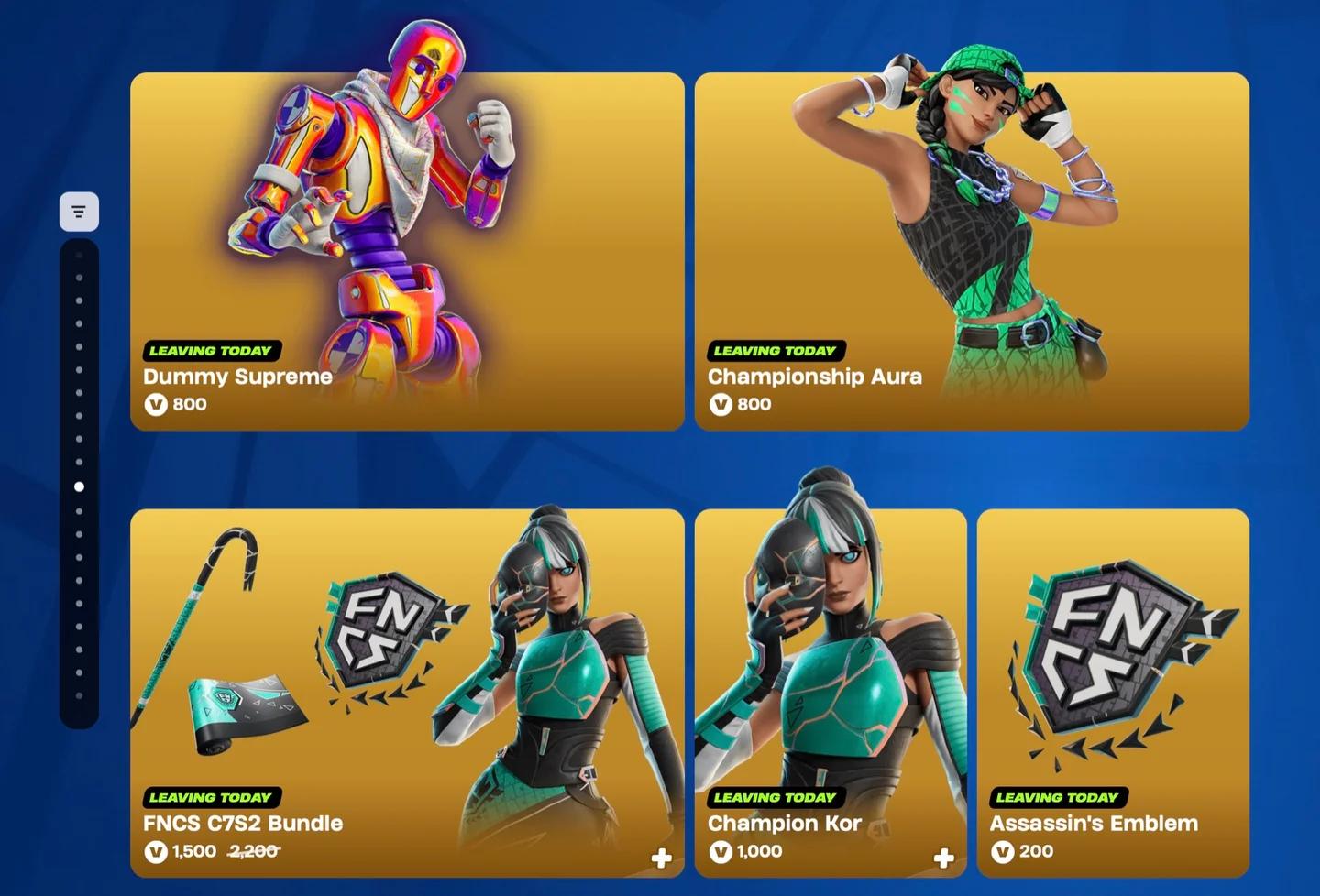
ウェブショップでV-Bucksを使用
アカウントおよび引き換えに関する問題のトラブルシューティング
誤ったアカウントでカードを引き換えてしまった場合
お持ちのカードに応じた詳細情報を用意し、Epic Gamesサポートにお問い合わせください。FortniteギフトカードとV-Bucksカードでは、サポートに必要な情報が異なります。
| 誤って引き換えられたカード | Epic Gamesサポートへの提出物 |
|---|---|
| Fortniteギフトカード | ギフトカードコード、および受け取るはずだったアカウントの表示名 |
| V-Bucksカード | カードの写真、および受け取るはずだったアカウントのゲーム内アカウントIDのスクリーンショット |
ご自身で残高を移行できると思い込まず、サポートに問い合わせてください。問題が解決するまでは、カードおよび購入時の記録を保管しておいてください。
V-Bucksカードのコードが破損している、読み取れない、無効である、または有効化されていない場合は、Epic Gamesサポートのカードトラブルシューティング手順をご利用ください。問題が解決する前にカードを破棄しないでください。
カードの引き換えで現在もGold Punkを獲得できますか?
Fortnite Gold Punkギフトカードプロモーションは2026年10月2日から10月31日まで開催され、現在は終了しています。この期間終了後の引き換えは、無料コスチュームの対象外となります。
この特典はV-BucksカードではなくFortniteギフトカードが対象であり、対象となるEpic Gamesアカウント1つにつきGold Punkコスチューム1点のみが付与されました。
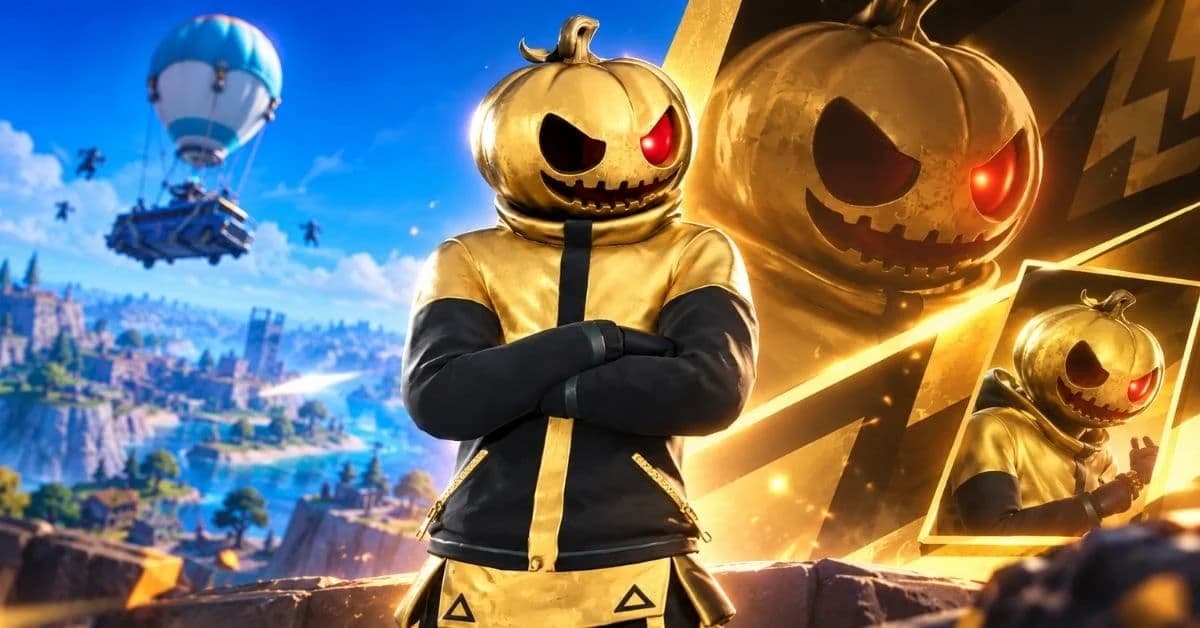
ロッカーでGold Punkを確認
キャンペーン期間中に対象のカードを引き換えたにもかかわらずGold Punkが届かない場合は、Fortniteを再起動してロッカーを確認してください。それでもコスチュームが見当たらない場合は、Epic Gamesサポートにお問い合わせください。



