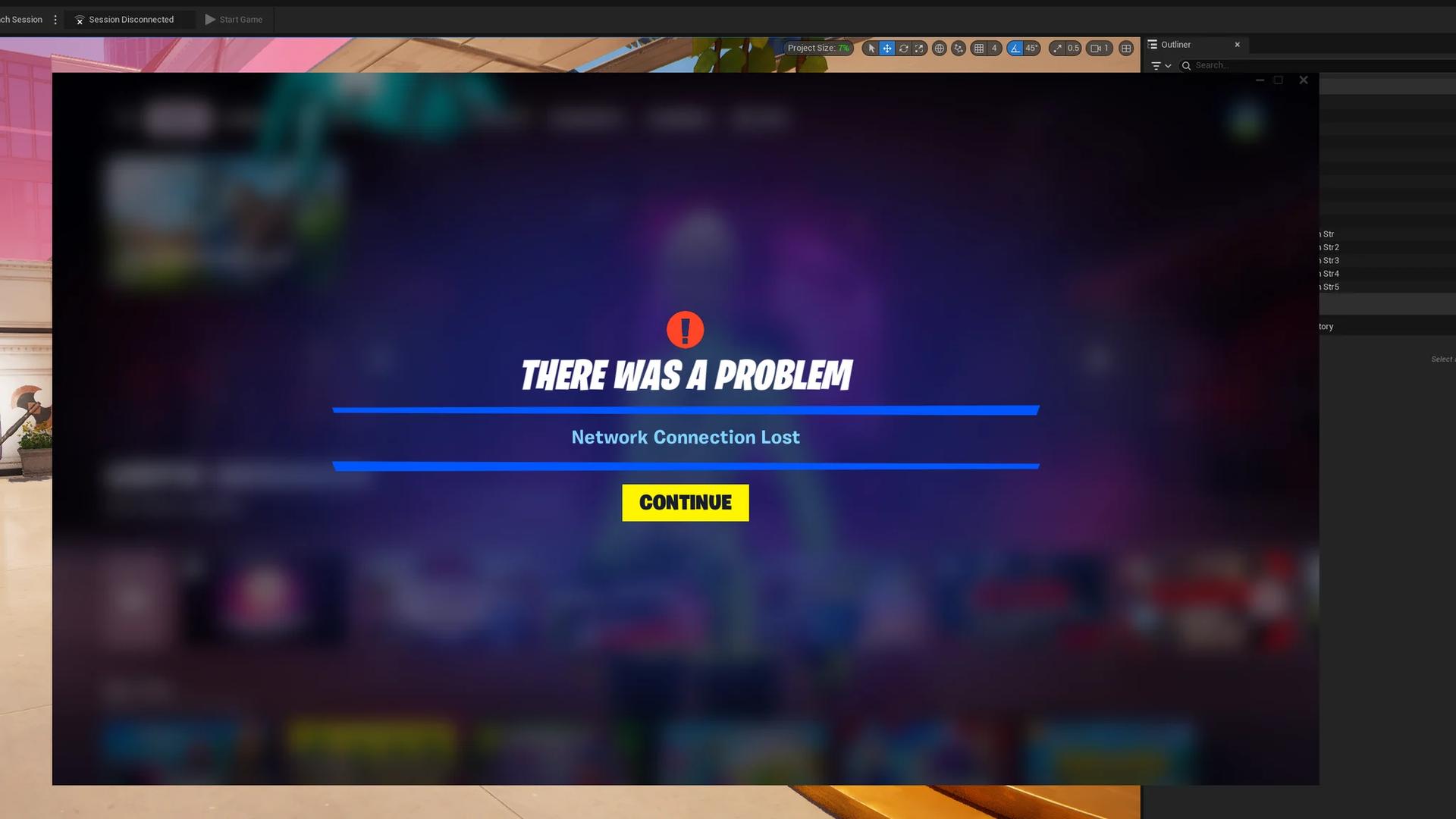

Fortniteが正常に動作しない原因としては、サーバーのダウン、接続の問題、未適用のアップデート、ファイルの破損、またはローカルのキャッシュやソフトウェアの競合などが考えられます。
原因を素早く特定するには、起動前、ログイン時、ロビー、マッチ内など、ゲームがどの段階で停止するかを確認するのが最も効果的です。ロード画面でのエラーとマッチ中の低FPSでは、対処法が異なります。まずはサービスの稼働状況を確認し、その上でローカルの設定を一度に1つずつ変更して同じ操作を再試行してください。ピンポイントの確認がすべて完了するまでは、再インストールを行わないようにしましょう。
Fortniteのサーバー状況を確認する
Epic Games Public Statusページを開き、Fortniteの項目を展開して以下のサービスを確認してください。
- Login:ここに問題があると、サインインできなくなる場合があります。
- Game Services:障害が発生すると、ゲームへのアクセスに影響が出る可能性があります。
- Matchmaking:ここに問題があると、ロビーが読み込まれてもマッチに参加できなくなることがあります。
該当するサービスがメンテナンス中または障害発生中となっている場合は、Epicによる復旧をお待ちください。ルーターの再起動、ファイルの認証、再インストールを行っても、Epic側の障害を解決することはできません。
公式のFortnite Statusアカウントでも、メンテナンスの告知、既知の接続障害、復旧状況などが投稿されます。メンテナンスの所要時間は毎回異なるため、すべてのパッチが同じ時間枠で完了すると思い込まず、公式の最新情報を確認するようにしてください。
コンソールでは、PlayStation Network、Xbox network、または任天堂のネットワークサービスの稼働状況も確認してください。Fortniteのサービスが稼働していても、プラットフォーム側で個別に障害が発生しているとアクセスが遮断される場合があります。どちらのサービスにも問題が報告されていない場合は、保留中のFortniteのアップデートがあれば適用してから次の手順に進んでください。


症状に応じた次のステップを確認する
ログインに失敗したからといって、全員に対してFortniteがダウンしているとは限りません。問題が発生したポイントに応じて、次に行うべき確認を選択してください。
| 発生している現象 | 考えられる原因 | 推奨される次の手順 |
|---|---|---|
| ログインに失敗する、またはサーバーが応答しない | Epicのサービス障害、ネットワークの問題、またはセキュリティによる制限 | サービスの稼働状況を確認し、接続のトラブルシューティングを実行する |
| ロビーは開くが、マッチが開始されない | マッチメイキングの障害、地域設定、または不安定なインターネット接続 | マッチメイキングの状況を確認し、地域の選択を自動にしてテストする |
| PCでFortniteがクラッシュする、またはロード画面から進まない | ファイルの不足、グラフィックスの互換性、またはソフトウェアの競合 | インストールの認証(整合性の確認)を行う |
| Epic Games Launcherが開かない、または接続できない | ランチャーのキャッシュ、アクセス権限、またはセキュリティソフトウェア | webcacheを削除し、アクセス権限を確認する |
| コンソールで正常に接続または起動できない | ローカルキャッシュまたは接続の問題 | コンソールを再起動し、キャッシュクリアの手順を実行する |
| マッチは読み込まれるが、ゲームプレイがカクつく | グラフィック設定、ドライバー、またはストレージのパフォーマンス | パフォーマンスのトラブルシューティングを実行する |
ログインおよびマッチメイキングの接続エラーを修正する
接続機器を正しく再起動する
ブラウザでウェブサイトが表示できる場合でも、ネットワークの問題がないとは言い切れません。通常のウェブサイトが読み込める状態であっても、パケットロスや不安定なWi-Fi接続によってFortniteが途切れることがあります。
以下の手順を試してください。
- Fortniteを完全に終了し、PCの場合はEpic Games Launcherも終了します。
- PCまたはコンソールの電源を切ります。
- ルーターとモデムの電源プラグを抜き、約30秒間待ちます。
- ネットワーク機器の電源を再び入れ、インターネット接続が回復するまで待ちます。
- デバイスを起動し、Fortniteを再度試します。
可能な限り有線LAN(イーサネット)を使用し、帯域幅を圧迫するダウンロードや動画配信などは一時停止してください。接続を確認する間は、VPNやプロキシを一時的に無効にしてください。
スマートフォンのテザリング(モバイルホットスポット)をテストすることも有効です。テザリング経由で接続でき、通常のネットワークで接続できない場合は、自宅のインターネット環境に絞ってトラブルシューティングを行ってください。
画面にESP-DIST-001と表示される場合は、Fortnite ESP-DIST-001エラーの修正方法でコンソールのキャッシュや接続の確認手順がより詳しく説明されています。このエラーコードは通常、Epicのサービスへの接続に関するものであり、アカウントの利用停止(BAN)を示すものではありません。
マッチメイキング地域を確認する
ロビーには入れるもののマッチに参加できない場合は、まずマッチメイキング地域を自動に設定してみてください。問題が解決しない場合は、表示されるPing値が低い近隣の地域をテストしてください。
単にマッチングキューに入れるからという理由で遠方の地域を選ぶのは避けてください。接続自体は成功しても、レイテンシ(遅延)が高くなることでマッチ中の操作の応答性が低下する可能性があります。
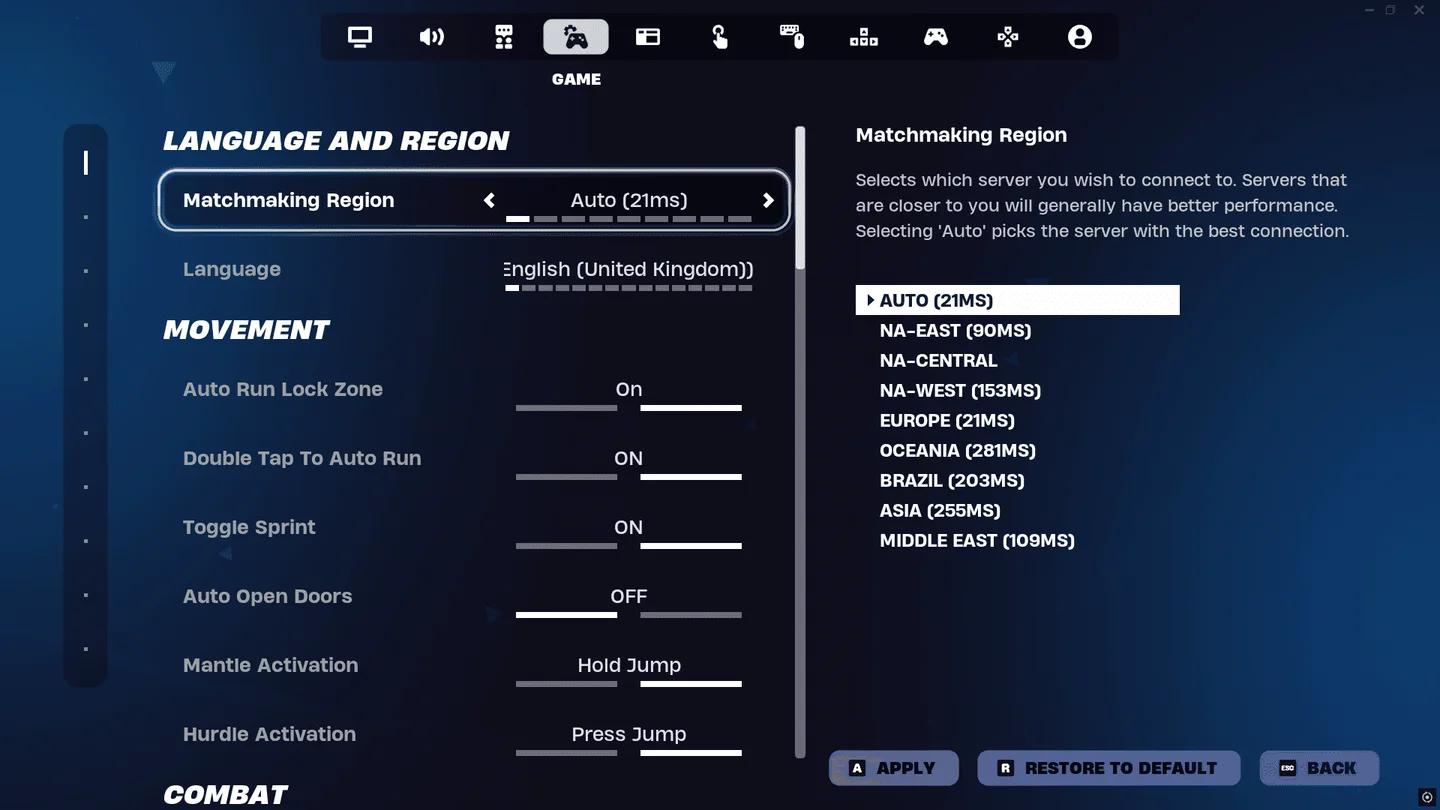
近隣のマッチメイキング地域を選択する
WindowsでDNSをリフレッシュする
古いDNSレコードが残っていると、Epicのサービスアドレスの検出に支障をきたすことがあります。WindowsのDNSキャッシュを消去するには、以下の手順を実行します。
- スタートメニューでコマンド プロンプトを検索します。
- 管理者として実行を選択します。
- ipconfig /flushdnsと入力してEnterキーを押します。
- PCを再起動し、Fortniteを再度試します。
それでも接続できない場合は、Google Public DNSをテストできます。
- コントロール パネル > ネットワークとインターネット > ネットワークと共有センターを開きます。
- アクティブなWi-Fiまたはイーサネット接続を選択し、プロパティを開きます。
- インターネット プロトコル バージョン 4 (TCP/IPv4)を選択し、そのプロパティを開きます。
- 次の DNS サーバーのアドレスを使うを選択します。
- 優先DNSサーバーに8.8.8.8、代替DNSサーバーに8.8.4.4を入力します。
- 設定を保存し、再接続します。
設定を変更する前に、元のDNS設定をメモしておいてください。パブリックDNSはアドレス解決の問題には有効な場合がありますが、Ping値の改善を保証するものではありません。
PCでFortniteが起動しない・ロードしない問題を解決する
ゲームファイルを認証(整合性を確認)する
アップデートの中断やクラッシュにより、インストールファイルが不足したり破損したりすることがあります。認証を実行すると、保存された進行状況を削除することなく、それらのファイルをチェックして代替ファイルをダウンロードします。
- Epic Games Launcherを開きます。
- ライブラリを選択し、Fortniteを見つけます。
- 3点リーダーのメニューを開きます。
- 管理 > 認証を選択します。
- チェックが完了するのを待ってから、ゲームを再起動します。
ゲーム全体を再ダウンロードする前に、特にアップデート後にロードの問題が発生し始めた場合は、この手順を実行してください。
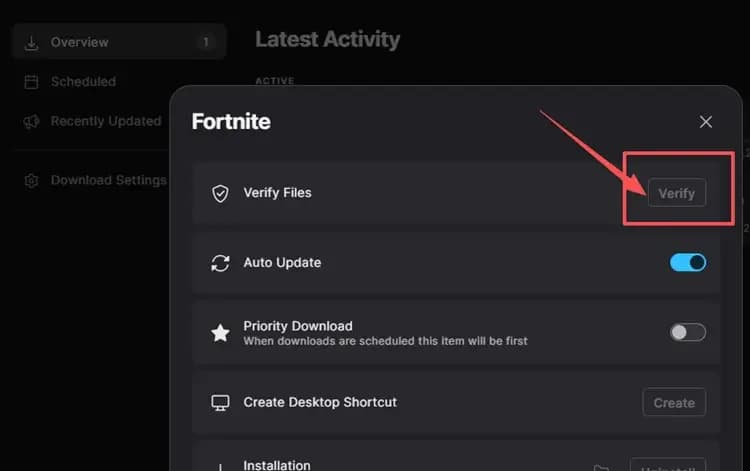
Fortniteのインストールを修復する
Epic Games Launcherのキャッシュを削除する
ランチャーのキャッシュデータが破損すると、起動や接続に支障をきたすことがあります。システムトレイ内の常駐アイコンを含め、ランチャーを完全に終了し、タスクマネージャーでプロセスが実行されていないことを確認してください。
その後、以下の操作を行います。
- Windowsキー + Rキーを押します。
- %localappdata%\EpicGamesLauncher\Savedと入力してEnterキーを押します。
- webcache、webcache_4147、またはwebcache_4430という名称のフォルダーが存在する場合は削除します。
- PCを再起動し、ランチャーを再度開きます。
この手順では、上記のキャッシュフォルダーのみを削除してください。一時キャッシュはランチャーの起動時に再作成されます。
ドライバー、レンダリング、バックグラウンドアプリを確認する
Fortniteが起動中にクラッシュしたり、正しく描画されない場合は、グラフィックスドライバーを更新してください。DirectX 12で問題が発生する場合は、ランチャーのFortniteのコマンドライン引数に-dx11と入力してDirectX 11をテストし、ゲームを再起動してください。効果がない場合は、追加した引数を削除してください。
不要なオーバーレイやバックグラウンドプログラムを1つずつ終了してください。設定を1つ変更するたびに再試行することで、複数のプログラムを一度に削除することなく、ソフトウェアの競合を特定しやすくなります。
ランチャーの権限に問題がある場合は、Epic Games Launcherを完全に終了し、ショートカットを右クリックして管理者として実行を選択します。それ以上の変更を加える前に、Fortniteが起動するかどうかを確認してください。
ファイアウォールのアクセス許可を確認する
セキュリティソフトウェアによって、FortniteやEpic Games Launcherから必要なサービスへのアクセスが遮断されることがあります。Windows セキュリティ > ファイアウォールとネットワーク保護 > ファイアウォールによるアプリケーションの許可を開き、使用中のネットワークで両方のアプリケーションが許可されていることを確認してください。
サードパーティ製のセキュリティソフトウェアをご利用の場合は、保護機能を無効にするのではなく、該当のアプリケーションを信頼済みアプリとして追加してください。
ESP-DIST-001が表示されるBitdefenderユーザーは、まずセキュリティソフトウェアを更新してください。バージョン27.0.60.341には、このエラーのファイアウォール関連の原因に対する修正が含まれています。
コンソールの起動およびキャッシュの問題を解決する
キャッシュの問題にはプラットフォーム固有の手順が必要です。どのコンソールでも完全な再起動が有効な初期確認となりますが、PS5の復旧メニューとNintendo Switchの設定メニューは操作が異なります。
PS5のシステムソフトウェアのキャッシュを消去する
- Fortniteを完全に終了し、PS5の電源を切ります。
- コンソールの電源が完全に切れるまで待ちます。
- 電源ボタンを押し続け、2回目のビープ音が鳴ったら離してセーフモードに入ります。
- コントローラーをUSBケーブルで接続します。
- キャッシュを消去し、データベースを再構築を選択します。
- システムソフトウェアのキャッシュを消去を選択します。
- コンソールを再起動し、Fortniteを起動します。
この手順ではコンソールの初期化ではなく、必ずキャッシュ消去のオプションを選択してください。
その他のコンソールで適切な手順を実行する
| プラットフォーム | 再起動またはキャッシュクリアの手順 |
|---|---|
| Xbox Series X|S | 本体の電源を完全に切り、電源コードを約2分間抜いてから再度接続し、Fortniteを再起動します |
| PlayStation 4 | ゲームを再度試す前に、本体を完全にシャットダウンして再起動します |
| Nintendo Switch | 設定 > 本体 > 初期化 > キャッシュの初期化を開き、ユーザーを選択して実行後、再起動します |
| Nintendo Switch 2 | 設定 > 本体 > データ消去オプション > キャッシュの消去を開き、ユーザーを選択して実行後、再起動します |
上記のキャッシュクリア手順を実行しても、ダウンロード済みのゲームやセーブデータが削除されることはありません。
最終手段としてのローカルデータのリセットと再インストール
PC上のFortniteのローカルデータをリセットする
これまでのPC向け確認手順で解決しない場合、ローカルのFortniteGameフォルダーを削除することで、破損したローカルデータの問題に対処できます。
- FortniteとEpic Games Launcherを終了します。
- Windowsキー + Rキーを押し、%localappdata%と入力してEnterキーを押します。
- FortniteGameフォルダーを削除します。
- PCを再起動し、管理者としてEpic Games Launcherを開きます。
- Fortniteの管理 > 認証オプションを再度実行します。
必要なローカルファイルは、Fortniteの起動時に再作成されます。また、EpicはFortniteがインストールされているドライブに最低10 GBの空き容量を確保することを推奨しています。
再インストールが必要かどうかを判断する
Fortniteが起動してマッチに参加できるものの依然としてカクつく場合は、FortniteのFPSと設定に関するガイドを参照してグラフィックやシステムの設定を調整してください。また、ストレージの読み込み速度がアセットのロードに影響を与えることもあります。SSDは従来のハードディスクよりもマップやアセットを高速に読み込みます。
症状に応じた確認手順を試しても改善しない場合にのみ、Fortniteを再インストールしてください。コンソールの場合は、プラットフォームのゲーム管理設定から削除し、再度ダウンロードしてください。PCの場合は、ランチャー自体がまだ開けない、または接続できない状態が続くなら、Epic Games Launcherの再インストールも検討してください。新規ダウンロードを開始する前に、十分なストレージの空き容量があることを確認してください。