
Fortniteの画面分割プレイを行うには、対応するPlayStationまたはXboxに2台のコントローラーを接続し、両プレイヤーでサインインして、対応するマッチを開始します。
Fortniteではこの機能をローカルマルチプレイヤー(またはCouch Co-op)と呼んでいます。2人で1台の本体とディスプレイを共有しますが、インターネット接続は依然として必要です。設定はロビーで行い、対応するゲームに入ると画面が分割されます。ロビーの画面が変わらなくても、設定に失敗したわけではありません。コントローラーのトラブルシューティングを行う前に、以下のプラットフォーム、アカウント、ゲーム要件をご確認ください。
Fortniteの画面分割要件

対応コンソール
Fortniteの画面分割機能は、以下のPlayStationおよびXboxコンソールで動作します。非対応のプラットフォームでは、コントローラーを追加で接続しても本機能は有効になりません。
| プラットフォーム | 画面分割の対応 |
|---|---|
| PlayStation 4 | 対応 |
| PlayStation 5 | 対応 |
| Xbox One | 対応 |
| Xbox Series XおよびXbox Series S | 対応 |
| PC | 非対応 |
| Nintendo Switch | 非対応 |
| モバイルデバイス | 非対応 |
コントローラー、アカウント、接続
マッチを開始する前に、以下を準備してください:
- 2台のコントローラー(両方とも同じ対応コンソールに接続されていること)。
- 2人目のプレイヤー用の個別PlayStationまたはXboxアカウント。ゲストアカウントおよびクイックプレイ用の本体アカウントには対応していません。
- 各プレイヤーのEpic Gamesアカウント(必要な権限への同意が完了していること)。
- 安定したインターネット接続。
- 両プレイヤーのアカウントで同一の言語設定。
開始する前に、保留中のFortniteアップデートがあればすべてインストールしてください。2人目のプレイヤーがアカウントを新規作成する必要がある場合は、参加プロセスが中断されないよう、事前に作成を完了させておきましょう。
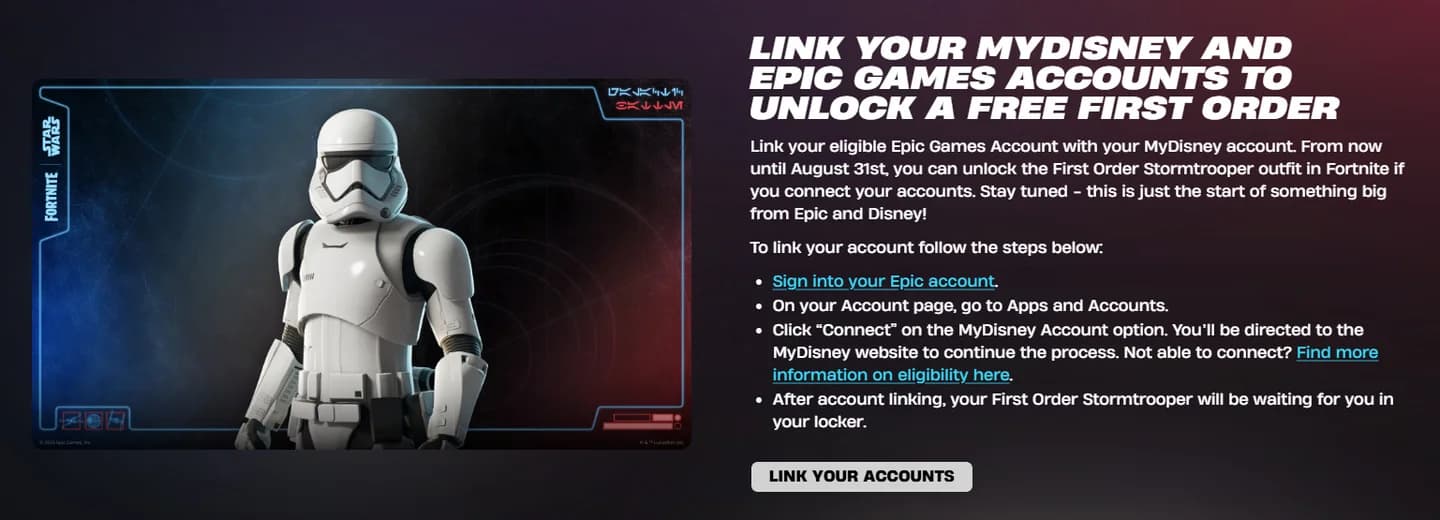
2人目のプレイヤーのEpic Gamesアカウントをリンクすると、そのプレイヤー自身のロッカーのコスチューム、バトルパス、クエスト、その他の進行状況にアクセスできるようになります。1人目のプレイヤーのアカウントやコスメティックコレクションを使用する必要はありません。
2人目のプレイヤーのアカウントをリンク
Fortniteの画面分割設定手順
2人目のプレイヤーのサインイン
PlayStationまたはXboxで以下の手順を実行してください:
- 1台目のコントローラーでFortniteを起動します。1人目のプレイヤーの本体アカウントでサインインし、ゲームを起動してロビーに入ります。
- 2台目のコントローラーを接続します。コントローラーの電源を入れ、使用者を尋ねるプロンプトが表示されたら、2人目のプレイヤー自身の本体アカウントを選択します。
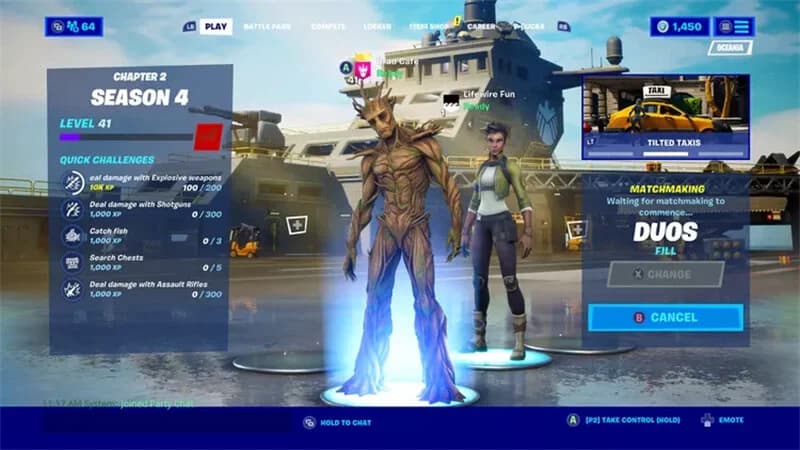
- Fortniteのサインインプロンプトを完了します。Fortniteから自動的に2人目のプレイヤーへEpic Gamesアカウントの連携が求められる場合があります。ロビーに[P2] ログイン(長押し)と表示されたら、2台目のコントローラーの指定ボタンを長押しします。
- 2つ目のEpic Gamesアカウントのリンクを完了します。画面の指示に従い、ロビーに2人目のプレイヤーのキャラクターが表示されるのをお待ちください。案内ポップアップが表示された場合は閉じます。
- 対応するゲームを選択してマッチメイキングを開始します。アンランクのデュオマッチなど、対応するモードを選択し、準備完了のプロンプトを完了します。マッチが始まると自動的にローカルマルチプレイヤーが開始されます。
参加ボタンはコンソールによって異なります:
| コンソール | P2ログインプロンプト表示時に長押しするボタン |
|---|---|
| PlayStation | X |
| Xbox | A |
画面に表示されるプロンプトに従ってください。コンソールへのサインインとFortniteへのサインインは別々の手順です。2台目のコントローラーがアクティブになっていても、2つ目のEpic Gamesアカウントの参加が完了したとは限りません。
設定が機能したことの確認
マッチメイキングの待機列に入る前に、両プレイヤーのキャラクターがロビーに表示されている必要があります。設定メニューで個別の画面分割スイッチを探す必要はありません。
画面分割のバトルロイヤルマッチでは、1人目のプレイヤーの視点が画面上部に、2人目のプレイヤーの視点が画面下部に表示されます。各プレイヤーが自身のキャラクターを操作します。ロビーやサブメニューでは画面分割のレイアウトは適用されません。
両方のコントローラーが正常に応答したら、プレイ前に感度やデッドゾーンの調整が必要な場合に備えて、Fortniteのコントローラー設定を確認しておきましょう。
画面分割に対応しているFortniteゲーム
バトルロイヤルだけが選択肢ではありません。LEGO Fortnite OdysseyおよびLEGO Fortnite Brick Lifeも、PlayStationおよびXboxでのローカルマルチプレイヤーに対応しています。
| ゲームまたはモード | ローカルマルチプレイヤーの対応 | 選択すべき項目 |
|---|---|---|
| バトルロイヤル | 対応(対応するチームプレイリスト内) | アンランクのデュオまたはスクワッド |
| ゼロビルド | 対応(対応するチームプレイリスト内) | アンランクのデュオまたはスクワッド |
| LEGO Fortnite Odyssey | 対応 | 対応するローカルマルチプレイヤー体験 |
| LEGO Fortnite Brick Life | 対応 | 対応するローカルマルチプレイヤー体験 |
| ソロ | 非対応 | 代わりに対応するチームプレイリストを選択 |
| ランクモード | 非対応 | アンランクのオプションを選択 |
| クリエイティブおよび期間限定モード | 非対応 | 対応するゲームを選択 |
| 世界を救え | 非対応 | 対応するゲームを選択 |
「ディスカバリー」で対応状況を確認
2人目のプレイヤーが接続したら、ディスカバリーを開き、ローカルマルチプレイヤーに最適の列を探してください。これが、1台のコンソールを共有してプレイするために作られたゲームを直接見つける方法です。
また、ゲームのゲーム詳細を開いてローカルプレイヤータグを確認することもできます。両方のアカウントで起動する前に、このタグを使用して特定の体験をチェックしてください。
すべてのマルチプレイヤーゲームが画面分割に対応していると思い込まないでください。オンラインマルチプレイヤーとローカルマルチプレイヤーは異なる機能であり、オンラインパーティーに対応しているゲームであっても、1台の本体で2台のコントローラーに対応しているとは限りません。
マッチメイキング前に対応状況を確認
画面を共有すると何が変わるか?
画面を共有しても武器やアイテムの所持品が統合されるわけではないため、ロードアウトの連携を取り、何が必要かをチームメイトに伝えましょう。
インベントリとメニューは独立
各プレイヤーは個別のインベントリを持っています。
画面分割のレイアウトが適用されるのはマッチ中のみで、すべてのメニューに適用されるわけではありません。ゲームプレイ外では、2つの独立したメニューパネルを同時に操作するのではなく、アカウントやメニューの操作を別々に処理することになります。
チームメイトの視点が見えていても、コミュニケーションは重要です。敵の位置を報告し、移動先を合わせることで、画面のもう半分を常に確認しなくても両プレイヤーが同じ作戦に沿って行動できます。
Fortniteの画面分割が機能しない場合の対処法
2人目のプレイヤーが参加できない
まずは2台目のコントローラーとそのアカウントの割り当てから確認してください。コントローラーが本体に接続され、対象の2人目プレイヤーとしてサインインしていることを確認した上で、FortniteのEpic Gamesアカウントのプロンプトを完了します。
コントローラーは動作するものの2人目のキャラクターが表示されない場合は、アカウントに必要な権限があるか確認してください。ログイン処理が完了するまで少し待ってから、Fortniteを再起動してやり直してください。
両プレイヤーが参加してもマッチが正常に開始されない
まずは選択したゲームのローカルプレイヤータグを確認してください。ランク、ソロ、その他の非対応モードを選択していた場合は、対応しているアンランクのデュオまたはスクワッドのマッチに切り替えます。
次に、両プレイヤーの言語設定を比較します。ローカルマルチプレイヤーを再試行する前に、両方のアカウントで同じ言語を選択してください。
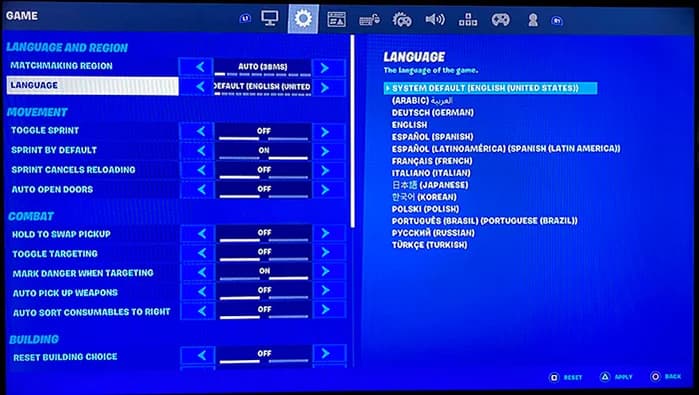
同じ言語設定を使用
セッションが切断される、または動作が重い
関係のないゲームプレイ設定を変更する前に、インターネット接続を確認してください。両プレイヤーが同じ本体の前に座っていても、ローカルマルチプレイヤーには安定した接続環境が必要です。
問題が解決しない場合は、Fortniteを再起動し、保留中のアップデートがあればインストールして、本体を再起動してください。本体が過熱している場合は、風通しを良くしてください。
マッチはロードされるものの遅延(ラグ)が続く場合は、FortniteのFPSおよび設定ガイドを参照し、関連するコンソールおよびネットワークのチェック項目を確認してください。アカウント、言語、接続、モードの確認後も参加できない場合は、Epic Gamesサポートにお問い合わせください。



