
Per giocare a Fortnite in schermo condiviso, collega due controller a una console PlayStation o Xbox supportata, accedi con entrambi i giocatori e avvia una partita compatibile.
Fortnite chiama questa funzionalità Multiplayer Locale, nota anche come couch co-op. Due persone condividono una console e uno schermo, ma è comunque necessaria una connessione Internet. La configurazione avviene nella lobby; lo schermo si divide quando entri in un gioco supportato. Una visualizzazione della lobby invariata non significa che la configurazione sia fallita. Controlla i requisiti della piattaforma, dell'account e del gioco qui sotto prima di risolvere i problemi con i tuoi controller.
Requisiti per lo schermo condiviso di Fortnite

Console supportate
Lo schermo condiviso di Fortnite funziona sulle seguenti console PlayStation e Xbox. Collegare un altro controller non abilita la funzionalità su una piattaforma non supportata.
| Piattaforma | Supporto schermo condiviso |
|---|---|
| PlayStation 4 | Sì |
| PlayStation 5 | Sì |
| Xbox One | Sì |
| Xbox Series X e Xbox Series S | Sì |
| PC | No |
| Nintendo Switch | No |
| Dispositivi mobili | No |
Controller, account e connessione
Prima di avviare una partita, tieni pronti questi elementi:
- Due controller, entrambi collegati alla stessa console supportata.
- Un account PlayStation o Xbox separato per il secondo giocatore. Gli account ospite e Quick Play della console non sono supportati.
- Un account Epic Games per ogni giocatore, con tutte le autorizzazioni richieste accettate.
- Una connessione Internet stabile.
- La stessa impostazione della lingua sugli account di entrambi i giocatori.
Installa eventuali aggiornamenti in sospeso di Fortnite prima di iniziare. Se il secondo giocatore necessita di un account, finisci prima di crearlo in modo che la registrazione dell'account non interrompa il processo di accesso.
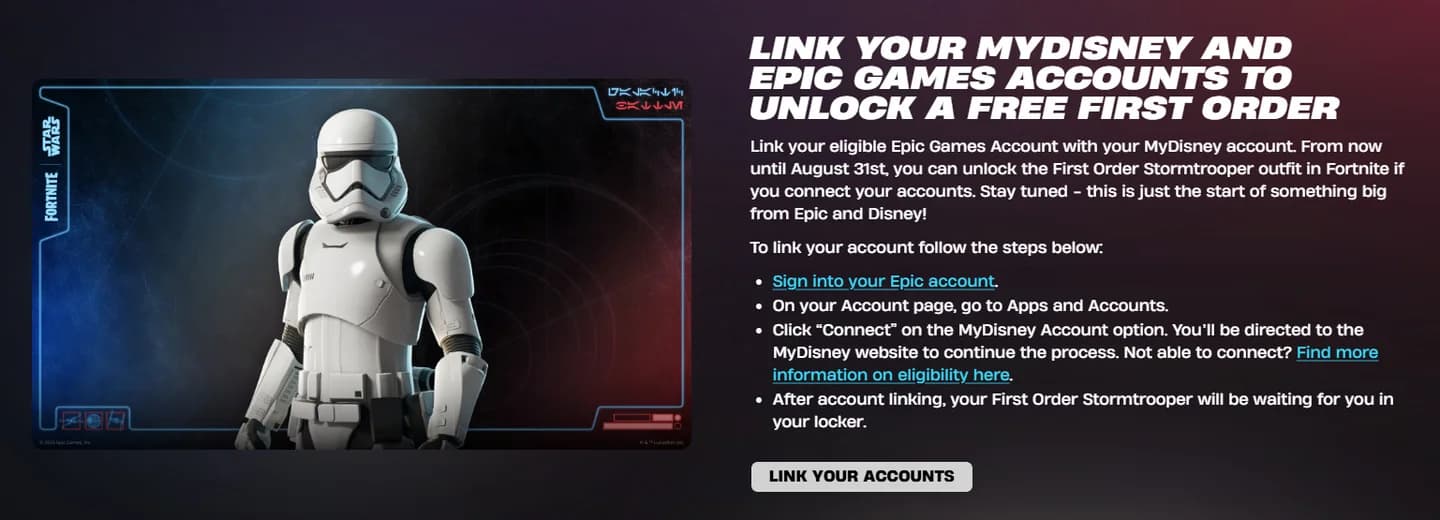
Collegare l'account Epic Games del secondo giocatore gli consente di accedere ai propri outfit nell'Armadietto, al Battle Pass, alle missioni e ad altri progressi. Non è necessario utilizzare l'account o la collezione cosmetica del primo giocatore.
Collega l'account del secondo giocatore
Come configurare lo schermo condiviso di Fortnite
Accedi al secondo giocatore
Segui questi passaggi su PlayStation o Xbox:
- Apri Fortnite con il primo controller. Accedi all'account della console del primo giocatore, avvia il gioco ed entra nella lobby.
- Collega il secondo controller. Accendilo e seleziona l'account della console del secondo giocatore quando la console chiede chi lo sta utilizzando.
- Completa il prompt di accesso a Fortnite. Fortnite può chiedere automaticamente al secondo giocatore di collegare il proprio account Epic Games. Se nella lobby viene visualizzato [P2] ACCEDI (TENERE PREMUTO), tieni premuto il pulsante indicato sul secondo controller.
- Completa il collegamento del secondo account Epic Games. Segui le istruzioni sullo schermo, quindi attendi che il personaggio del secondo giocatore appaia nella lobby. Chiudi il popup informativo, se presente.
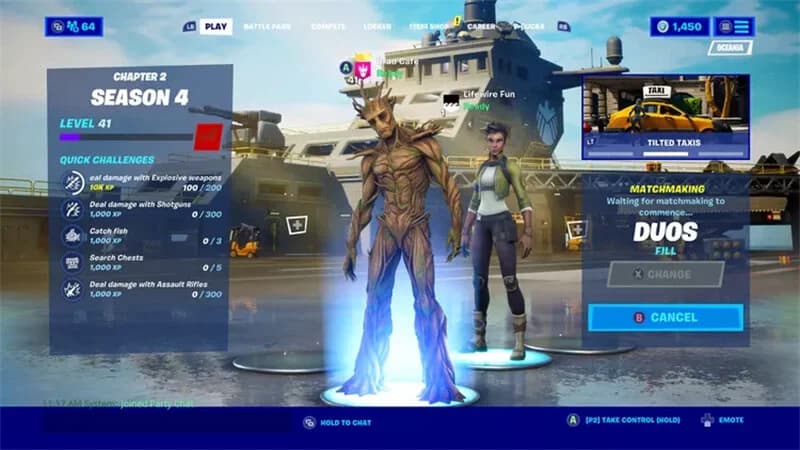
- Scegli un gioco compatibile e avvia il matchmaking. Seleziona una modalità supportata, come una partita Duos non classificata, e completa i prompt Pronto. Il Multiplayer Locale inizia automaticamente all'avvio della partita.
Il pulsante di accesso dipende dalla tua console:
| Console | Pulsante da tenere premuto quando appare il prompt di accesso P2 |
|---|---|
| PlayStation | X |
| Xbox | A |
Segui il prompt mostrato sullo schermo. Accedere alla console e accedere a Fortnite sono parti separate del processo; il fatto che il secondo controller sia attivo non significa che il secondo account Epic Games abbia finito di unirsi.
Verifica che la configurazione sia andata a buon fine
I personaggi di entrambi i giocatori dovrebbero apparire nella lobby prima di metterti in coda. Non è necessario trovare un interruttore separato per lo schermo condiviso nelle impostazioni.
In una partita di Battle Royale in schermo condiviso, la visualizzazione del primo giocatore appare sopra quella del secondo giocatore. Ogni persona controlla il proprio personaggio. La lobby e i sottomenu non utilizzano quel layout diviso.
Una volta che entrambi i controller rispondono correttamente, consulta le impostazioni del controller di Fortnite se uno dei giocatori deve regolare la sensibilità o le zone morte prima di giocare.
Quali giochi di Fortnite supportano lo schermo condiviso?
Battle Royale non è l'unica opzione. Anche LEGO Fortnite Odyssey e LEGO Fortnite Brick Life supportano il Multiplayer Locale su PlayStation e Xbox.
| Gioco o modalità | Supporto multiplayer locale | Cosa selezionare |
|---|---|---|
| Battle Royale | Sì, in playlist di squadra compatibili | Duos o Squadre non classificate |
| Zero Costruzioni | Sì, in playlist di squadra compatibili | Duos o Squadre non classificate |
| LEGO Fortnite Odyssey | Sì | La sua esperienza di Multiplayer Locale supportata |
| LEGO Fortnite Brick Life | Sì | La sua esperienza di Multiplayer Locale supportata |
| Assolo | No | Scegli invece una playlist di squadra supportata |
| Modalità Classificata | No | Scegli un'opzione non classificata |
| Modalità Creative e a Tempo Limitato | No | Scegli un gioco supportato |
| Salva il Mondo | No | Scegli un gioco supportato |
Verifica il supporto in Scopri
Dopo che il secondo giocatore si è collegato, apri Scopri e cerca la riga Ottimo per il Multiplayer Locale. Questo è il modo diretto per trovare giochi pensati per una sessione su console condivisa.
Puoi anche aprire i Dettagli del gioco di un gioco e cercare il tag Giocatori Locali. Usa quel tag per verificare una particolare esperienza prima di provare ad avviarla con entrambi gli account.
Non dare per scontato che ogni gioco multiplayer supporti lo schermo condiviso. Il multiplayer online e il Multiplayer Locale sono funzionalità diverse, e un gioco che supporta un party online non lo rende compatibile con due controller su una console.
Verifica il supporto prima del matchmaking
Cosa cambia quando condividi uno schermo?
Condividere uno schermo non crea una scorta combinata di armi o oggetti, quindi coordina i tuoi equipaggiamenti e comunica al tuo compagno di squadra di cosa hai bisogno.
Inventari e menu rimangono separati
Ogni giocatore ha il proprio inventario.
Il layout dello schermo condiviso si applica durante una partita, non a tutti i menu. Aspettati di gestire le azioni dell'account e dei menu separatamente al di fuori del gameplay anziché navigare contemporaneamente in due pannelli di menu indipendenti.
La comunicazione aiuta ancora anche quando puoi vedere la visuale del tuo compagno di squadra. Segnala le posizioni dei nemici e accordati su dove muoverti in modo che entrambi i giocatori possano seguire lo stesso piano senza controllare costantemente l'altra metà dello schermo.
Come risolvere i problemi dello schermo condiviso di Fortnite che non funziona
Il secondo giocatore non riesce a unirsi
Inizia con il secondo controller e l'assegnazione del suo account. Verifica che il controller sia collegato alla console e sia connesso come secondo giocatore previsto, quindi completa il prompt dell'account Epic Games di Fortnite.
Se il controller funziona ma il secondo personaggio non appare mai, verifica che l'account abbia le autorizzazioni richieste. Dai al processo di accesso un momento per completarsi prima di riavviare Fortnite e riprovare.
Entrambi i giocatori si uniscono, ma la partita non si avvia correttamente
Controlla prima il tag Giocatori Locali del gioco selezionato. Passa a una partita Duos o Squadre non classificata supportata se stavi provando una modalità Classificata, Assolo o un'altra modalità non supportata.
Successivamente, confronta le impostazioni della lingua di entrambi i giocatori. Seleziona la stessa lingua per entrambi gli account prima di tentare nuovamente il Multiplayer Locale.
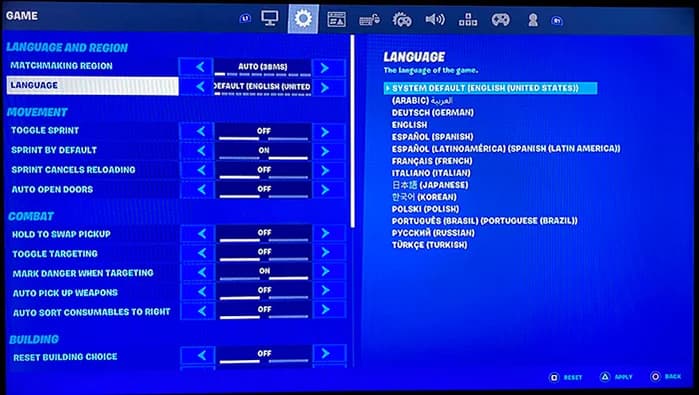
Usa la stessa impostazione della lingua
La sessione si disconnette o funziona male
Controlla la connessione Internet prima di modificare le impostazioni di gioco non correlate. Il Multiplayer Locale richiede una connessione stabile anche se entrambi i giocatori sono seduti alla stessa console.
Riavvia Fortnite, installa eventuali aggiornamenti in sospeso e riavvia la console se il problema persiste. Mantieni la console ben ventilata se si surriscalda.
Se la partita si carica ma il gioco rimane lento, segui i controlli pertinenti della console e della rete nella guida FPS e impostazioni di Fortnite. Se l'accesso continua a fallire dopo i controlli dell'account, della lingua, della connessione e della modalità, contatta il supporto Epic Games.



