
Fortnite potrebbe smettere di funzionare a causa di interruzioni dei server, problemi di connessione, aggiornamenti mancanti, file danneggiati o conflitti con la cache locale e il software.
Il modo più rapido per restringere il campo è identificare dove il gioco si blocca: prima dell'avvio, al login, nella lobby o durante una partita. Un errore nella schermata di caricamento e una partita con FPS bassi richiedono soluzioni diverse. Inizia controllando lo stato dei servizi, poi apporta una modifica locale alla volta e riprova la stessa azione. Lascia la reinstallazione per dopo aver completato i controlli mirati.
Verifica se Fortnite è offline
Apri la pagina Epic Games Public Status, espandi Fortnite e controlla questi servizi:
- Login: Problemi qui possono impedirti di accedere.
- Game Services: Interruzioni possono influire sull'accesso al gioco.
- Matchmaking: Problemi qui possono impedirti di entrare nelle partite anche se la lobby si carica.
Se il servizio pertinente mostra manutenzione o un'interruzione, attendi che Epic lo ripristini. Reset del router, verifica dei file e reinstallazione non possono risolvere un'interruzione lato Epic.
L'account ufficiale Fortnite Status pubblica anche annunci di manutenzione, problemi di connettività noti e aggiornamenti sul ripristino. La durata della manutenzione varia, quindi segui questi aggiornamenti invece di dare per scontato che ogni patch finisca nello stesso lasso di tempo.
Sulle console, controlla anche lo stato del servizio di rete di PlayStation, Xbox Network o Nintendo. Un'interruzione separata della piattaforma può bloccare l'accesso anche quando i servizi di Fortnite sono operativi. Se nessuno dei due servizi ha problemi segnalati, installa eventuali aggiornamenti di Fortnite in sospeso prima di continuare.


Abbina il sintomo al passaggio successivo
Un login fallito non prova che Fortnite sia offline per tutti. Usa il punto di errore per scegliere il tuo prossimo controllo.
| Cosa succede | Possibili cause | Migliore passo successivo |
|---|---|---|
| Il login fallisce o i server non rispondono | Interruzione del servizio Epic, problemi di rete o restrizioni di sicurezza | Controlla lo stato del servizio, poi risolvi i problemi della tua connessione |
| La lobby si apre, ma le partite non partono | Interruzione del matchmaking, selezione della regione o connessione Internet instabile | Controlla lo stato del Matchmaking e prova la selezione della regione Auto |
| Fortnite si blocca o rimane su una schermata di caricamento su PC | File mancanti, compatibilità grafica o conflitti software | Verifica l'installazione |
| Epic Games Launcher non si apre o non si connette | Cache del launcher, permessi o software di sicurezza | Svuota la sua webcache e controlla i permessi |
| Una console non si connette o non si avvia in modo affidabile | Cache locale o problemi di connessione | Riavvia la console, poi usa la sua procedura di svuotamento della cache |
| Le partite si caricano, ma il gameplay è scattoso | Impostazioni grafiche, driver o prestazioni di archiviazione | Segui la risoluzione dei problemi di performance |
Risolvi errori di connessione al login e al matchmaking
Riavvia la tua connessione in modo pulito
Un browser funzionante non esclude un problema di rete. La perdita di pacchetti e il Wi-Fi instabile possono interrompere Fortnite anche quando i siti web normali si caricano.
Prova questa sequenza:
- Chiudi completamente Fortnite e, su PC, Epic Games Launcher.
- Spegni il tuo PC o console.
- Scollega il router e il modem dall'alimentazione per circa 30 secondi.
- Ricollega le apparecchiature di rete e attendi che l'accesso a Internet ritorni.
- Avvia il tuo dispositivo e riprova Fortnite.
Usa Ethernet se possibile, e metti in pausa download o streaming che competono per la larghezza di banda. Disattiva temporaneamente qualsiasi VPN o proxy mentre controlli la connessione.
Puoi anche provare un hotspot mobile. Se Fortnite si connette tramite quello ma non tramite la tua rete abituale, concentra ulteriori risoluzioni dei problemi sulla tua connessione domestica.
Se lo schermo mostra ESP-DIST-001, le soluzioni per l'errore Fortnite ESP-DIST-001 coprono più in dettaglio la cache della console e i controlli di connessione. Questo codice riguarda generalmente la connettività ai servizi Epic; non indica un ban dell'account.
Controlla la tua regione di matchmaking
Se riesci a raggiungere la lobby ma non a iniziare una partita, imposta prima Matchmaking Region su Auto. Se il problema persiste, prova una regione vicina con un ping basso visualizzato.
Evita di scegliere una regione lontana solo perché ti permette di metterti in coda. Una latenza più alta può rendere la partita meno reattiva anche se la connessione ha successo.
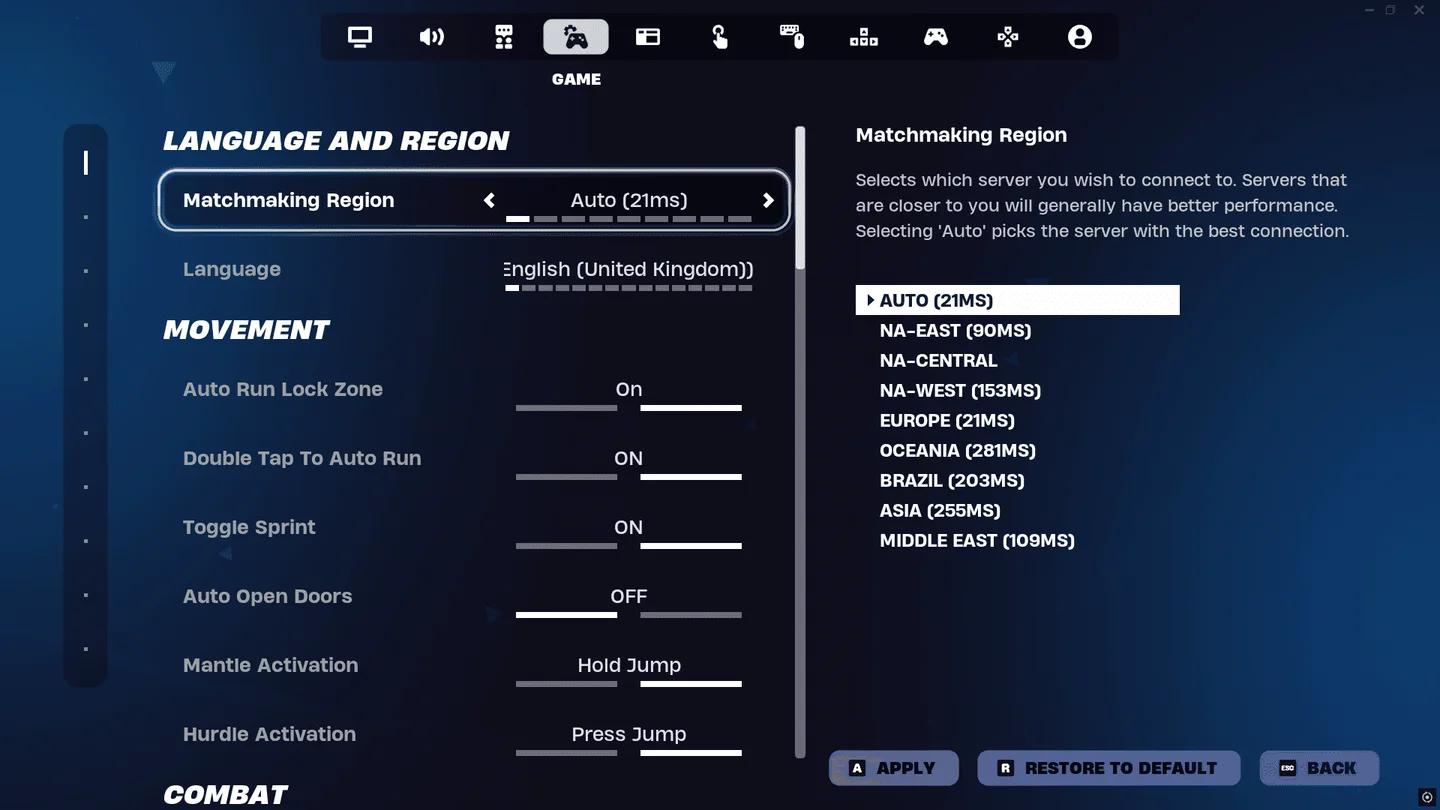
Scegli una regione di matchmaking vicina
Aggiorna il DNS su Windows
Record DNS obsoleti possono interferire con la ricerca degli indirizzi dei servizi Epic. Per svuotare la cache DNS di Windows:
- Cerca Prompt dei comandi nel menu Start.
- Seleziona Esegui come amministratore.
- Inserisci ipconfig /flushdns e premi Invio.
- Riavvia il PC e riprova Fortnite.
Se la connessione continua a fallire, puoi provare Google Public DNS:
- Apri Pannello di controllo > Rete e Internet > Centro connessioni di rete e condivisione.
- Seleziona la tua connessione Wi-Fi o Ethernet attiva, poi apri Proprietà.
- Seleziona Protocollo Internet versione 4 (TCP/IPv4) e apri le sue Proprietà.
- Scegli Utilizza i seguenti indirizzi server DNS.
- Inserisci 8.8.8.8 come server preferito e 8.8.4.4 come server alternativo.
- Salva le impostazioni e riconnettiti.
Registra le tue impostazioni DNS originali prima di modificarle. Il DNS pubblico può aiutare con i problemi di risoluzione degli indirizzi, ma non garantisce un miglioramento del ping.
Risolvi Fortnite che non si avvia o non si carica su PC
Verifica i file di gioco
Aggiornamenti interrotti e crash possono lasciare file di installazione mancanti o danneggiati. Verifica controlla quei file e scarica le sostituzioni senza eliminare i tuoi progressi salvati.
- Apri Epic Games Launcher.
- Seleziona Libreria e trova Fortnite.
- Apri il suo menu a tre puntini.
- Seleziona Gestisci > Verifica.
- Attendi che il controllo finisca, poi riavvia il gioco.
Usa questo prima di scaricare l'intero gioco di nuovo, specialmente quando i problemi di caricamento iniziano dopo un aggiornamento.
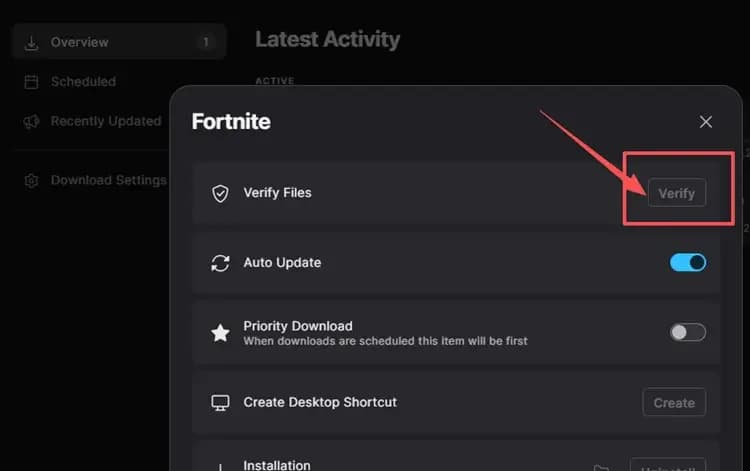
Ripara l'installazione di Fortnite
Svuota la cache di Epic Games Launcher
Dati della cache del launcher corrotti possono interferire con l'avvio e le connessioni. Chiudi completamente il launcher, inclusa la sua icona nella barra di sistema, e controlla Gestione attività per assicurarti che non sia più in esecuzione.
Poi:
- Premi Windows + R.
- Inserisci %localappdata%\EpicGamesLauncher\Saved e premi Invio.
- Elimina le cartelle chiamate webcache, webcache_4147 o webcache_4430, se presenti.
- Riavvia il PC e apri di nuovo il launcher.
Elimina solo quelle cartelle di cache per questo passaggio. Il launcher ricrea la sua cache temporanea all'avvio.
Controlla driver, rendering e app in background
Aggiorna il tuo driver grafico se Fortnite si blocca all'avvio o non viene renderizzato correttamente. Se il problema si verifica con DirectX 12, prova DirectX 11 inserendo -dx11 negli argomenti della riga di comando di Fortnite nel launcher, poi riavvia. Rimuovi l'argomento se non aiuta.
Chiudi overlay e programmi in background non necessari uno alla volta. Riprovando dopo ogni modifica si aiuta a identificare un conflitto software senza rimuovere diversi programmi contemporaneamente.
Per problemi di permessi del launcher, chiudi completamente Epic Games Launcher, fai clic destro sulla sua scorciatoia e seleziona Esegui come amministratore. Controlla se Fortnite si avvia prima di apportare ulteriori modifiche.
Controlla i permessi del firewall
Il software di sicurezza può bloccare Fortnite o Epic Games Launcher dall'accedere ai servizi necessari. Apri Sicurezza di Windows > Protezione firewall e di rete > Consenti un'app tramite firewall, poi controlla che entrambe le applicazioni siano consentite sulla tua rete attiva.
Se usi software di sicurezza di terze parti, aggiungi le applicazioni pertinenti come app attendibili invece di disattivare la protezione.
Gli utenti Bitdefender che riscontrano ESP-DIST-001 dovrebbero prima aggiornare il software di sicurezza. La versione 27.0.60.341 include una correzione per una causa legata al firewall di quell'errore.
Risolvi problemi di avvio e cache della console
I problemi di cache richiedono passaggi specifici per piattaforma. Un riavvio completo è un primo controllo sensato su qualsiasi console, ma il menu di ripristino di PS5 non è lo stesso del menu delle impostazioni di Nintendo Switch.
Svuota la cache del software di sistema PS5
- Chiudi completamente Fortnite e spegni la PS5.
- Attendi che la console si spenga completamente.
- Tieni premuto il pulsante di accensione fino al secondo segnale acustico per entrare in Modalità Sicura.
- Collega il tuo controller con un cavo USB.
- Seleziona Cancella cache e Ricostruisci database.
- Scegli Cancella cache del software di sistema.
- Riavvia la console e avvia Fortnite.
Scegli l'opzione cache per questa procedura, non un reset della console.
Usa la procedura corretta su altre console
| Piattaforma | Procedura di riavvio o svuotamento cache |
|---|---|
| Xbox Series X|S | Spegni completamente la console, scollega il cavo di alimentazione per circa due minuti, ricollegalo e riavvia Fortnite |
| PlayStation 4 | Spegni completamente e riavvia la console prima di riprovare il gioco |
| Nintendo Switch | Apri Impostazioni di sistema > Sistema > Opzioni di formattazione > Reimposta cache, scegli il tuo profilo utente, conferma e riavvia |
| Nintendo Switch 2 | Apri Impostazioni di sistema > Sistema > Opzioni di pulizia dati > Cancella cache, scegli il tuo profilo utente, conferma e riavvia |
Le procedure di svuotamento della cache elencate non eliminano i giochi scaricati o i progressi salvati.
Usa reset locali e reinstallazione come ultimi passaggi
Resetta i dati locali di Fortnite su PC
Se i controlli PC precedenti falliscono, la rimozione della cartella locale FortniteGame può risolvere dati locali corrotti.
- Chiudi Fortnite e Epic Games Launcher.
- Premi Windows + R, inserisci %localappdata% e premi Invio.
- Elimina la cartella FortniteGame.
- Riavvia il PC e apri Epic Games Launcher come amministratore.
- Usa di nuovo l'opzione Gestisci > Verifica di Fortnite.
Fortnite ricrea i file locali necessari all'avvio. Epic raccomanda anche di mantenere almeno 10 GB liberi sul disco che contiene Fortnite.
Decidi se hai bisogno di una nuova installazione
Se Fortnite si apre e si connette alle partite ma continua a scattare, usa la guida FPS e impostazioni di Fortnite per le modifiche grafiche e di sistema. Anche l'archiviazione lenta può influire sul caricamento degli asset; un SSD legge mappe e asset più velocemente di un disco rigido tradizionale.
Reinstalla Fortnite solo dopo che i controlli per il tuo sintomo falliscono. Sulle console, rimuovilo tramite le impostazioni di gestione giochi della piattaforma e scaricalo di nuovo. Su PC, considera la reinstallazione di Epic Games Launcher se il launcher stesso non si apre o non si connette ancora. Assicurati di avere abbastanza spazio libero prima di iniziare il nuovo download.