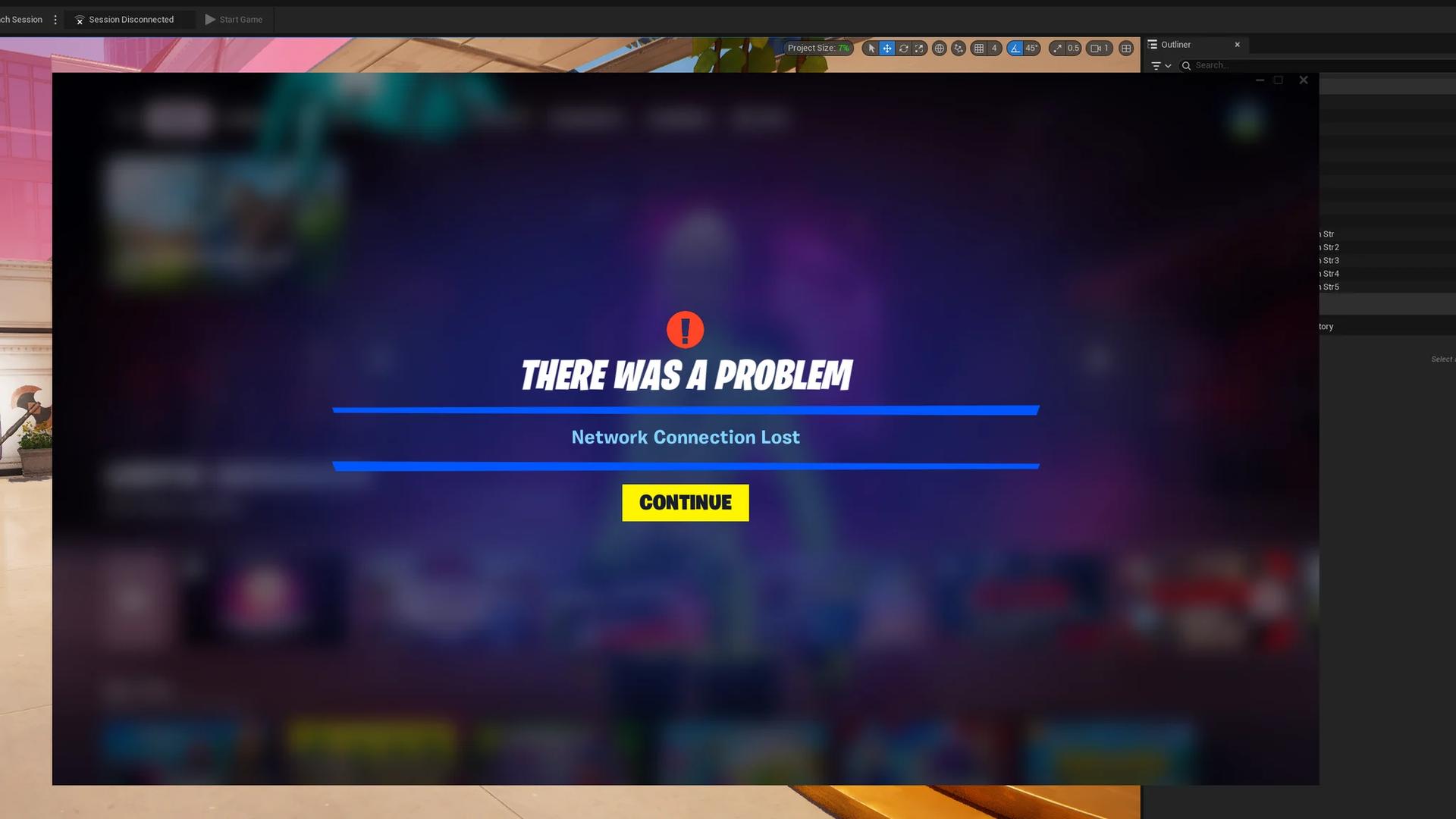

Fortnite อาจหยุดทำงานเนื่องจากเซิร์ฟเวอร์ดาวน์ ปัญหาการเชื่อมต่อ การอัปเดตที่ขาดหาย ไฟล์เสียหาย หรือความขัดแย้งของแคชภายในเครื่องและซอฟต์แวร์
วิธีที่เร็วที่สุดในการจำกัดปัญหาคือการระบุว่าเกมหยุดทำงานที่จุดใด: ก่อนเปิดเกม ที่หน้าล็อกอิน ในล็อบบี้ หรือภายในแมตช์ ข้อผิดพลาดบนหน้าจอโหลดและแมตช์ที่มี FPS ต่ำต้องการการแก้ไขที่แตกต่างกัน เริ่มต้นด้วยการตรวจสอบสถานะบริการ จากนั้นทำการเปลี่ยนแปลงในเครื่องทีละอย่างและลองดำเนินการเดิมอีกครั้ง การติดตั้งใหม่ควรเป็นขั้นตอนสุดท้ายหลังจากตรวจสอบเฉพาะจุดเสร็จสิ้นแล้ว
ตรวจสอบว่า Fortnite ขัดข้องหรือไม่
เปิดหน้า Epic Games Public Status ขยาย Fortnite และตรวจสอบบริการเหล่านี้:
- Login: ปัญหาที่นี่อาจทำให้คุณเข้าสู่ระบบไม่ได้
- Game Services: การหยุดชะงักอาจส่งผลต่อการเข้าถึงเกม
- Matchmaking: ปัญหาที่นี่อาจทำให้คุณเข้าร่วมแมตช์ไม่ได้ แม้ว่าล็อบบี้จะโหลดแล้วก็ตาม
หากบริการที่เกี่ยวข้องแสดงว่ากำลังบำรุงรักษาหรือขัดข้อง ให้รอจนกว่า Epic จะกู้คืน การรีเซ็ตเราเตอร์ การยืนยันไฟล์ และการติดตั้งใหม่ไม่สามารถแก้ไขการขัดข้องที่ฝั่ง Epic ได้
บัญชี Fortnite Status อย่างเป็นทางการยังโพสต์ประกาศการบำรุงรักษา ปัญหาการเชื่อมต่อที่ทราบ และการอัปเดตการกู้คืน ระยะเวลาการบำรุงรักษาแตกต่างกันไป ดังนั้น โปรดติดตามการอัปเดตเหล่านั้น แทนที่จะสันนิษฐานว่าแพตช์ทั้งหมดจะเสร็จสิ้นภายในกรอบเวลาเดียวกัน
บนคอนโซล ให้ตรวจสอบสถานะบริการเครือข่ายของ PlayStation, เครือข่าย Xbox หรือ Nintendo ด้วย การขัดข้องของแพลตฟอร์มที่แยกต่างหากสามารถบล็อกการเข้าถึงได้ แม้ว่าบริการของ Fortnite จะทำงานอยู่ก็ตาม หากไม่มีบริการใดมีปัญหาที่รายงาน ให้ติดตั้งการอัปเดต Fortnite ที่รอดำเนินการก่อนดำเนินการต่อ

จับคู่ปัญหาเข้ากับขั้นตอนถัดไป
การล็อกอินล้มเหลวไม่ได้พิสูจน์ว่า Fortnite ขัดข้องสำหรับทุกคน ใช้จุดที่เกิดปัญหาเพื่อเลือกการตรวจสอบถัดไปของคุณ
| เกิดอะไรขึ้น | สาเหตุที่เป็นไปได้ | ขั้นตอนถัดไปที่ดีที่สุด |
|---|---|---|
| การล็อกอินล้มเหลวหรือไม่สามารถเชื่อมต่อเซิร์ฟเวอร์ได้ | การขัดข้องของบริการ Epic, ปัญหาเครือข่าย หรือข้อจำกัดด้านความปลอดภัย | ตรวจสอบสถานะบริการ จากนั้นแก้ไขปัญหาการเชื่อมต่อของคุณ |
| ล็อบบี้เปิดขึ้น แต่แมตช์ไม่เริ่ม | การขัดข้องของ Matchmaking, การเลือกภูมิภาค หรืออินเทอร์เน็ตไม่เสถียร | ตรวจสอบสถานะ Matchmaking และทดสอบการเลือกภูมิภาค Auto |
| Fortnite ค้างหรือค้างอยู่ที่หน้าจอโหลดบน PC | ไฟล์หาย, ความเข้ากันได้ของกราฟิก หรือความขัดแย้งของซอฟต์แวร์ | ยืนยันการติดตั้ง |
| Epic Games Launcher เปิดไม่ติดหรือไม่สามารถเชื่อมต่อได้ | แคชของ Launcher, สิทธิ์ หรือซอฟต์แวร์รักษาความปลอดภัย | ล้าง webcache และตรวจสอบสิทธิ์ |
| คอนโซลไม่สามารถเชื่อมต่อหรือเปิดเกมได้อย่างน่าเชื่อถือ | แคชภายในเครื่อง หรือปัญหาการเชื่อมต่อ | รีสตาร์ทคอนโซล จากนั้นใช้ขั้นตอนการล้างแคชของคอนโซล |
| แมตช์โหลด แต่การเล่นเกมกระตุก | การตั้งค่ากราฟิก, ไดรเวอร์ หรือประสิทธิภาพของพื้นที่จัดเก็บ | ทำตามขั้นตอนการแก้ไขปัญหาประสิทธิภาพ |
แก้ไขข้อผิดพลาดการเชื่อมต่อการล็อกอินและ Matchmaking
รีสตาร์ทการเชื่อมต่อของคุณอย่างสะอาด
เบราว์เซอร์ที่ทำงานได้ไม่ได้หมายความว่าไม่มีปัญหาเครือข่าย Packet loss และ Wi-Fi ที่ไม่เสถียรสามารถขัดขวาง Fortnite ได้ แม้ว่าเว็บไซต์ทั่วไปจะโหลดได้
ลองทำตามลำดับนี้:
- ปิด Fortnite และ Epic Games Launcher บน PC ให้สมบูรณ์
- ปิด PC หรือคอนโซลของคุณ
- ถอดปลั๊กเราเตอร์และโมเด็มของคุณเป็นเวลาประมาณ 30 วินาที
- เสียบอุปกรณ์เครือข่ายกลับเข้าไปใหม่และรอจนกว่าจะสามารถเข้าถึงอินเทอร์เน็ตได้
- เปิดอุปกรณ์ของคุณและลอง Fortnite อีกครั้ง
ใช้สาย Ethernet หากเป็นไปได้ และหยุดการดาวน์โหลดหรือสตรีมมิ่งที่แย่งแบนด์วิธ ปิด VPN หรือพร็อกซีชั่วคราวขณะตรวจสอบการเชื่อมต่อ
คุณยังสามารถทดสอบฮอตสปอตมือถือได้ หาก Fortnite เชื่อมต่อผ่านฮอตสปอตได้ แต่ไม่สามารถเชื่อมต่อผ่านเครือข่ายปกติของคุณได้ ให้มุ่งเน้นการแก้ไขปัญหาเพิ่มเติมไปที่การเชื่อมต่อที่บ้านของคุณ
หากหน้าจอแสดงชื่อ ESP-DIST-001 การแก้ไขข้อผิดพลาด Fortnite ESP-DIST-001 จะครอบคลุมการตรวจสอบแคชและการเชื่อมต่อของคอนโซลอย่างละเอียดมากขึ้น รหัสนี้โดยทั่วไปเกี่ยวข้องกับการเชื่อมต่อกับบริการ Epic ไม่ได้บ่งชี้ว่าบัญชีถูกแบน
ตรวจสอบภูมิภาค Matchmaking ของคุณ
หากคุณสามารถเข้าถึงล็อบบี้ได้ แต่ไม่สามารถเข้าร่วมแมตช์ได้ ให้ตั้งค่า Matchmaking Region เป็น Auto ก่อน หากปัญหายังคงอยู่ ให้ทดสอบภูมิภาคใกล้เคียงที่มีค่า ping แสดงต่ำ
หลีกเลี่ยงการเลือกภูมิภาคที่ห่างไกลเพียงเพราะทำให้คุณสามารถเข้าคิวได้ Latency ที่สูงขึ้นอาจทำให้แมตช์ตอบสนองได้น้อยลง แม้ว่าการเชื่อมต่อจะสำเร็จก็ตาม
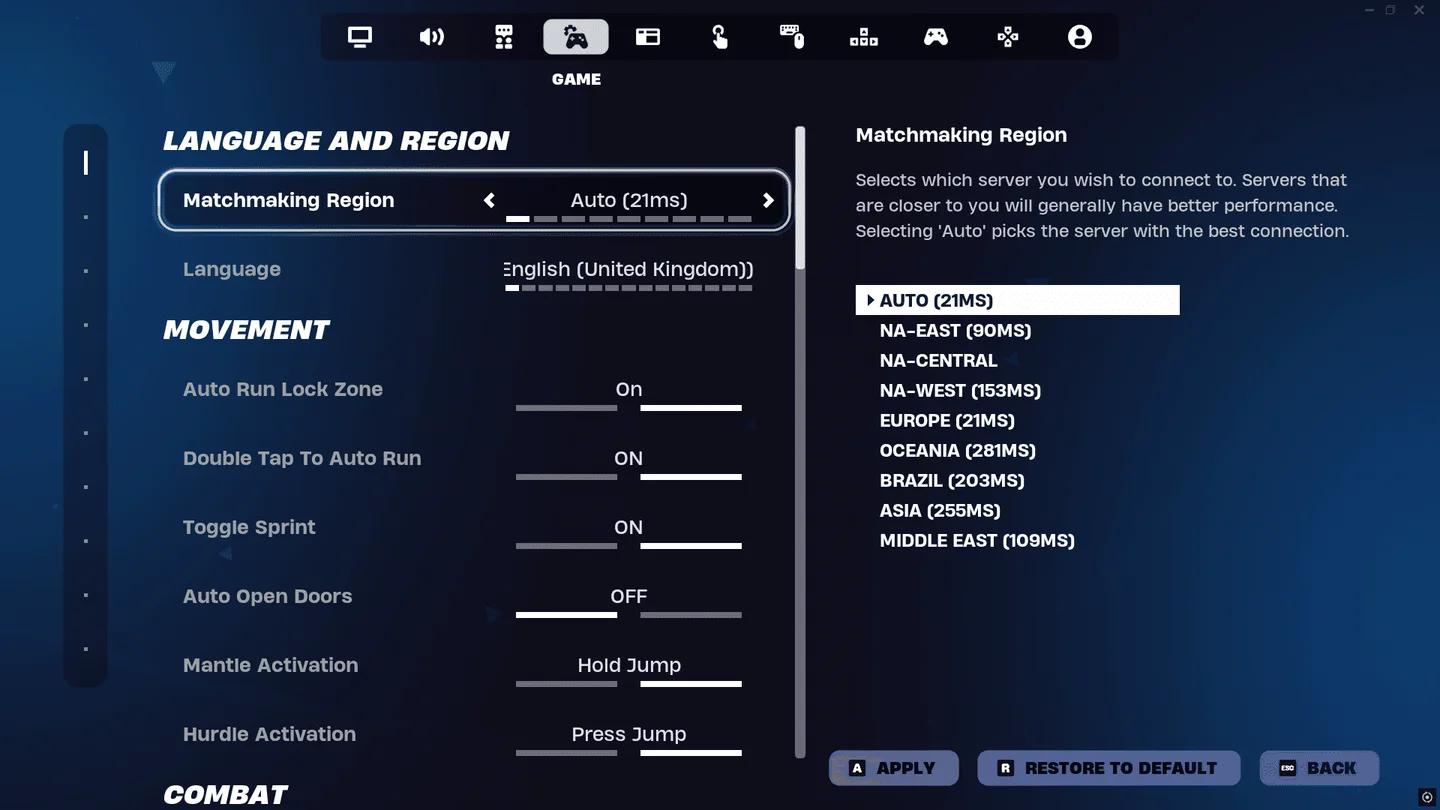
เลือกภูมิภาค Matchmaking ที่อยู่ใกล้เคียง
รีเฟรช DNS บน Windows
บันทึก DNS ที่ล้าสมัยอาจรบกวนการค้นหาที่อยู่บริการของ Epic ในการล้างแคช DNS ของ Windows:
- ค้นหา Command Prompt ในเมนู Start
- เลือก Run as administrator
- ป้อน ipconfig /flushdns แล้วกด Enter
- รีสตาร์ท PC ของคุณและลอง Fortnite อีกครั้ง
หากการเชื่อมต่อยังคงล้มเหลว คุณสามารถทดสอบ Google Public DNS:
- เปิด Control Panel > Network and Internet > Network and Sharing Center
- เลือกการเชื่อมต่อ Wi-Fi หรือ Ethernet ที่ใช้งานอยู่ของคุณ จากนั้นเปิด Properties
- เลือก Internet Protocol Version 4 (TCP/IPv4) และเปิด Properties
- เลือก Use the following DNS server addresses
- ป้อน 8.8.8.8 เป็นเซิร์ฟเวอร์ที่ต้องการ และ 8.8.4.4 เป็นเซิร์ฟเวอร์ทางเลือก
- บันทึกการตั้งค่าและเชื่อมต่อใหม่
บันทึกการตั้งค่า DNS เดิมของคุณก่อนทำการเปลี่ยนแปลง Public DNS สามารถช่วยแก้ปัญหาการแก้ไขที่อยู่ได้ แต่ก็ไม่ได้รับประกันว่าจะปรับปรุง ping
แก้ไขปัญหา Fortnite เปิดไม่ติดหรือไม่โหลดบน PC
ยืนยันไฟล์เกม
การอัปเดตที่ถูกขัดจังหวะและการค้างอาจทำให้ไฟล์ติดตั้งหายไปหรือเสียหาย Verify จะตรวจสอบไฟล์เหล่านั้นและดาวน์โหลดไฟล์ที่ใช้แทนโดยไม่ลบความคืบหน้าของเกมที่คุณบันทึกไว้
- เปิด Epic Games Launcher
- เลือก Library และค้นหา Fortnite
- เปิดเมนูสามจุด
- เลือก Manage > Verify
- รอให้การตรวจสอบเสร็จสิ้น จากนั้นเปิดเกมอีกครั้ง
ใช้ขั้นตอนนี้ก่อนดาวน์โหลดเกมทั้งหมดอีกครั้ง โดยเฉพาะอย่างยิ่งเมื่อปัญหาการโหลดเริ่มขึ้นหลังจากการอัปเดต
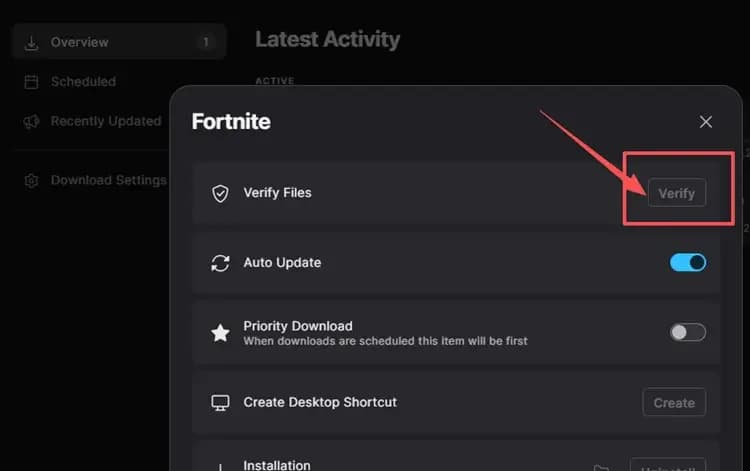
ซ่อมแซมการติดตั้ง Fortnite
ล้างแคช Epic Games Launcher
ข้อมูลแคชของ Launcher ที่เสียหายอาจรบกวนการเริ่มต้นและการเชื่อมต่อ ปิด Launcher ให้สมบูรณ์ รวมถึงรายการใน system-tray และตรวจสอบ Task Manager เพื่อให้แน่ใจว่าไม่ได้ทำงานอยู่
จากนั้น:
- กด Windows + R
- ป้อน %localappdata%\EpicGamesLauncher\Saved แล้วกด Enter
- ลบโฟลเดอร์ที่ชื่อ webcache, webcache_4147, หรือ webcache_4430 หากมี
- รีสตาร์ท PC ของคุณและเปิด Launcher อีกครั้ง
ลบเฉพาะโฟลเดอร์แคชเหล่านั้นสำหรับขั้นตอนนี้ Launcher จะสร้างแคชชั่วคราวขึ้นใหม่เมื่อเริ่มทำงาน
ตรวจสอบไดรเวอร์ การเรนเดอร์ และแอปพลิเคชันเบื้องหลัง
อัปเดตไดรเวอร์กราฟิกของคุณหาก Fortnite ค้างระหว่างการเริ่มต้นหรือแสดงผลไม่ถูกต้อง หากปัญหานี้เกิดขึ้นกับ DirectX 12 ให้ทดสอบ DirectX 11 โดยป้อน -dx11 ในอาร์กิวเมนต์บรรทัดคำสั่งของ Fortnite ใน Launcher จากนั้นเปิดเกมอีกครั้ง ลบอาร์กิวเมนต์ออกหากไม่ได้ผล
ปิดโอเวอร์เลย์และโปรแกรมเบื้องหลังที่ไม่จำเป็นทีละรายการ การลองอีกครั้งหลังจากการเปลี่ยนแปลงแต่ละครั้งจะช่วยระบุความขัดแย้งของซอฟต์แวร์โดยไม่ต้องลบโปรแกรมหลายโปรแกรมพร้อมกัน
สำหรับปัญหาเกี่ยวกับสิทธิ์ของ Launcher ให้ปิด Epic Games Launcher ให้สมบูรณ์ คลิกขวาที่ทางลัด แล้วเลือก Run as administrator ตรวจสอบว่า Fortnite เริ่มทำงานหรือไม่ก่อนทำการเปลี่ยนแปลงเพิ่มเติม
ตรวจสอบสิทธิ์ไฟร์วอลล์
ซอฟต์แวร์รักษาความปลอดภัยอาจบล็อก Fortnite หรือ Epic Games Launcher ไม่ให้เข้าถึงบริการที่จำเป็น เปิด Windows Security > Firewall & network protection > Allow an app through firewall จากนั้นตรวจสอบว่าแอปพลิเคชันทั้งสองได้รับอนุญาตบนเครือข่ายที่ใช้งานอยู่ของคุณ
หากคุณใช้ซอฟต์แวร์รักษาความปลอดภัยของบุคคลที่สาม ให้เพิ่มแอปพลิเคชันที่เกี่ยวข้องเป็นแอปที่เชื่อถือได้ แทนที่จะปิดการป้องกัน
ผู้ใช้ Bitdefender ที่พบ ESP-DIST-001 ควรทำการอัปเดตซอฟต์แวร์รักษาความปลอดภัยก่อน เวอร์ชัน 27.0.60.341 มีการแก้ไขสาเหตุที่เกี่ยวข้องกับไฟร์วอลล์สำหรับข้อผิดพลาดนั้น
แก้ไขปัญหาการเปิดเกมและแคชบนคอนโซล
ปัญหาแคชต้องการขั้นตอนเฉพาะแพลตฟอร์ม การรีสตาร์ทเต็มรูปแบบเป็นการตรวจสอบเบื้องต้นที่สมเหตุสมผลบนคอนโซลใดๆ แต่เมนูการกู้คืนของ PS5 ไม่เหมือนกับเมนูการตั้งค่าของ Nintendo Switch
ล้างแคชซอฟต์แวร์ระบบของ PS5
- ปิด Fortnite และปิด PS5 ให้สมบูรณ์
- รอจนกว่าคอนโซลจะปิดสนิท
- กดปุ่มเปิด/ปิดค้างไว้จนกว่าจะได้ยินเสียงบี๊บครั้งที่สองเพื่อเข้าสู่ Safe Mode
- เชื่อมต่อคอนโทรลเลอร์ของคุณด้วยสาย USB
- เลือก Clear Cache and Rebuild Database
- เลือก Clear System Software Cache
- รีสตาร์ทคอนโซลและเปิด Fortnite
เลือกตัวเลือกแคชสำหรับขั้นตอนนี้ ไม่ใช่การรีเซ็ตคอนโซล
ใช้ขั้นตอนที่ถูกต้องบนคอนโซลอื่น
| แพลตฟอร์ม | ขั้นตอนการรีสตาร์ทหรือล้างแคช |
|---|---|
| Xbox Series X|S | ปิดคอนโซลให้สมบูรณ์ ถอดสายไฟเป็นเวลาประมาณสองนาที เสียบสายไฟกลับเข้าไปใหม่ และเปิด Fortnite อีกครั้ง |
| PlayStation 4 | ปิดและรีสตาร์ทคอนโซลให้สมบูรณ์ก่อนลองเล่นเกมอีกครั้ง |
| Nintendo Switch | เปิด System Settings > System > Formatting Options > Reset Cache เลือกโปรไฟล์ผู้ใช้ของคุณ ยืนยัน และรีสตาร์ท |
| Nintendo Switch 2 | เปิด System Settings > System > Data-Clear Options > Clear Cache เลือกโปรไฟล์ผู้ใช้ของคุณ ยืนยัน และรีสตาร์ท |
ขั้นตอนการล้างแคชที่ระบุไว้จะไม่ลบเกมที่ดาวน์โหลดไว้หรือความคืบหน้าของเกมที่บันทึกไว้
ใช้การรีเซ็ตภายในเครื่องและการติดตั้งใหม่เป็นขั้นตอนสุดท้าย
รีเซ็ตข้อมูล Fortnite ในเครื่อง PC
หากการตรวจสอบบน PC ก่อนหน้านี้ล้มเหลว การลบโฟลเดอร์ FortniteGame ในเครื่องสามารถแก้ไขข้อมูลในเครื่องที่เสียหายได้
- ปิด Fortnite และ Epic Games Launcher
- กด Windows + R ป้อน %localappdata% แล้วกด Enter
- ลบโฟลเดอร์ FortniteGame
- รีสตาร์ท PC ของคุณและเปิด Epic Games Launcher ในฐานะผู้ดูแลระบบ
- ใช้ตัวเลือก Manage > Verify ของ Fortnite อีกครั้ง
Fortnite จะสร้างไฟล์ภายในเครื่องที่จำเป็นขึ้นใหม่เมื่อเปิดเกม Epic ยังแนะนำให้เก็บพื้นที่ว่างไว้อย่างน้อย 10 GB บนไดรฟ์ที่มี Fortnite
ตัดสินใจว่าคุณต้องการการติดตั้งใหม่หรือไม่
หาก Fortnite เปิดและเข้าร่วมแมตช์ได้ แต่ยังคงกระตุก ให้ใช้ คู่มือ FPS และการตั้งค่า Fortnite สำหรับการปรับแต่งกราฟิกและระบบ พื้นที่จัดเก็บข้อมูลที่ช้าก็อาจส่งผลต่อการโหลด Asset ได้เช่นกัน SSD อ่านแผนที่และ Asset ได้เร็วกว่าฮาร์ดไดรฟ์แบบดั้งเดิม
ติดตั้ง Fortnite ใหม่หลังจากที่การตรวจสอบสำหรับปัญหาของคุณล้มเหลวเท่านั้น บนคอนโซล ให้ลบเกมผ่านการตั้งค่าการจัดการเกมของแพลตฟอร์มและดาวน์โหลดอีกครั้ง บน PC ให้พิจารณาติดตั้ง Epic Games Launcher ใหม่หาก Launcher เองยังคงเปิดไม่ติดหรือไม่สามารถเชื่อมต่อได้ ตรวจสอบให้แน่ใจว่าคุณมีพื้นที่ว่างเพียงพอ ก่อนเริ่มดาวน์โหลดใหม่