
หากต้องการเล่น Fortnite แบบแบ่งหน้าจอ (split screen) ให้เชื่อมต่อคอนโทรลเลอร์สองตัวเข้ากับ PlayStation หรือ Xbox ที่รองรับ จากนั้นลงชื่อเข้าใช้ทั้งสองผู้เล่น แล้วเริ่มการแข่งขันที่รองรับ
Fortnite เรียกฟีเจอร์นี้ว่า Local Multiplayer หรือที่รู้จักกันในชื่อ couch co-op ผู้เล่นสองคนจะใช้คอนโซลและหน้าจอเดียวกัน แต่คุณยังคงต้องมีการเชื่อมต่ออินเทอร์เน็ต การตั้งค่าจะทำในล็อบบี้ หน้าจอจะแบ่งเมื่อคุณเข้าสู่เกมที่รองรับ การที่ล็อบบี้แสดงผลเหมือนเดิมไม่ได้หมายความว่าการตั้งค่าล้มเหลว โปรดตรวจสอบข้อกำหนดของแพลตฟอร์ม บัญชี และเกมด้านล่างก่อนแก้ไขปัญหาคอนโทรลเลอร์ของคุณ
ข้อกำหนดสำหรับ Fortnite แบบแบ่งหน้าจอ

คอนโซลที่รองรับ
Fortnite แบบแบ่งหน้าจอใช้งานได้บนคอนโซล PlayStation และ Xbox ต่อไปนี้ การเชื่อมต่อคอนโทรลเลอร์อีกตัวจะไม่เปิดใช้งานฟีเจอร์นี้บนแพลตฟอร์มที่ไม่รองรับ
| แพลตฟอร์ม | การรองรับแบบแบ่งหน้าจอ |
|---|---|
| PlayStation 4 | ใช่ |
| PlayStation 5 | ใช่ |
| Xbox One | ใช่ |
| Xbox Series X และ Xbox Series S | ใช่ |
| PC | ไม่ |
| Nintendo Switch | ไม่ |
| อุปกรณ์มือถือ | ไม่ |
คอนโทรลเลอร์ บัญชี และการเชื่อมต่อ
ก่อนเริ่มการแข่งขัน โปรดเตรียมสิ่งเหล่านี้ให้พร้อม:
- คอนโทรลเลอร์สองตัว โดยทั้งสองเชื่อมต่อกับคอนโซลที่รองรับเครื่องเดียวกัน
- บัญชี PlayStation หรือ Xbox แยกต่างหากสำหรับผู้เล่นคนที่สอง บัญชี Guest และ Quick Play ของคอนโซลไม่รองรับ
- บัญชี Epic Games สำหรับผู้เล่นแต่ละคน พร้อมการยอมรับสิทธิ์ที่จำเป็นทั้งหมด
- การเชื่อมต่ออินเทอร์เน็ตที่เสถียร
- การตั้งค่าภาษาเดียวกันในบัญชีของผู้เล่นทั้งสอง
ติดตั้งการอัปเดต Fortnite ที่รอดำเนินการก่อนเริ่ม หากผู้เล่นคนที่สองต้องการบัญชี ให้สร้างให้เสร็จก่อน เพื่อที่การลงทะเบียนบัญชีจะได้ไม่ขัดจังหวะกระบวนการเข้าร่วม
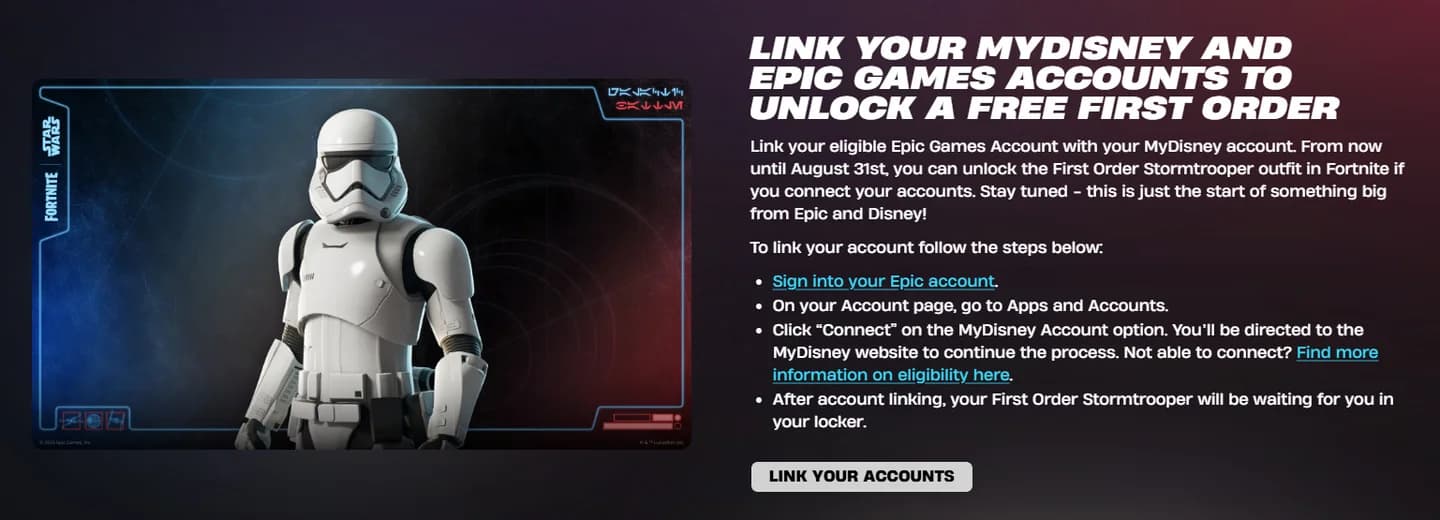
การเชื่อมโยงบัญชี Epic Games ของผู้เล่นคนที่สองจะทำให้พวกเขาสามารถเข้าถึงชุดเครื่องแต่งกายใน Locker, Battle Pass, Quests และความคืบหน้าอื่นๆ ได้ พวกเขาไม่จำเป็นต้องใช้บัญชีหรือคอลเลกชันเครื่องสำอางของผู้เล่นคนแรก
เชื่อมโยงบัญชีของผู้เล่นคนที่สอง
วิธีตั้งค่า Fortnite แบบแบ่งหน้าจอ
ลงชื่อเข้าใช้ผู้เล่นคนที่สอง
ทำตามขั้นตอนเหล่านี้บน PlayStation หรือ Xbox:
- เปิด Fortnite ด้วยคอนโทรลเลอร์ตัวแรก ลงชื่อเข้าใช้บัญชีคอนโซลของผู้เล่นคนแรก เปิดเกม และเข้าสู่ล็อบบี้
- เชื่อมต่อคอนโทรลเลอร์ตัวที่สอง เปิดเครื่องและเลือกบัญชีคอนโซลของผู้เล่นคนที่สองเมื่อคอนโซลถามว่าใครกำลังใช้งาน
- ดำเนินการตามข้อความแจ้งการลงชื่อเข้าใช้ Fortnite Fortnite สามารถขอให้ผู้เล่นคนที่สองเชื่อมโยงบัญชี Epic Games ของตนได้โดยอัตโนมัติ หากล็อบบี้แสดง [P2] LOG IN (HOLD) ให้กดปุ่มที่ระบุบนคอนโทรลเลอร์ตัวที่สองค้างไว้
- ดำเนินการเชื่อมโยงบัญชี Epic Games ตัวที่สองให้เสร็จสิ้น ทำตามคำแนะนำบนหน้าจอ จากนั้นรอให้ตัวละครของผู้เล่นคนที่สองปรากฏในล็อบบี้ ปิดป๊อปอัปข้อมูลหากมี
- เลือกเกมที่รองรับและเริ่มจับคู่ เลือกโหมดที่รองรับ เช่น การแข่งขัน Duos แบบไม่จัดอันดับ และดำเนินการตามข้อความแจ้ง Ready การเล่นแบบ Local Multiplayer จะเริ่มขึ้นโดยอัตโนมัติเมื่อการแข่งขันเริ่มขึ้น
ปุ่มเข้าร่วมจะแตกต่างกันไปตามคอนโซลของคุณ:
| คอนโซล | ปุ่มที่ต้องกดค้างไว้เมื่อข้อความแจ้งการเข้าสู่ระบบ P2 ปรากฏขึ้น |
|---|---|
| PlayStation | X |
| Xbox | A |
ทำตามข้อความแจ้งที่แสดงบนหน้าจอของคุณ การลงชื่อเข้าใช้คอนโซลและการลงชื่อเข้าใช้ Fortnite เป็นคนละส่วนของกระบวนการ การที่คอนโทรลเลอร์ตัวที่สองทำงานอยู่ไม่ได้หมายความว่าบัญชี Epic Games ตัวที่สองได้เข้าร่วมเสร็จสิ้นแล้ว
ตรวจสอบว่าการตั้งค่าสำเร็จ
ตัวละครของผู้เล่นทั้งสองควรปรากฏในล็อบบี้ก่อนที่คุณจะเริ่มจับคู่ คุณไม่จำเป็นต้องหาตัวเลือกสลับการแบ่งหน้าจอแยกต่างหากในการตั้งค่า
ในการแข่งขัน Battle Royale แบบแบ่งหน้าจอ มุมมองของผู้เล่นคนแรกจะปรากฏอยู่เหนือมุมมองของผู้เล่นคนที่สอง แต่ละคนจะควบคุมตัวละครของตนเอง ล็อบบี้และเมนูย่อยจะไม่ใช้การแบ่งหน้าจอ
เมื่อคอนโทรลเลอร์ทั้งสองทำงานได้อย่างถูกต้องแล้ว โปรดตรวจสอบ การตั้งค่าคอนโทรลเลอร์ Fortnite หากผู้เล่นคนใดต้องการปรับความไวหรือ deadzones ก่อนเล่น
เกม Fortnite ใดบ้างที่รองรับการแบ่งหน้าจอ
Battle Royale ไม่ใช่ตัวเลือกเดียว LEGO Fortnite Odyssey และ LEGO Fortnite Brick Life ยังรองรับ Local Multiplayer บน PlayStation และ Xbox ด้วย
| เกมหรือโหมด | การรองรับ Local Multiplayer | สิ่งที่ต้องเลือก |
|---|---|---|
| Battle Royale | ใช่ ในเพลย์ลิสต์ทีมที่รองรับ | Duos หรือ Squads แบบไม่จัดอันดับ |
| Zero Build | ใช่ ในเพลย์ลิสต์ทีมที่รองรับ | Duos หรือ Squads แบบไม่จัดอันดับ |
| LEGO Fortnite Odyssey | ใช่ | ประสบการณ์ Local Multiplayer ที่รองรับ |
| LEGO Fortnite Brick Life | ใช่ | ประสบการณ์ Local Multiplayer ที่รองรับ |
| Solos | ไม่ | เลือกเพลย์ลิสต์ทีมที่รองรับแทน |
| Ranked Mode | ไม่ | เลือกตัวเลือกแบบไม่จัดอันดับ |
| Creative และ Limited Time Modes | ไม่ | เลือกเกมที่รองรับ |
| Save the World | ไม่ | เลือกเกมที่รองรับ |
ตรวจสอบการรองรับใน Discover
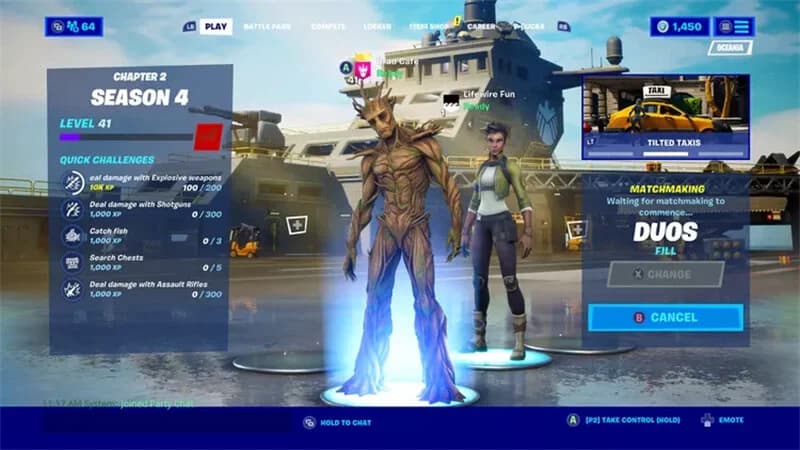
หลังจากผู้เล่นคนที่สองเชื่อมต่อแล้ว ให้เปิด Discover และมองหาแถว Great for Local Multiplayer นี่คือวิธีโดยตรงในการค้นหาเกมที่ออกแบบมาสำหรับการเล่นบนคอนโซลร่วมกัน
คุณยังสามารถเปิด Game Details ของเกมและมองหาแท็ก Local Players ใช้แท็กนั้นเพื่อตรวจสอบประสบการณ์เฉพาะก่อนที่จะลองเปิดใช้งานด้วยบัญชีทั้งสอง
อย่าสันนิษฐานว่าทุกเกมที่มีผู้เล่นหลายคนรองรับการแบ่งหน้าจอ การเล่นแบบออนไลน์ (online multiplayer) และ Local Multiplayer เป็นฟีเจอร์ที่แตกต่างกัน และเกมที่รองรับปาร์ตี้ออนไลน์ไม่ได้หมายความว่ารองรับคอนโทรลเลอร์สองตัวบนคอนโซลเดียว
ตรวจสอบการรองรับก่อนจับคู่
จะเกิดอะไรขึ้นเมื่อคุณแชร์หน้าจอ
การแชร์หน้าจอไม่ได้สร้างคลังอาวุธหรือไอเท็มรวม ดังนั้นควรประสานงานการตั้งค่าของคุณและบอกเพื่อนร่วมทีมว่าคุณต้องการอะไร
สินค้าคงคลังและเมนูยังคงแยกจากกัน
ผู้เล่นแต่ละคนมีสินค้าคงคลังของตนเอง
การแบ่งหน้าจอจะใช้ระหว่างการแข่งขัน ไม่ใช่ในทุกเมนู คาดว่าจะต้องจัดการบัญชีและการดำเนินการเมนูแยกต่างหากนอกเหนือจากการเล่นเกม แทนที่จะนำทางแผงเมนูอิสระสองแผงพร้อมกัน
การสื่อสารยังคงมีประโยชน์แม้ว่าคุณจะมองเห็นมุมมองของเพื่อนร่วมทีมได้ก็ตาม แจ้งตำแหน่งของศัตรูและตกลงกันว่าจะเคลื่อนที่ไปที่ใด เพื่อให้ผู้เล่นทั้งสองสามารถทำตามแผนเดียวกันได้โดยไม่ต้องคอยดูอีกครึ่งหน้าจอ
วิธีแก้ไขปัญหา Fortnite แบบแบ่งหน้าจอไม่ทำงาน
ผู้เล่นคนที่สองเข้าร่วมไม่ได้
เริ่มต้นด้วยคอนโทรลเลอร์ตัวที่สองและการกำหนดบัญชี ตรวจสอบว่าคอนโทรลเลอร์เชื่อมต่อกับคอนโซลและลงชื่อเข้าใช้เป็นผู้เล่นคนที่สองที่ต้องการ จากนั้นดำเนินการตามข้อความแจ้งบัญชี Epic Games ของ Fortnite ให้เสร็จสิ้น
หากคอนโทรลเลอร์ทำงาน แต่ตัวละครที่สองไม่ปรากฏขึ้น ให้ตรวจสอบว่าบัญชีมีสิทธิ์ที่จำเป็นหรือไม่ ให้เวลาในการดำเนินการเข้าสู่ระบบสักครู่ก่อนที่จะรีสตาร์ท Fortnite และลองอีกครั้ง
ผู้เล่นทั้งสองเข้าร่วม แต่การแข่งขันไม่เริ่มอย่างถูกต้อง
ตรวจสอบแท็ก Local Players ของเกมที่เลือกก่อน สลับไปที่การแข่งขัน Duos หรือ Squads แบบไม่จัดอันดับที่รองรับ หากคุณพยายามเล่น Ranked, Solos หรือโหมดอื่นที่ไม่รองรับ
ถัดไป เปรียบเทียบการตั้งค่าภาษาของผู้เล่นทั้งสอง เลือกภาษาเดียวกันสำหรับบัญชีทั้งสองก่อนที่จะลอง Local Multiplayer อีกครั้ง
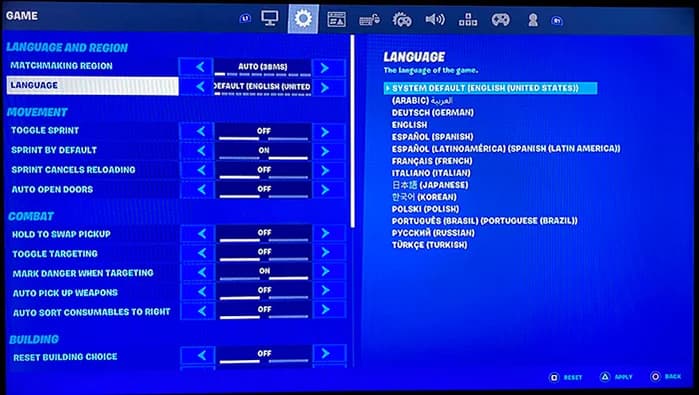
ใช้การตั้งค่าภาษาเดียวกัน
เซสชันตัดการเชื่อมต่อหรือทำงานได้ไม่ดี
ตรวจสอบการเชื่อมต่ออินเทอร์เน็ตก่อนที่จะเปลี่ยนการตั้งค่าการเล่นเกมที่ไม่เกี่ยวข้อง Local Multiplayer ต้องการการเชื่อมต่อที่เสถียร แม้ว่าผู้เล่นทั้งสองจะนั่งอยู่ที่คอนโซลเดียวกันก็ตาม
รีสตาร์ท Fortnite ติดตั้งการอัปเดตที่รอดำเนินการ และรีสตาร์ทคอนโซลหากปัญหายังคงอยู่ รักษาการระบายอากาศของคอนโซลให้ดีหากเครื่องร้อนเกินไป
หากการแข่งขันโหลด แต่การเล่นยังคงล่าช้า ให้แก้ไขปัญหาการตรวจสอบคอนโซลและเครือข่ายที่เกี่ยวข้องใน คู่มือ FPS และการตั้งค่า Fortnite หากการเข้าร่วมยังคงล้มเหลวหลังจากตรวจสอบบัญชี ภาษา การเชื่อมต่อ และโหมดแล้ว โปรดติดต่อฝ่ายสนับสนุนของ Epic Games



