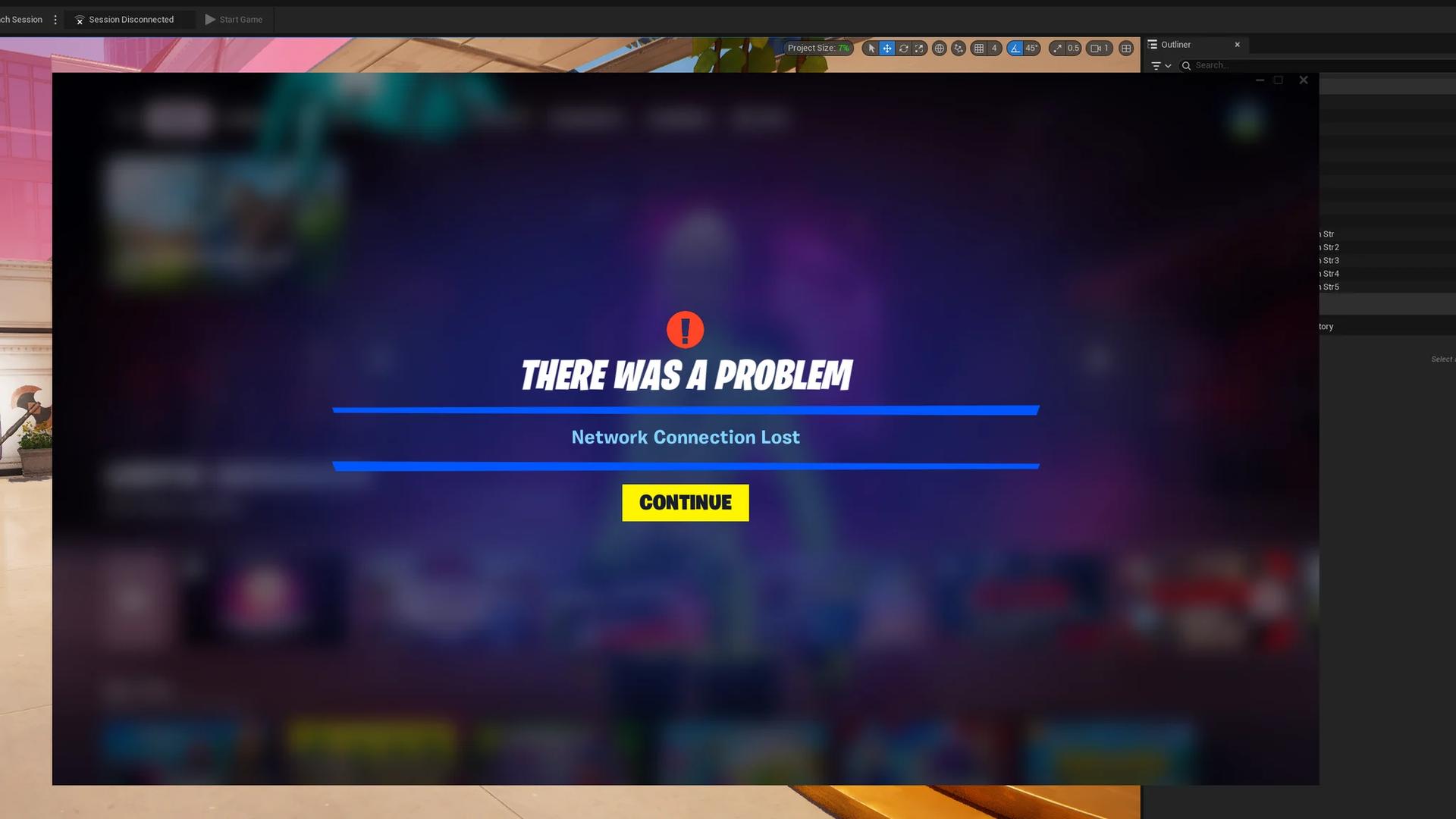

Fortnite 可能會因為伺服器維護、連線問題、未安裝更新、檔案損壞,或是本機快取與軟體衝突而無法正常運行。
最快的排查方式是確認遊戲在哪個階段卡住:啟動前、登入時、大廳畫面,還是在對戰中。載入畫面的錯誤與對戰中的掉幀(低 FPS)需要不同的解決方案。建議先確認服務狀態,接著一次進行一項本機設定調整並重新測試。在完成所有針對性檢查之前,請先不要急著重新安裝遊戲。
確認 Fortnite 伺服器是否斷線
開啟 Epic Games Public Status 頁面,展開 Fortnite 項目,並檢查以下服務狀態:
- Login:此處出現問題會導致玩家無法登入。
- Game Services:此處服務中斷會影響遊戲的連線進入。
- Matchmaking:若此處異常,即使能進入大廳,也可能無法配對加入對戰。
如果相關服務顯示正在維護或發生故障,請靜待 Epic 修復。重設路由器、驗證檔案以及重新安裝遊戲都無法解決 Epic 端的伺服器中斷。
Fortnite Status 的官方帳號也會發布維護公告、已知連線問題以及修復進度。每次維護所需時間不盡相同,因此請以官方最新動態為準,切勿預設每個更新檔都會在相同的時間內完成。
在遊戲主機上,也請一併檢查 PlayStation Network、Xbox network 或 Nintendo 的網路服務狀態。即使 Fortnite 本身的服務正常運行,各平台單獨的網路中斷仍會阻礙玩家進入遊戲。若雙方服務皆未回報異常,請先安裝所有待處理的 Fortnite 更新,再繼續進行排查。


根據異常狀況對應下一步驟
登入失敗並不代表所有玩家的 Fortnite 都斷線。請根據發生故障的環節來選擇下一步的排查方式。
| 異常狀況 | 可能原因 | 最佳應對步驟 |
|---|---|---|
| 登入失敗或伺服器無回應 | Epic 服務中斷、網路問題或安全防護軟體限制 | 確認服務狀態,接著排查網路連線問題 |
| 可以進入大廳,但無法開始對戰 | 配對服務中斷、區域選擇錯誤或網路不穩定 | 確認配對服務狀態,並測試 Auto 區域選擇 |
| PC 版 Fortnite 閃退或卡在載入畫面 | 檔案缺失、圖形相容性問題或軟體衝突 | 進行安裝檔案驗證 |
| Epic Games Launcher 無法開啟或連線 | 啟動器快取、權限問題或安全防護軟體阻擋 | 清除 webcache 快取並確認權限設定 |
| 主機無法穩定連線或啟動 | 本機快取或連線問題 | 重新啟動主機,然後執行快取清理程序 |
| 對戰可以順利載入,但遊戲過程卡頓 | 畫面設定、驅動程式或儲存裝置效能問題 | 參考效能疑難排解攻略 |
解決登入與配對連線錯誤
完整重啟網路連線
瀏覽器能正常上網並不代表網路完全沒有問題。即使一般網頁能順利開啟,封包遺失或不穩定的 Wi-Fi 仍可能中斷 Fortnite 的連線。
請嘗試以下步驟:
- 完全關閉 Fortnite,在 PC 上也請關閉 Epic Games Launcher。
- 關閉 PC 或主機電源。
- 拔掉路由器和數據機的電源線,靜置約 30 秒。
- 重新接上網路設備的電源,等待網路連線恢復正常。
- 開啟裝置並再次啟動 Fortnite。
建議盡可能使用有線網路(Ethernet),並暫停可能搶佔頻寬的下載或串流播放。在排查連線時,請暫時關閉所有 VPN 或 Proxy 代理伺服器。
玩家也可以測試使用手機行動熱點。若透過熱點可以連上 Fortnite,但一般家用網路卻不行,請將後續排查重點放在家用網路環境上。
如果畫面上顯示錯誤代碼 ESP-DIST-001,可以參考 Fortnite ESP-DIST-001 錯誤修復攻略,以取得更詳細的主機快取與連線檢查步驟。此代碼通常代表與 Epic 服務的連線出現問題,並不代表帳號被封鎖(Ban)。
檢查配對區域設定
如果能進入大廳但無法配對進入對戰,請先將 Matchmaking Region(配對區域)設為 Auto。若問題依然存在,請測試顯示 Ping 值較低的鄰近區域。
請避免單純為了能排進隊伍而選擇距離遙遠的區域。即使連線成功,過高的延遲也會讓對戰過程的操作反饋變得遲鈍。
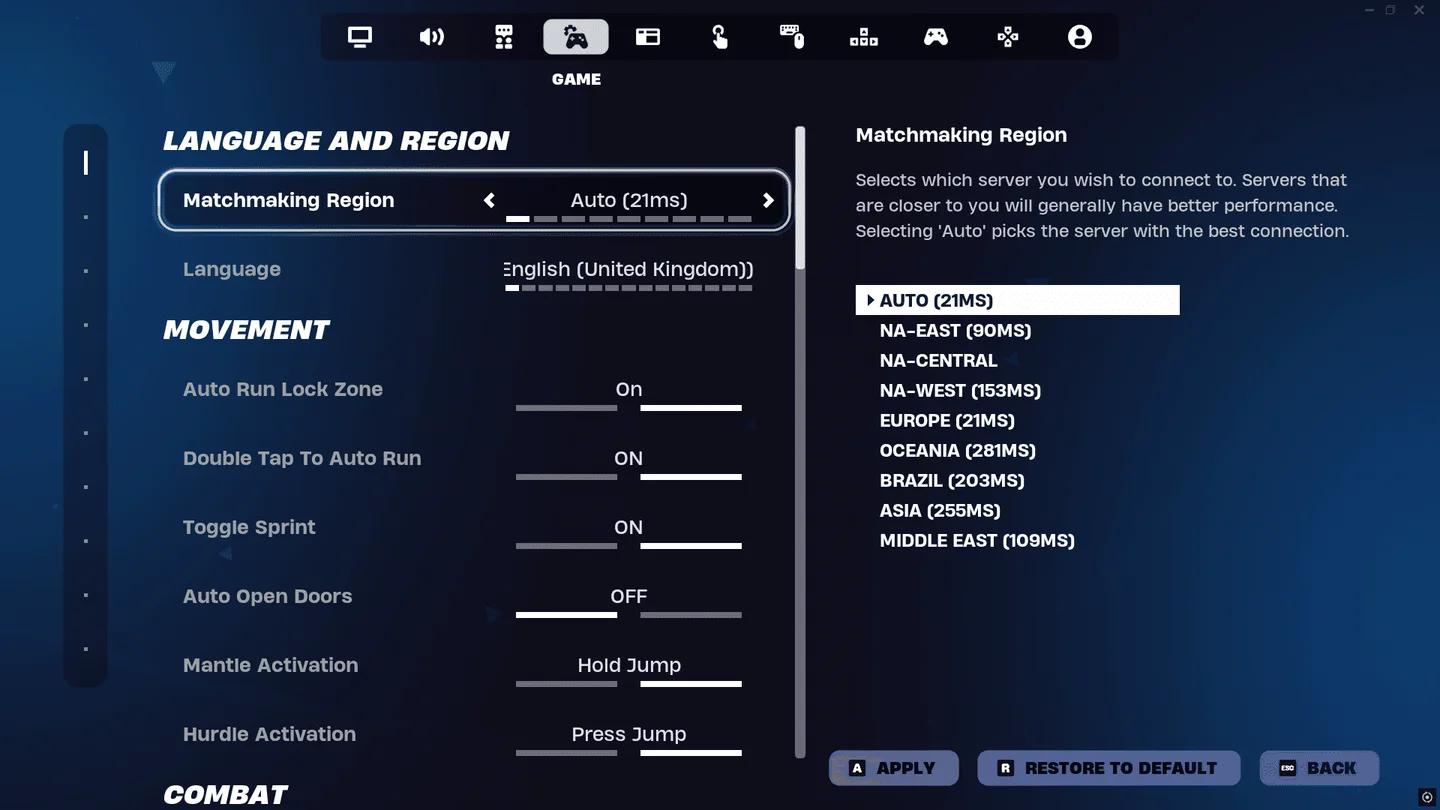
選擇鄰近的配對區域
在 Windows 上重新整理 DNS 快取
過期的 DNS 紀錄可能會干擾系統尋找 Epic 的服務位址。若要清除 Windows 的 DNS 快取:
- 在「開始」功能表中搜尋 Command Prompt(命令提示字元)。
- 選擇 Run as administrator(以系統管理員身分執行)。
- 輸入 ipconfig /flushdns 並按下 Enter。
- 重新啟動 PC 並再次嘗試開啟 Fortnite。
若連線仍舊失敗,可以嘗試設定 Google Public DNS:
- 開啟 Control Panel(控制台)> Network and Internet(網路和網際網路)> Network and Sharing Center(網路和共用中心)。
- 選取正在使用的 Wi-Fi 或乙太網路連線,然後開啟 Properties(內容)。
- 選取 Internet Protocol Version 4 (TCP/IPv4) 並開啟其 Properties(內容)。
- 選擇 Use the following DNS server addresses(使用下列的 DNS 伺服器位址)。
- 在慣用伺服器輸入 8.8.8.8,在其他伺服器輸入 8.8.4.4。
- 儲存設定並重新連線。
在變更設定之前,請先記錄原有的 DNS 設定。公用 DNS 有助於解決網址解析問題,但不保證一定能降低 Ping 值。
解決 PC 版 Fortnite 無法啟動或載入的問題
驗證遊戲檔案
更新中斷或遊戲閃退可能會導致安裝檔案缺失或損壞。Verify(驗證)功能會檢查這些檔案並重新下載替換,不會刪除玩家的儲存進度。
- 開啟 Epic Games Launcher。
- 點選 Library(收藏庫)並找到 Fortnite。
- 點開遊戲旁的「三個點」選單。
- 選擇 Manage(管理)> Verify(驗證)。
- 等待檢查完成,然後重新啟動遊戲。
在重新下載整個遊戲之前,請務必先嘗試此方法,特別是在更新後才開始出現載入問題的情況。
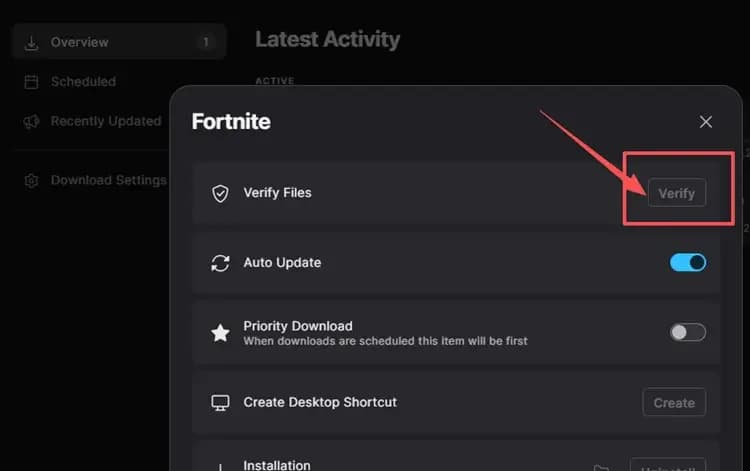
修復 Fortnite 安裝檔案
清除 Epic Games Launcher 快取
損壞的啟動器快取資料可能會干擾啟動與連線。請徹底關閉啟動器(包括系統匣中的圖示),並確認工作管理員中已無相關處理程序正在運行。
接著執行以下步驟:
- 按下 Windows + R。
- 輸入 %localappdata%\EpicGamesLauncher\Saved 並按下 Enter。
- 如果看到名為 webcache、webcache_4147 或 webcache_4430 的資料夾,請將其刪除。
- 重新啟動 PC 並再次開啟啟動器。
此步驟僅需刪除上述指定的快取資料夾即可。啟動器在重新開啟時會自動重新建立暫存快取。
檢查驅動程式、渲染模式與背景應用程式
如果 Fortnite 在啟動時閃退或無法正常渲染畫面,請更新顯示卡驅動程式。若問題發生在 DirectX 12 模式下,可以在啟動器的 Fortnite 命令列引數中輸入 -dx11 來測試 DirectX 11,然後重新啟動遊戲。如果沒有改善,請將該引數移除。
請逐一關閉不必要的重疊介面(Overlay)與背景程式。每次變更後重新測試,有助於找出引發衝突的軟體,避免一次關閉多個程式而無法確定原因。
若遇到啟動器權限問題,請徹底關閉 Epic Games Launcher,在捷徑上按一下滑鼠右鍵,然後選擇 Run as administrator(以系統管理員身分執行)。在進行其他變更之前,請先確認 Fortnite 是否能正常啟動。
檢查防火牆權限
安全防護軟體可能會阻擋 Fortnite 或 Epic Games Launcher 連線至必要服務。請開啟 Windows Security(Windows 安全性)> Firewall & network protection(防火牆與網路保護)> Allow an app through firewall(允許應用程式通過防火牆),然後確認這兩款應用程式在目前的有效網路中均已獲准通訊。
如果使用的是第三方防毒軟體,請將相關應用程式加入信任清單,切勿直接關閉防護功能。
若 Bitdefender 使用者遇到 ESP-DIST-001 錯誤,請先更新該防毒軟體。版本 27.0.60.341 已包含針對導致該錯誤之防火牆問題的修正檔。
解決主機版啟動與快取問題
清理快取需要根據各平台執行專門的步驟。徹底重新開機是所有主機排查問題的合理第一步,但 PS5 的復原選單與 Nintendo Switch 的設定選單操作並不相同。
清除 PS5 系統軟體快取
- 完全關閉 Fortnite 並關閉 PS5 主機電源。
- 等待主機完全關機。
- 按住電源按鈕,直到聽到第二聲嗶聲,以進入安全模式。
- 使用 USB 連接線連接控制器。
- 選擇 Clear Cache and Rebuild Database(清除快取並重建資料庫)。
- 選擇 Clear System Software Cache(清除系統軟體快取)。
- 重新啟動主機並啟動 Fortnite。
在此流程中請務必選擇清除快取選項,切勿選擇重設主機。
其他主機的正確清理程序
| 平台 | 重開機或快取清理程序 |
|---|---|
| Xbox Series X|S | 完全關閉主機電源,拔掉電源線靜置約兩分鐘,重新接上電源後再次啟動 Fortnite |
| PlayStation 4 | 完全關機並重新啟動主機,然後再次嘗試開啟遊戲 |
| Nintendo Switch | 開啟 System Settings(本體設定)> System(本體)> Formatting Options(格式化)> Reset Cache(清除快取),選擇使用者帳號,確認並重新啟動 |
| Nintendo Switch 2 | 開啟 System Settings(本體設定)> System(本體)> Data-Clear Options(資料清除選項)> Clear Cache(清除快取),選擇使用者帳號,確認並重新啟動 |
上述快取清理程序均不會刪除已下載的遊戲或儲存的遊戲進度。
將本機重設與重新安裝作為最後手段
重設 PC 上的 Fortnite 本機資料
如果前面的 PC 排查步驟都無效,刪除本機的 FortniteGame 資料夾可以解決本機資料損壞的問題。
- 關閉 Fortnite 與 Epic Games Launcher。
- 按下 Windows + R,輸入 %localappdata% 並按下 Enter。
- 刪除 FortniteGame 資料夾。
- 重新啟動 PC,並以系統管理員身分開啟 Epic Games Launcher。
- 再次使用 Fortnite 的 Manage(管理)> Verify(驗證)功能。
Fortnite 在啟動時會自動重新建立所需的本機檔案。Epic 也建議安裝 Fortnite 的硬碟槽應隨時保留至少 10 GB 的可用空間。
評估是否需要全新安裝
若 Fortnite 能正常開啟並加入對戰,但畫面依然卡頓,請參考 Fortnite FPS 與設定攻略 來調整畫面與系統設定。讀取速度較慢的儲存裝置也會影響素材載入效能;SSD 在讀取地圖與遊戲素材時,速度遠快於傳統硬碟。
請務必在針對特定異常的所有檢查步驟皆無效後,才考慮重新安裝 Fortnite。在主機上,請透過平台的遊戲管理設定將遊戲移除後重新下載。在 PC 上,若啟動器本身依然無法開啟或連線,可考慮重新安裝 Epic Games Launcher。在開始重新下載之前,請先確認硬碟有足夠的可用儲存空間。