
若要在 Fortnite 進行分割畫面遊玩,請將兩支手把連接至支援的 PlayStation 或 Xbox 主機,登入兩名玩家的帳號,並啟動相容的對戰即可。
Fortnite 將此功能稱為本機多人遊戲(Local Multiplayer),亦即俗稱的沙發合作(couch co-op)。兩名玩家共用一台主機與螢幕,但仍需要網際網路連線。設定會在遊戲大廳中進行;進入支援的遊戲模式後,螢幕便會自動分割。大廳畫面未分割並不代表設定失敗。在針對手把進行疑難排解之前,請先確認下方的平台、帳號與遊戲需求。
Fortnite 分割畫面需求

支援的主機
Fortnite 分割畫面功能支援以下 PlayStation 與 Xbox 主機。在不支援的平台上連接第二支手把並無法啟用此功能。
| 平台 | 分割畫面支援 |
|---|---|
| PlayStation 4 | 支援 |
| PlayStation 5 | 支援 |
| Xbox One | 支援 |
| Xbox Series X 與 Xbox Series S | 支援 |
| PC | 不支援 |
| Nintendo Switch | 不支援 |
| 行動裝置 | 不支援 |
手把、帳號與連線
在開啟對戰前,請先準備好以下項目:
- 兩支手把,皆已連接至同一台支援的主機。
- 第二名玩家的獨立 PlayStation 或 Xbox 帳號。不支援訪客(Guest)與快速遊玩(Quick Play)主機帳號。
- 兩名玩家各自的 Epic Games 帳號,且已同意所有必要權限。
- 穩定的網際網路連線。
- 兩名玩家帳號使用相同的語言設定。
開始前請先安裝所有待處理的 Fortnite 更新。若第二名玩家需要建立帳號,請先完成註冊,以免帳號註冊流程中斷加入程序。
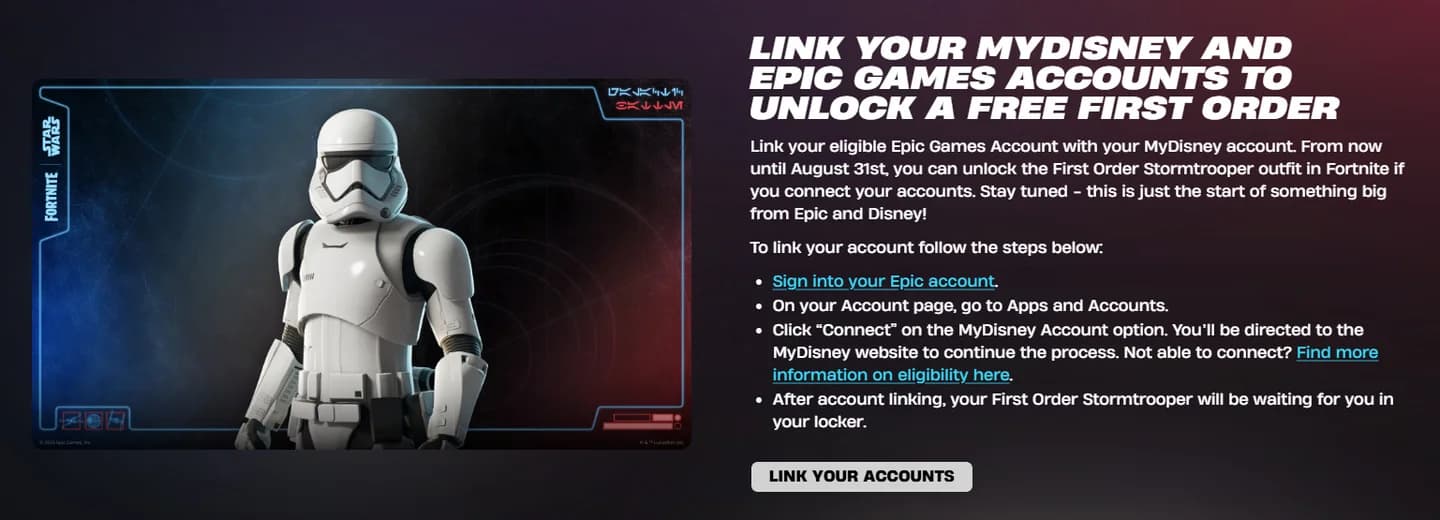
連結第二名玩家的 Epic Games 帳號後,該玩家即可存取其置物櫃(Locker)造型、Battle Pass、任務(Quests)及其他進度,無需使用第一名玩家的帳號或外觀收藏。
連結第二名玩家的帳號
如何設定 Fortnite 分割畫面
登入第二名玩家
請在 PlayStation 或 Xbox 上依照以下步驟操作:
- 使用第一支手把開啟 Fortnite。登入第一名玩家的主機帳號,啟動遊戲並進入大廳。
- 連接第二支手把。開啟手把電源,當主機詢問使用者身分時,選擇第二名玩家專屬的主機帳號。
- 完成 Fortnite 登入提示。Fortnite 可能會自動要求第二名玩家連結其 Epic Games 帳號。若大廳顯示 [P2] LOG IN (HOLD),請長按第二支手把上的指示按鈕。
- 完成第二個 Epic Games 帳號的連結。依照螢幕上的指示操作,接著等待第二名玩家的角色出現在大廳中。若出現資訊彈出視窗,請將其關閉。
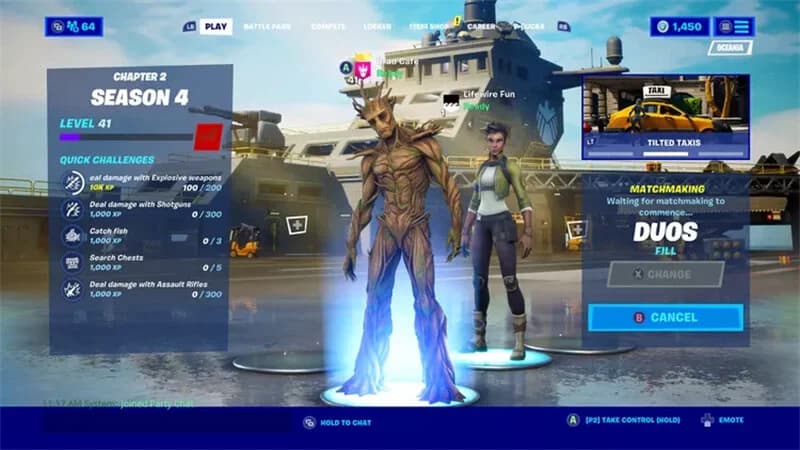
- 選擇相容的遊戲並開始配對。選擇支援的模式(例如非排位的雙人 Duos 配對),並完成 Ready(準備就緒)提示。對戰開始時,本機多人遊戲便會自動啟動。
加入按鈕取決於您使用的主機:
| 主機 | 出現 P2 登入提示時需長按的按鈕 |
|---|---|
| PlayStation | X |
| Xbox | A |
請依照螢幕上顯示的提示操作。登入主機與登入 Fortnite 是兩個獨立的步驟;第二支手把處於啟動狀態並不代表第二個 Epic Games 帳號已成功加入。
確認設定是否成功
在開始佇列排隊前,兩名玩家的角色都應出現在大廳中。您不需要在設定中尋找獨立的分割畫面開關。
在分割畫面的 Battle Royale 對戰中,第一名玩家的視角會顯示在第二名玩家的視角上方。每個人各自操控自己的角色。大廳與子選單則不會採用分割版面配置。
兩支手把皆能正常操作後,若有任一玩家在遊玩前需要調整靈敏度或盲區(deadzone),可參考 Fortnite 手把設定攻略。
哪些 Fortnite 遊戲支援分割畫面?
Battle Royale 並不是唯一的選擇。LEGO Fortnite Odyssey 與 LEGO Fortnite Brick Life 同樣在 PlayStation 和 Xbox 上支援本機多人遊戲。
| 遊戲或模式 | 本機多人遊戲支援 | 應選擇的項目 |
|---|---|---|
| Battle Royale | 支援(僅限相容的組隊遊玩清單) | 非排位 Duos 或 Squads |
| Zero Build | 支援(僅限相容的組隊遊玩清單) | 非排位 Duos 或 Squads |
| LEGO Fortnite Odyssey | 支援 | 其支援本機多人遊戲的體驗 |
| LEGO Fortnite Brick Life | 支援 | 其支援本機多人遊戲的體驗 |
| Solos | 不支援 | 請改選支援的組隊遊玩清單 |
| Ranked Mode | 不支援 | 請選擇非排位選項 |
| Creative 與限時模式 | 不支援 | 請選擇支援的遊戲 |
| Save the World | 不支援 | 請選擇支援的遊戲 |
在 Discover(探索)中檢查支援情況
第二名玩家連接後,開啟 Discover 並尋找 Great for Local Multiplayer(適合本機多人遊戲)分欄。這是尋找專為共用主機同樂設計的遊戲最直接的方式。
您也可以開啟遊戲的 Game Details(遊戲詳情),並尋找 Local Players 標籤。在嘗試使用雙帳號啟動特定遊戲體驗前,可利用該標籤進行確認。
請勿預設每款多人遊戲都支援分割畫面。線上多人遊戲與本機多人遊戲是不同的功能,遊戲支援線上組隊並不代表它相容於單一主機連接兩支手把遊玩。
配對前請先確認支援情況
共用螢幕時會有什麼變化?
共用顯示螢幕並不會合併武器或道具的庫存,因此請協調好各自的配備裝備,並隨時向隊友回報需求。
道具欄與選單維持獨立
每位玩家都擁有各自獨立的道具欄。
分割畫面版面配置僅適用於對戰期間,並非所有選單皆然。在遊戲對戰之外,各項帳號與選單操作需分別進行,而非同時操作兩個獨立的選單面板。
即使能看到隊友的視角,即時溝通依然非常重要。報出敵方位置並確認移動路線,能讓兩名玩家步調一致,無需一直盯著螢幕的另一半確認狀況。
如何解決 Fortnite 分割畫面無法運作的問題
第二名玩家無法加入
請先檢查第二支手把及其帳號指派狀況。確認手把已連接至主機,並已登入預計使用的第二名玩家帳號,接著完成 Fortnite 的 Epic Games 帳號提示。
若手把可正常操作但第二位角色始終未出現,請檢查該帳號是否具備所有必要權限。在重啟 Fortnite 再次嘗試前,請稍候片刻讓登入流程順利完成。
兩名玩家皆已加入,但對戰無法正常開始
請先檢查所選遊戲的 Local Players 標籤。如果您原本選擇的是 Ranked、Solos 或其他不支援的模式,請切換至支援的非排位 Duos 或 Squads 對戰。
接著,比對兩名玩家的語言設定。在再次嘗試本機多人遊戲前,請將兩個帳號設定為完全相同的語言。
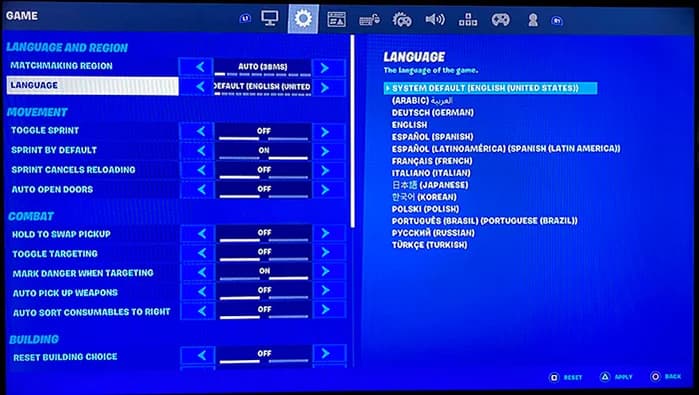
使用相同的語言設定
遊戲中途斷線或運作不順暢
在變更無關的遊戲設定前,請先檢查網際網路連線。即使兩名玩家坐在同一台主機前,本機多人遊戲依然需要穩定的網路連線。
若問題持續發生,請重新啟動 Fortnite、安裝所有待處理的更新,並重新開機主機。若主機過熱,請保持良好的通風環境。
若對戰可成功載入但遊玩過程依然延遲卡頓,請依照 Fortnite FPS 與設定攻略中的相關主機與網路檢查項目進行排查。若完成帳號、語言、連線及模式檢查後仍無法順利加入,請聯繫 Epic Games 客服支援。



