
Fortnite 크리에이터가 공유한 코드를 찾아 Shop > Support-A-Creator에 입력한 뒤, 체크 표시가 떠서 후원이 적용될 때까지 기다리세요.
크리에이터 코드를 등록하면 유저가 인게임 결제를 할 때 원하는 크리에이터를 후원할 수 있습니다. Fortnite 인게임이나 웹 Item Shop을 통해 입력할 수 있습니다.
Fortnite 크리에이터 코드
아래 코드 중 하나를 입력하거나 원하는 크리에이터가 공유한 코드를 입력하세요. 아이템을 구매하기 전에 상점에서 해당 코드가 정상적으로 적용되었는지 확인해야 합니다.
| 코드 | 보상 | 확인 날짜 |
|---|---|---|
| Mattcarguy | 유저 보상 없음 | - |
| COACHPHILIP | 유저 보상 없음 | - |


크리에이터 코드 찾는 법
크리에이터가 직접 올린 콘텐츠에서 Support-A-Creator 코드를 찾아보세요. 표시 이름을 대충 짐작해서 치지 말고, 크리에이터가 직접 공개한 코드를 복사하는 것이 좋습니다.
크리에이터 코드는 대소문자를 구분하지 않습니다. 대소문자를 어떻게 입력하든 상점에서 코드가 정상 등록되는 데는 영향이 없습니다.
레벨을 빠르게 올리고 싶다면 목적이 다른 Fortnite XP map codes 공략을 참고하세요. Support-A-Creator 코드는 상점에서 등록해 결제 시 크리에이터를 후원하는 용도입니다.
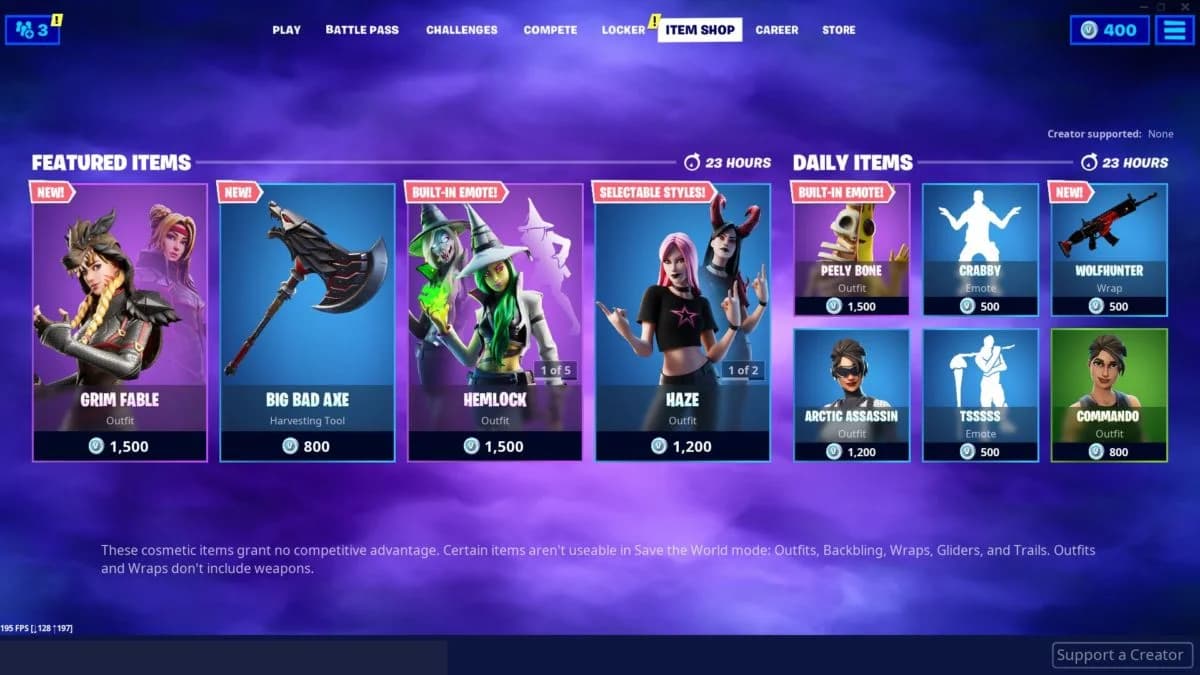
상점 하단에서 크리에이터 후원 설정을 확인하세요
Fortnite 크리에이터 코드 입력 및 사용법
Fortnite 인게임에서 코드 입력하기
이미 겜을 플레이 중이라면 인게임 상점을 이용하세요:
- Fortnite를 실행합니다.
- Shop 탭을 엽니다.
- 화면 하단에서 Support-A-Creator를 선택합니다.
- 원하는 크리에이터 코드를 입력합니다.
- Search를 누르고 코드가 등록되었다는 체크 표시가 뜰 때까지 기다립니다.
- Cancel을 눌러 입력 화면을 닫습니다.
버튼 이름이 Cancel로 되어 있지만, 코드 적용을 확인한 뒤 화면을 나가는 단계입니다. 팝업 창을 닫으면 상점의 Support-A-Creator 항목에 선택한 코드가 표시됩니다.
웹 Item Shop에서 코드 적용하기
Fortnite 웹 Item Shop에서도 크리에이터를 등록할 수 있습니다:
- 웹 Item Shop에 접속합니다.
- 별 모양이 있는 배너를 선택합니다.
- 크리에이터 코드를 입력합니다.
- Apply를 누른 뒤 Close를 선택해 나갑니다.
두 인터페이스의 확인 및 종료 버튼 명칭은 다음과 같습니다:
| 코드 입력 위치 | 선택 확인 | 입력 후 나가기 |
|---|---|---|
| 인게임 Support-A-Creator 팝업 | Search 후 체크 표시 대기 | Cancel |
| 웹 Item Shop 별 모양 배너 | Apply | Close |
만료되었거나 비활성화된 Fortnite 크리에이터 코드
현재 이 목록에는 만료되었거나 비활성화된 크리에이터 코드가 없습니다.
지정한 크리에이터가 사라지는 이유
Support-A-Creator 설정은 2주마다 초기화됩니다. 입력창이 비어 있다고 해서 해당 크리에이터 코드가 꼭 만료된 것은 아닙니다.
다음 결제를 진행하기 전에 상점 하단에서 후원할 크리에이터가 제대로 지정되어 있는지 확인하세요. 빈칸으로 되어 있다면 코드를 다시 입력하고 적용 확인을 받으면 됩니다.