
Чтобы играть в Fortnite на разделенном экране, подключите два геймпада к поддерживаемой консоли PlayStation или Xbox, выполните вход под обоими игроками и запустите совместимый матч.
В Fortnite эта функция называется Local Multiplayer («Локальный мультиплеер»), или «диванный кооп». Двое игроков делят одну консоль и экран, но подключение к интернету все равно обязательно. Настройка происходит в лобби, а сам экран разделится только после входа в поддерживаемый матч. Обычный вид лобби не означает, что настройка сорвалась. Прежде чем копаться в геймпадах, проверьте платформу, аккаунты и требования игры, указанные ниже.
Требования для сплит-скрина в Fortnite

Поддерживаемые консоли
Режим сплит-скрина в Fortnite работает на следующих консолях PlayStation и Xbox. Подключение второго геймпада на неподдерживаемой платформе функцию не активирует.
| Платформа | Поддержка сплит-скрина |
|---|---|
| PlayStation 4 | Да |
| PlayStation 5 | Да |
| Xbox One | Да |
| Xbox Series X и Xbox Series S | Да |
| PC | Нет |
| Nintendo Switch | Нет |
| Мобильные устройства | Нет |
Геймпады, аккаунты и подключение
Перед поиском матча подготовьте следующее:
- Два геймпада, оба подключены к одной поддерживаемой консоли.
- Отдельный аккаунт PlayStation или Xbox для второго игрока. Гостевые профили и консольные учетные записи Quick Play не поддерживаются.
- Аккаунт Epic Games для каждого игрока с подтверждением всех необходимых разрешений.
- Стабильное интернет-соединение.
- Одинаковые языковые настройки на аккаунтах обоих игроков.
Перед запуском накатите все актуальные патчи Fortnite. Если второму игроку нужен аккаунт, зарегистрируйте его заранее, чтобы процесс регистрации не прервал подключение к лобби.
Привязка второго аккаунта Epic Games открывает доступ к собственным скинам в Locker, Battle Pass, квестам и прочему прогрессу. Использовать профиль или косметику первого игрока не придется.
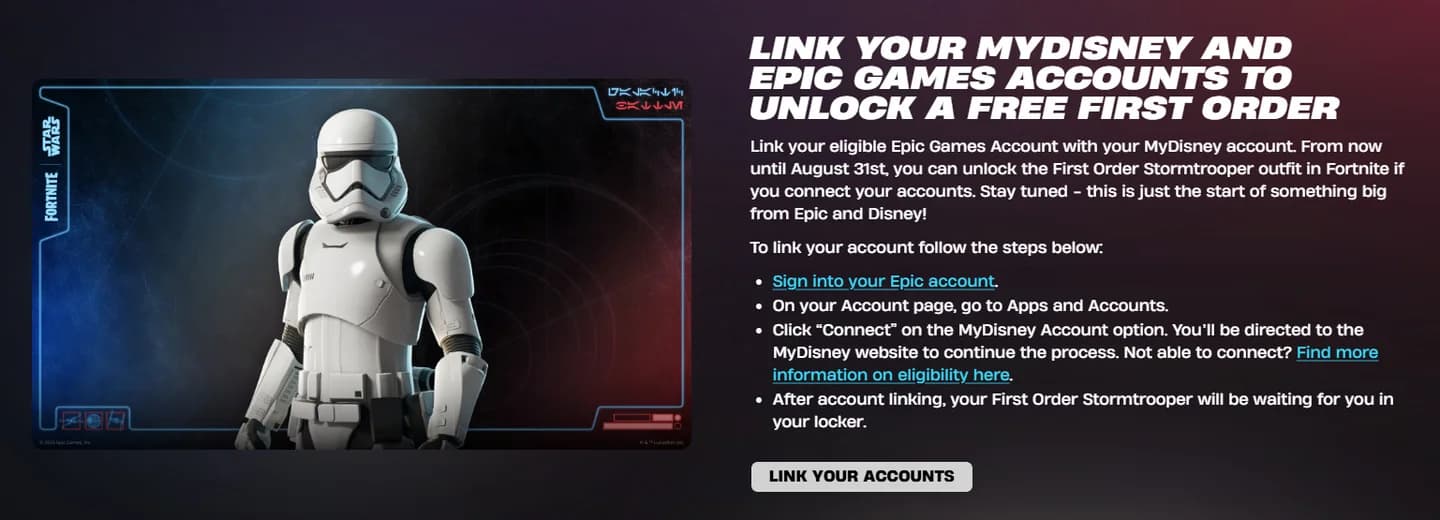
Привяжите аккаунт второго игрока
Как настроить сплит-скрин в Fortnite
Вход второго игрока
Выполните следующие шаги на PlayStation или Xbox:
- Запустите Fortnite с первого геймпада. Войдите в профиль первого игрока на консоли, откройте игру и зайдите в лобби.
- Подключите второй геймпад. Включите его и выберите собственный профиль второго игрока, когда консоль спросит, кто держит контроллер.
- Подтвердите вход в Fortnite. Fortnite может автоматически предложить второму игроку привязать профиль Epic Games. Если в лобби появится надпись [P2] ВХОД (УДЕРЖИВАТЬ), зажмите указанную кнопку на втором геймпаде.
- Завершите привязку второго аккаунта Epic Games. Следуйте инструкциям на экране и дождитесь, пока персонаж второго игрока появится в лобби. Закройте информационное окно, если оно всплывет.
- Выберите совместимый режим и запустите матчмейкинг. Выберите поддерживаемый режим, например обычный Duos без рейтинга, и подтвердите готовность кнопкой Ready. Local Multiplayer запустится автоматически со стартом матча.
Кнопка подключения зависит от консоли:
| Консоль | Кнопка для удержания при запросе на вход в P2 |
|---|---|
| PlayStation | X |
| Xbox | A |
Следуйте подсказкам на экране. Вход в профиль консоли и авторизация в Fortnite — разные этапы: активный второй геймпад еще не означает, что второй аккаунт Epic Games полностью завершил подключение.
Проверьте корректность настройки
Персонажи обоих игроков должны появиться в лобби до начала подбора игроков. Искать отдельный переключатель сплит-скрина в настройках не нужно.
В матче Battle Royale на разделенном экране обзор первого игрока расположен сверху, а второго — снизу. Каждый управляет своим персонажем. На лобби и подменю разделение экрана не распространяется.
Когда оба контроллера начнут отвечать, проверьте настройки геймпада в Fortnite, если кому-то из игроков потребуется подкрутить сенсу или мертвые зоны перед каткой.
Какие режимы Fortnite поддерживают сплит-скрин?
Battle Royale — не единственный вариант. LEGO Fortnite Odyssey и LEGO Fortnite Brick Life также поддерживают Local Multiplayer на PlayStation и Xbox.
| Игра или режим | Поддержка Local multiplayer | Что выбирать |
|---|---|---|
| Battle Royale | Да, в совместимых командных плейлистах | Duos или Squads без рейтинга |
| Zero Build | Да, в совместимых командных плейлистах | Duos или Squads без рейтинга |
| LEGO Fortnite Odyssey | Да | Поддерживаемый режим Local Multiplayer |
| LEGO Fortnite Brick Life | Да | Поддерживаемый режим Local Multiplayer |
| Solos | Нет | Выберите поддерживаемый командный плейлист |
| Ranked Mode | Нет | Выберите режим без рейтинга |
| Creative и Limited Time Modes | Нет | Выберите поддерживаемый режим |
| Save the World | Нет | Выберите поддерживаемый режим |
Проверка поддержки во вкладке Discover
После подключения второго игрока откройте Discover и найдите подборку Отлично подходит для разделенного экрана. Это самый быстрый способ найти плейлисты, рассчитанные на одну консоль.
Вы также можете открыть Game Details нужного режима и проверить наличие тега Local Players. Используйте его, чтобы убедиться в совместимости перед запуском с двух аккаунтов.
Не стоит думать, что любой мультиплеерный режим поддерживает сплит-скрин. Сетевой мультиплеер и Local Multiplayer — разные вещи: поддержка онлайн-пати вовсе не гарантирует работу двух геймпадов на одном экране.
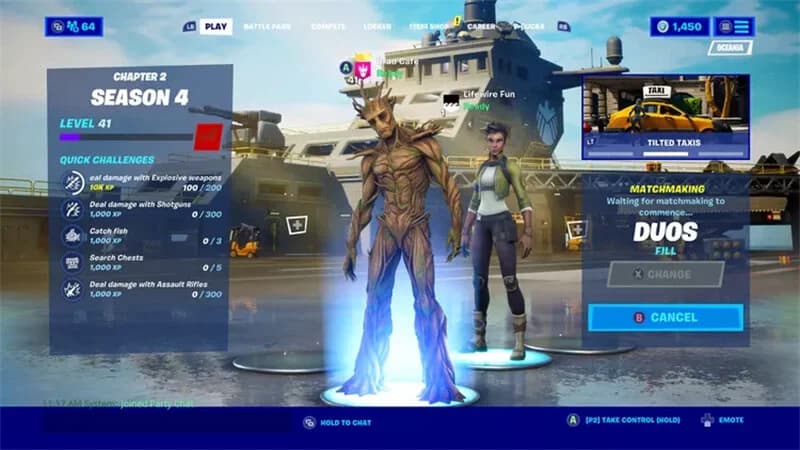
Проверьте поддержку до запуска поиска
Что меняется при игре на одном экране?
Общий экран не дает общего пула оружия и лута, так что координируйте свои лодауты и заранее сообщайте тиммейту, что вам нужно.
Раздельный инвентарь и меню
У каждого игрока свой собственный инвентарь.
Разделение экрана действует только во время катки, но не во всех меню. Настраивать аккаунты и копаться в настройках вне геймплея придется по очереди — перемещаться по двум независимым панелям меню одновременно не выйдет.
Коллауты и коммуникация важны, даже когда вы видите экран тиммейта. Давайте инфу по позициям врагов и координируйте мувы, чтобы держаться одного плана и не коситься постоянно на чужую половину монитора.
Что делать, если сплит-скрин в Fortnite не работает
Второй игрок не может подключиться
Начните со второго геймпада и привязанного к нему аккаунта. Убедитесь, что контроллер подключен к консоли, залогинен под нужным вторым игроком, а затем подтвердите запрос на привязку профиля Epic Games в Fortnite.
Если геймпад работает, но второй персонаж так и не появляется, проверьте, выданы ли аккаунту все необходимые доступы. Дайте процессу авторизации немного времени, прежде чем перезапускать Fortnite и пробовать снова.
Оба игрока в лобби, но матч не стартует
Первым делом проверьте у выбранного режима тег Local Players. Переключитесь на поддерживаемый обычный матч Duos или Squads, если вы пытались запустить Ranked, Solos или другой несовместимый режим.
Затем сравните языковые настройки обоих игроков. Выставьте одинаковый язык на обоих аккаунтах, прежде чем снова запускать Local Multiplayer.
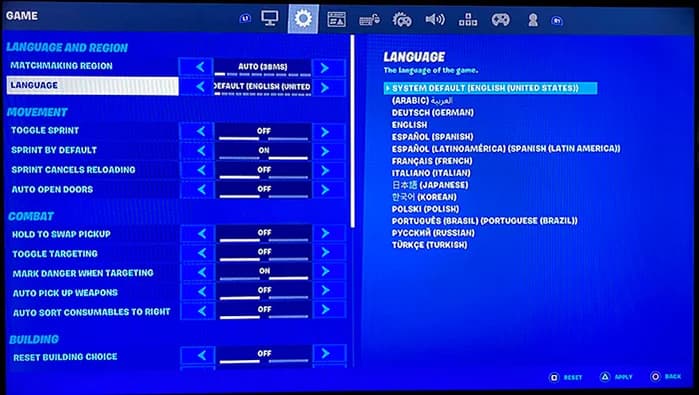
Используйте одинаковые языковые настройки
Сессия вылетает или игра лагает
Проверьте интернет-соединение, прежде чем лезть в настройки геймплея. Для режима Local Multiplayer нужен стабильный коннект, даже если оба игрока сидят перед одной консолью.
Перезапустите Fortnite, накатите свежие патчи и перезагрузите консоль, если проблема не ушла. Обеспечьте консоли нормальный обдув, если она перегревается.
Если матч грузится, но игра фризит и проседает по FPS, выполните проверки сети и системы по нашему гайду по FPS и настройкам в Fortnite. Если после проверки аккаунта, языка, соединения и режимов подключиться так и не удается, обратитесь в саппорт Epic Games.



