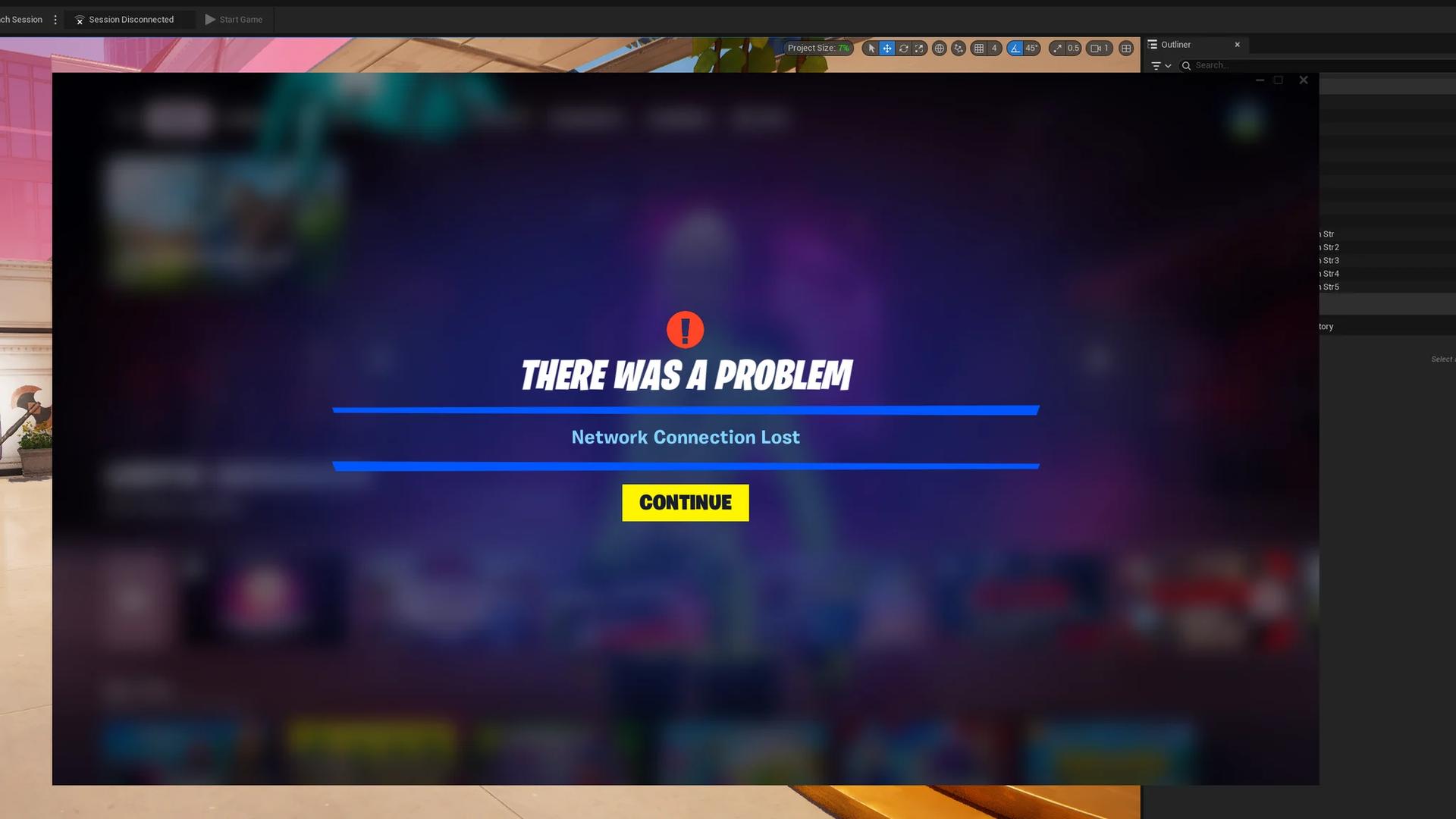

Fortnite может не работать из-за технических работ на сервере, проблем с подключением, отсутствующих апдейтов, поврежденных файлов либо конфликтов локального кэша и софта.
Быстрее всего локализовать проблему можно, определив этап, на котором крашится или виснет игра: до запуска, при логине, в лобби или прямо в матче. Ошибка на экране загрузки и низкий FPS в катке требуют абсолютно разного подхода. Начните с проверки статуса серверов, затем вносите по одному изменению в системе за раз и повторяйте попытку. Переустановку игры отложите на крайний случай, пока не пройдете все точечные проверки.
Проверьте статус серверов Fortnite
Откройте страницу Epic Games Public Status, разверните раздел Fortnite и проверьте состояние следующих служб:
- Login: сбои здесь мешают залогиниться в аккаунт.
- Game Services: проблемы могут заблокировать доступ к самой игре.
- Matchmaking: неполадки не дадут залететь в матч, даже если лобби успешно прогрузилось.
Если нужная служба находится на мейнтенансе или упала, остается только ждать, пока Epic поднимет сервера. Перезагрузка роутера, верификация файлов и реинсталл бессильны против проблем на стороне Epic.
В официальном аккаунте Fortnite Status также публикуются анонсы техработ, инфа об известных сетевых проблемах и отчеты об их устранении. Длительность технических работ всегда разная, поэтому следите за апдейтами, а не надейтесь, что каждый патч встанет за одинаковое время.
На консолях дополнительно проверьте статус служб PlayStation Network, Xbox network или сетевых сервисов Nintendo. Сбой на стороне платформы может заблокировать доступ, даже если сервера Fortnite работают без нареканий. Если со службами все в порядке, перед дальнейшими действиями установите все доступные обновления Fortnite.


Определите симптом и следующий шаг
Ошибка авторизации вовсе не означает, что Fortnite лежит у всех. Отталкивайтесь от конкретного этапа сбоя при выборе дальнейших действий.
| Симптом | Возможные причины | Что делать в первую очередь |
|---|---|---|
| Ошибка входа или серверы не отвечают | Сбой сервисов Epic, сетевые проблемы или ограничения безопасности | Проверьте статус служб, затем диагностируйте соединение |
| Лобби открывается, но поиск матча не запускается | Сбой матчмейкинга, некорректный регион или нестабильный интернет | Проверьте статус Matchmaking и включите регион Auto |
| Fortnite крашится или зависает на экране загрузки на ПК | Бтые файлы, несовместимость графики или софтверные конфликты | Выполните верификацию файлов игры |
| Epic Games Launcher не запускается или не подключается к сети | Кэш лаунчера, права доступа или защитный софт | Очистите webcache лаунчера и проверьте права доступа |
| Консоль не подключается или игра вылетает при запуске | Проблемы с локальным кэшем или коннектом | Перезагрузите консоль и выполните сброс кэша по инструкции |
| Матчи грузятся, но геймплей идет со статтерами | Настройки графики, драйверы или низкая скорость накопителя | Выполните гайд по оптимизации производительности |
Устранение ошибок входа и подбора игроков
Перезагрузите сетевое оборудование
Работающий браузер не гарантирует отсутствие проблем с сетью. Потеря пакетов и нестабильный Wi-Fi легко ломают коннект в Fortnite, даже когда обычные сайты открываются без проблем.
Выполните следующие действия по порядку:
- Полностью закройте Fortnite и Epic Games Launcher на ПК.
- Выключите ПК или консоль.
- Обесточьте роутер и модем примерно на 30 секунд.
- Снова включите сетевое оборудование и дождитесь поднятия линка.
- Включите устройство и запустите Fortnite.
По возможности используйте проводное подключение Ethernet, а также поставьте на паузу загрузки и стримы, забивающие канал. На время тестов обязательно отключите все VPN и прокси.
Также можно протестировать подключение через мобильную точку доступа. Если через нее Fortnite заводится без проблем, копать нужно именно в сторону домашнего провайдера или роутера.
Если на экране вылезла ошибка ESP-DIST-001, в материале по исправлению ошибки ESP-DIST-001 в Fortnite подробно описана чистка кэша консоли и сетевые проверки. Этот код указывает на потерю связи с сервисами Epic; это не бан аккаунта.
Проверьте регион подбора игроков
Если в лобби заходит, но катка не ищется, первым делом переключите параметр Matchmaking Region на Auto. Если не помогло, выберите вручную ближайший регион с минимальным отображаемым пингом.
Не стоит выбирать далекий регион только потому, что там быстрее находится очередь. Высокий пинг приведет к дикому инпут-лагу и неиграбельному матчу, даже если удастся подключиться.
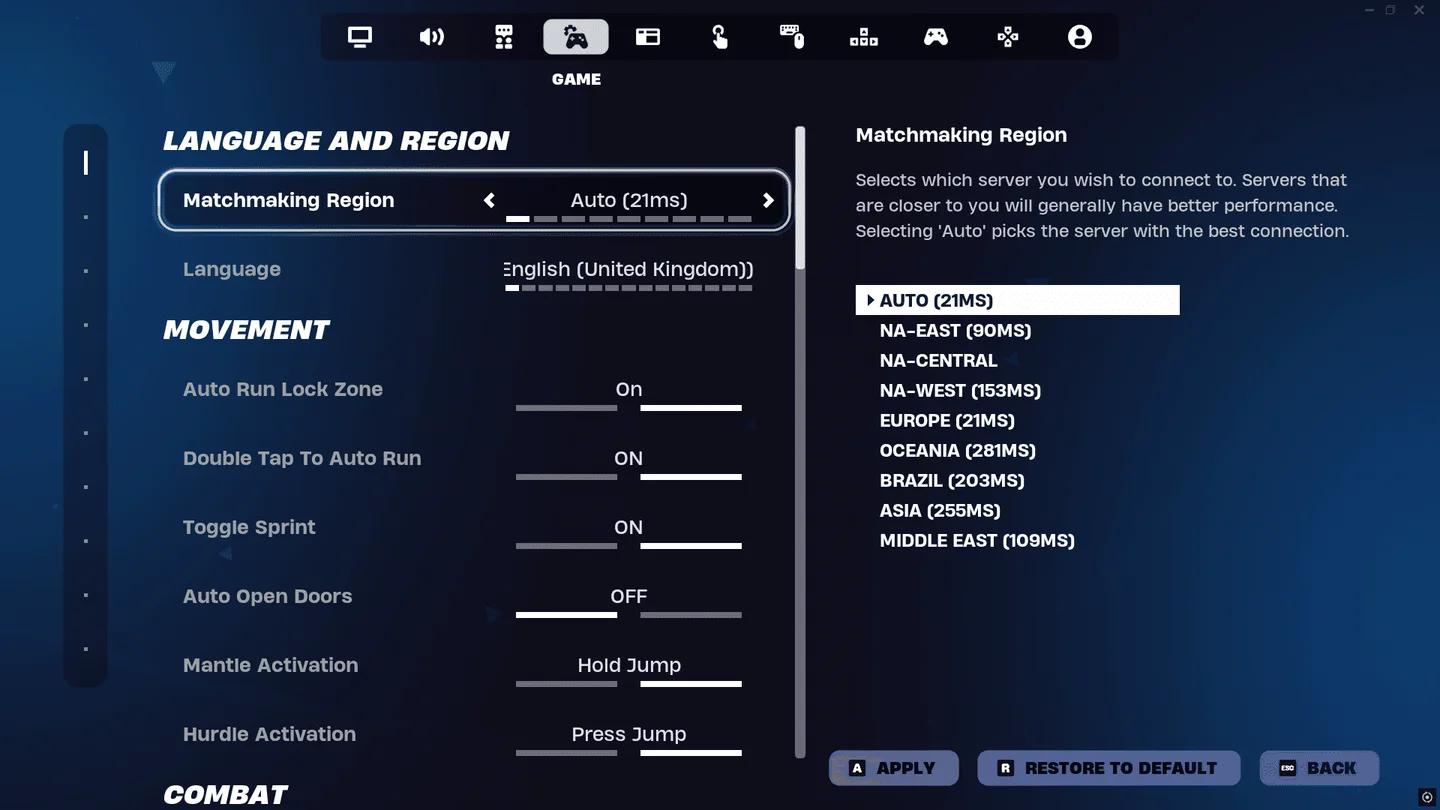
Выберите ближайший регион подбора игроков
Сбросьте кэш DNS в Windows
Устаревшие записи DNS могут мешать резолву адресов сервисов Epic. Чтобы сбросить кэш DNS в Windows:
- Найдите Командная строка в меню «Пуск».
- Нажмите Запуск от имени администратора.
- Введите ipconfig /flushdns и нажмите Enter.
- Перезагрузите ПК и снова запустите Fortnite.
Если коннекта по-прежнему нет, попробуйте прописать Google Public DNS:
- Перейдите в Панель управления > Сеть и Интернет > Центр управления сетями и общим доступом.
- Кликните по активному подключению (Wi-Fi или Ethernet) и откройте Свойства.
- Выберите пункт IP версии 4 (TCP/IPv4) и нажмите Свойства.
- Отметьте пункт Использовать следующие адреса DNS-серверов.
- Вбейте 8.8.8.8 как предпочитаемый сервер и 8.8.4.4 как альтернативный.
- Сохраните изменения и переподключитесь.
Перед изменением обязательно запишите текущие DNS-адреса. Публичные DNS помогают справиться с проблемами резолва доменов, но вовсе не гарантируют снижение пинга.
Fortnite не запускается или не грузится на ПК
Проверьте целостность файлов игры
Прерванные апдейты и внезапные краши могут повредить файлы игры. Функция Verify сканирует каталог установки и докачивает битые файлы, не затрагивая ваш прогресс.
- Откройте Epic Games Launcher.
- Перейдите в раздел Библиотека и найдите Fortnite.
- Нажмите на иконку с тремя точками возле игры.
- Выберите Управление > Проверить файлы.
- Дождитесь завершения валидации и перезапустите игру.
Обязательно делайте это перед тем, как качать весь клиент заново, особенно если игра начала виснуть сразу после патча.
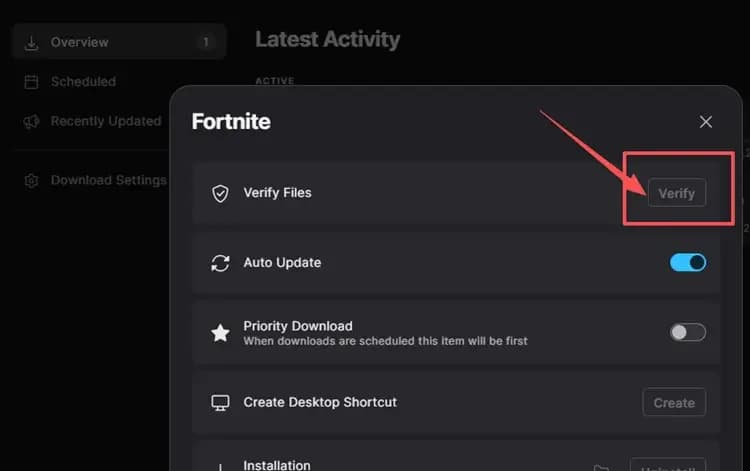
Восстановление файлов установки Fortnite
Очистите кэш Epic Games Launcher
Поврежденный кэш лаунчера нередко крашит запуск и ломает сетевые функции. Полностью закройте лаунчер (включая трей) и проверьте через «Диспетчер задач», что процесс действительно убит.
Затем:
- Нажмите Windows + R.
- Введите %localappdata%\EpicGamesLauncher\Saved и нажмите Enter.
- Удалите папки webcache, webcache_4147 или webcache_4430, если они есть.
- Перезагрузите ПК и запустите лаунчер.
Удаляйте исключительно эти папки с кэшем. При следующем старте лаунчер сгенерирует временные файлы заново.
Проверьте драйверы, API рендеринга и фоновые процессы
Обновите видеодрайвер, если Fortnite крашится на старте или выдает графические артефакты. Если проблемы возникают на DirectX 12, переключитесь на DirectX 11: пропишите параметр -dx11 в дополнительных параметрах командной строки для Fortnite в лаунчере и перезапустите клиент. Уберите аргумент, если это не дало результата.
Выгружайте оверлеи и лишний фоновый софт по очереди. Проверяйте запуск после каждого закрытого приложения — так проще выявить конфликтный софт, не снося все подряд.
Если лаунчер ругается на права доступа, полностью закройте Epic Games Launcher, кликните правой кнопкой мыши по ярлыку и выберите Запуск от имени администратора. Проверьте запуск Fortnite, прежде чем продолжать копать настройки.
Проверьте настройки брандмауэра
Антивирусы и фаерволы могут наглухо блокировать доступ Fortnite или Epic Games Launcher к сети. Откройте Безопасность Windows > Брандмауэр и безопасность сети > Разрешить работу с приложением через брандмауэр и убедитесь, что обоим процессам разрешен доступ для вашего типа сети.
Если используете сторонний антивирусный пакет, добавьте исполняемые файлы игры и лаунчера в белый список вместо того, чтобы целиком вырубать защиту.
Пользователям Bitdefender, столкнувшимся с ошибкой ESP-DIST-001, необходимо обновить антивирус: начиная с версии 27.0.60.341 разработчики устранили сетевой баг брандмауэра, вызывавший этот сбой.
Проблемы с запуском и кэшем на консолях
Очистка кэша различается в зависимости от платформы. Полная перезагрузка — база для любой консоли, однако рекавери-меню PS5 устроено совершенно иначе, чем меню настроек на Nintendo Switch.
Очистка системного кэша на PS5
- Полностью закройте Fortnite и выключите PS5.
- Дождитесь, пока консоль полностью погаснет.
- Зажмите кнопку питания на корпусе и держите до второго звукового сигнала, чтобы войти в Safe Mode.
- Подключите геймпад через кабель USB.
- Выберите пункт Очистить кэш и перестроить базу данных.
- Нажмите Очистить кэш системного программного обеспечения.
- Перезагрузите консоль и запустите Fortnite.
Выбирайте строго пункт очистки кэша, а не полный сброс консоли к заводским настройкам.
Порядок действий на других консолях
| Платформа | Процедура сброса / очистки кэша |
|---|---|
| Xbox Series X|S | Полностью выключите консоль, выдерните провод питания примерно на две минуты, воткните обратно и запустите Fortnite |
| PlayStation 4 | Выполните полное выключение консоли (Full Shutdown) и перезапустите перед повторным входом в игру |
| Nintendo Switch | Откройте Системные настройки > Система > Параметры форматирования > Сбросить кэш, выберите профиль, подтвердите действие и перезагрузите консоль |
| Nintendo Switch 2 | Перейдите в Системные настройки > Система > Параметры очистки данных > Очистить кэш, выберите пользователя, подтвердите и выполните ребут |
Описанные процедуры очистки кэша безопасны: установленные тайтлы и игровые сохранения затронуты не будут.
Сброс данных и переустановка как крайняя мера
Сброс локальных данных Fortnite на ПК
Если предыдущие методы на ПК не помогли, удаление локальной папки FortniteGame исправит поврежденные конфиги и локальные файлы.
- Закройте Fortnite и Epic Games Launcher.
- Нажмите Windows + R, введите %localappdata% и нажмите Enter.
- Удалите папку FortniteGame.
- Перезагрузите ПК и запустите Epic Games Launcher от имени администратора.
- Снова запустите процесс Управление > Проверить файлы для Fortnite.
Fortnite подтянет и пересоздаст нужные файлы при следующем старте. Epic также рекомендует держать не менее 10 ГБ свободного места на диске, куда установлена игра.
Когда действительно нужен чистый реинсталл
Если Fortnite стартует и закидывает в катку, но игра фризит и статтерит, откройте гайд по настройкам графики и FPS в Fortnite. Медленный диск также бьет по скорости загрузки ассетов: SSD прогружает карту и текстуры в разы быстрее старых HDD.
Сносить и переустанавливать Fortnite стоит лишь тогда, когда все точечные методы не сработали. На консолях удалите игру через системное меню управления хранилищем и скачайте заново. На ПК имеет смысл переустановить сам Epic Games Launcher, если лаунчер вообще отказывается открываться или выходить в сеть. Перед началом чистой установки обязательно убедитесь, что на диске хватает свободного места.