
若要取消 Fortnite Crew,請前往 Epic Games 帳號的 Subscriptions 頁面,選擇 Manage Subscription,並透過向您收取費用的平台完成退訂程序。
即使您目前已在其他裝置上遊玩,取消途徑仍以原始付款平台為準。請參閱以下適用於 Epic Games、Xbox、PlayStation、Nintendo Switch、Apple、ONE store 或 Samsung Galaxy Store 的章節。直接透過 Epic 付費的玩家,也可以在 Fortnite 遊戲內以及 Epic Games Store 應用程式中進行取消。
確認是由哪個平台扣款
如果您忘記當初是在哪裡訂閱,請查看 Epic Games 帳號的 Subscriptions 分頁,或是您的銀行/信用卡對帳單。請選擇向您收取費用的商店對應的取消途徑,而非單純選擇最常遊玩的裝置。


從 Epic Games 帳號開始
Epic 的帳號頁面提供了前往各支援扣款平台管理 Crew 的入口:
- 登入您的 Epic Games 帳號並開啟 Subscriptions。
- 在 Fortnite Crew 旁選擇 Manage Subscription。
- 使用對應的平台帳號憑據登入,並完成其取消程序。
您也可以直接開啟扣款平台。下表整理了各平台的取消途徑。
| 訂閱扣款管道 | 可進行取消的位置 |
|---|---|
| Epic Games | Epic 帳號網站、Fortnite 遊戲內或 Epic Games Store 應用程式 |
| Xbox | Microsoft 帳號網站 |
| PlayStation | PS5、PS4 或 PlayStation Store 網站 |
| Nintendo Switch | Nintendo eShop 或 Nintendo Account 網站 |
| Apple App Store | Apple 裝置設定或 Apple Account 網站 |
| ONE store | ONE store 應用程式 |
| Samsung Galaxy Store | Galaxy Store 應用程式 |
透過 Epic Games 取消 Fortnite Crew
若由 Epic Games 向您收取訂閱費用,請使用以下方法。在 PC 或行動裝置上遊玩 Fortnite 並不一定代表是由 Epic 處理付款,因此請先確認扣款平台。
Epic Games 帳號網站
- 開啟 Epic Games 帳號網站並登入。
- 在左側選單中選擇 Subscriptions。
- 選擇 Fortnite Crew 訂閱項目右上角的齒輪圖示。
- 選擇 Cancel Subscription。
- 按照後續的取消提示完成操作。
在 Fortnite 遊戲內
若是透過 Epic 購買的訂閱,無需離開遊戲即可進入取消控制選項:
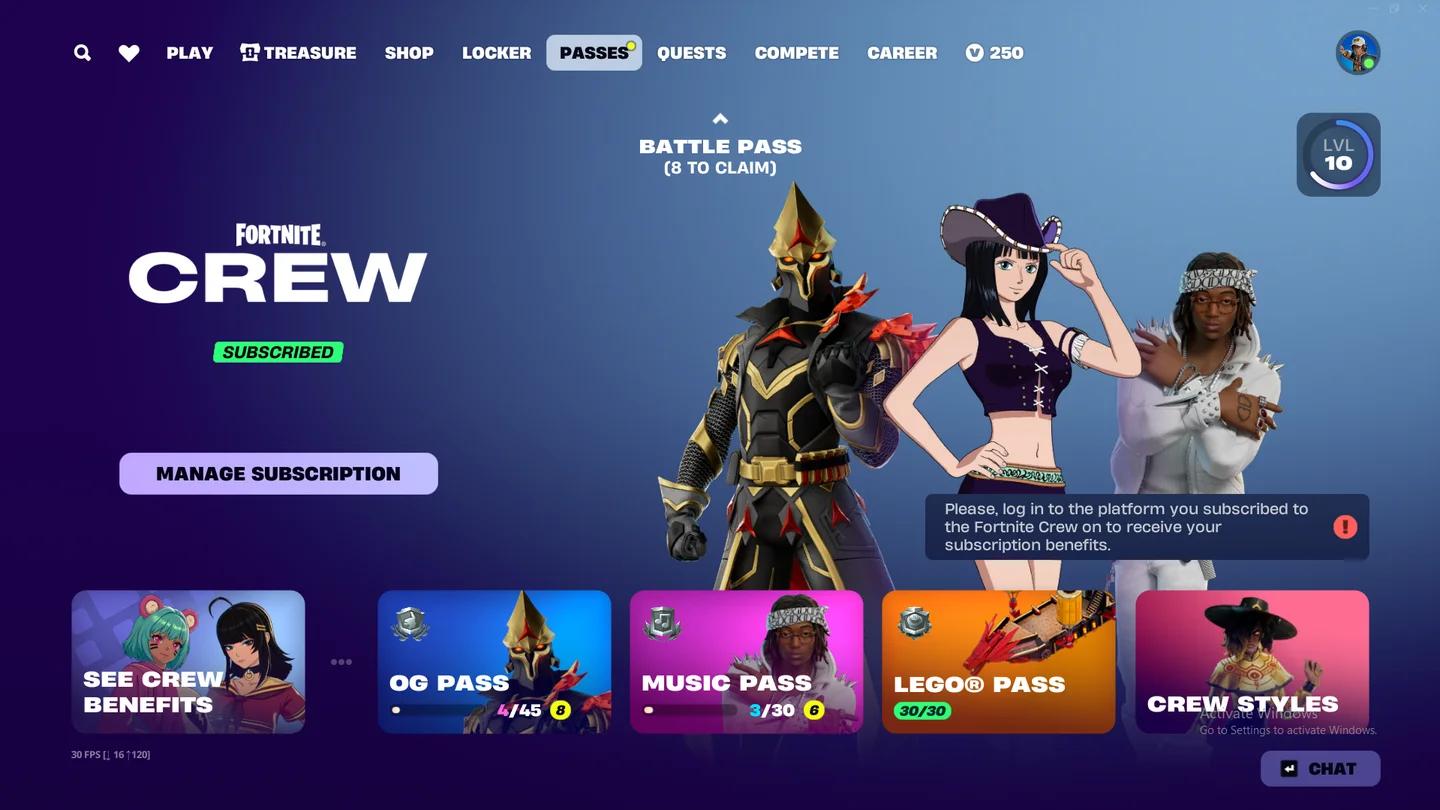
- 開啟 Passes 分頁。
- 選擇 Manage Subscription。
- 選擇 Cancellation Info。
- 選擇 Cancel Subscription。
Epic Games Store 應用程式
商店應用程式為 Epic 扣款的訂閱提供了另一條途徑:
- 開啟 Epic Games Store 應用程式。
- 點選您的個人檔案。
- 選擇 Account。
- 開啟 Subscription 分頁。
- 選擇 Cancel。
在 Xbox 上取消 Fortnite Crew
Xbox 訂閱使用 Microsoft 帳號的計費管理介面。您可以在網頁瀏覽器中完成此操作。
- 開啟 Microsoft 帳號網站,並使用當初購買 Crew 的帳號登入。
- 選擇頁面左側的 Services & Subscriptions。
- 找到 Fortnite Crew,並點選其旁邊的 Manage。
- 選擇 Turn off recurring billing。
- 依照提示關閉自動續訂。
停止 Xbox 定期付款
在 PlayStation 上取消 Fortnite Crew
PlayStation 針對 PS5 與 PS4 提供不同的主機路徑,此外亦有瀏覽器操作選項。請使用當初購買訂閱的 PlayStation Network 帳號。
PlayStation 5
- 在主畫面開啟 Settings。
- 前往 Users and Accounts,然後選擇 Accounts。
- 選擇 Payment and Subscriptions。
- 開啟 Game and App Services。
- 從遊戲清單中選擇 Fortnite。
- 找到 Fortnite Crew 並選擇 Turn Off Auto-Renew。
關閉自動續訂後,Crew 項目中會顯示該訂閱的到期日。若您想確認剩餘付費期間何時結束,請留意該日期。
PlayStation 4
- 在主畫面開啟 Settings。
- 選擇 Account Management。
- 開啟 Account Information。
- 選擇 Services List。
- 選擇 Fortnite。
- 找到 Fortnite Crew 並選擇 Turn Off Auto-Renew。
PlayStation 網頁瀏覽器
- 開啟 PlayStation Store 網站並登入您的 PlayStation Network 帳號。
- 點選個人檔案相片,然後選擇 Subscriptions Management。
- 找到 Fortnite Crew 並選擇 Turn Off Auto Renew。
在 Nintendo Switch 上取消 Fortnite Crew
由 Nintendo 扣款的 Crew 訂閱可透過 Nintendo eShop 或 Nintendo Account 網站進行管理。兩種途徑皆是透過訂閱的自動續訂控制項來處理。
Nintendo Switch 主機
- 按下 Home 鍵並開啟 Nintendo eShop。
- 點選右上角的帳號圖示。
- 開啟 Your Subscriptions。
- 找到 Fortnite Crew 並選擇 Turn Off Automatic Renewal。
- 完成取消提示步驟。
Nintendo 網頁瀏覽器
- 開啟 Nintendo Account 網站的訂閱管理頁面,並登入用於訂閱的帳號。
- 找到您的 Fortnite Crew 訂閱。
- 選擇 Turn Off Automatic Renewal 並依照提示操作。
在 Apple、ONE store 或 Samsung 上取消 Fortnite Crew
行動裝置的取消方式取決於由哪家商店處理訂閱。僅有透過該商店計費的訂閱,才需依照 Apple、ONE store 或 Samsung 的步驟操作。若是透過 Epic 扣款的行動版訂閱,請使用上述的 Epic Games 方式。
Apple App Store
在用於訂閱的 Apple 裝置上:
- 開啟 Settings 應用程式。
- 點選您的姓名。
- 開啟 Subscriptions。
- 選擇 Fortnite Crew。
- 選擇 Cancel Subscription。
- 選擇 Confirm。
您也可以在瀏覽器中從 Apple Account 網站開始操作。使用您的 Apple Account 登入,並依照螢幕上的指示管理訂閱。
確認取消 Apple 訂閱
Android 上的 ONE store
- 在用於訂閱的裝置上開啟 ONE store 應用程式。
- 開啟 My 選單。
- 開啟 Settings,然後選擇 Subscription。
- 選擇 Fortnite。
- 選擇 Cancel Subscription。
- 選擇 Schedule Cancellation。
最後的排程確認為此取消流程的必要步驟。開啟訂閱項目後請勿直接中斷操作。
Samsung Galaxy Store
針對透過 Samsung Galaxy Store 扣款的 Fortnite Crew 訂閱:
- 在手機上開啟 Galaxy Store。
- 開啟 Menu,然後選擇 Subscriptions。
- 選擇 Fortnite 並點選 Cancel。
取消 Fortnite Crew 後會發生什麼事?
取消只會停止未來的自動續訂。這並不會立即終止您目前正在使用的付費期間,也不會自動退還該期間的費用。
| 訂閱項目內容 | 標準取消後的情形 |
|---|---|
| 未來的定期付款 | 取消完成後即刻停止扣款 |
| 當期 Crew 福利 | 維持有效直到目前的扣款週期結束 |
| 先前取得的外觀道具與 V-Bucks | 保留在您的帳號中 |
| 當期已支付的金額 | 取消訂閱不會退款 |
| 後續未付費週期的福利 | 訂閱結束後將不再提供 |
您無需等到付費週期的最後一天才取消。提早關閉續訂既可保留剩餘的已付費時間,同時也能避免產生下一期的訂閱費用。
保留已獲得的獎勵與維持有效的訂閱狀態不同。您領取到的 Crew 外觀道具依然歸您所有,但取消後在付費期結束時,將無法獲得未來的每月獎勵。
無法進入遊戲或使用原主機該怎麼辦?
如果您無法存取當初訂閱所用的平台帳號,請聯絡 PlayStation、Xbox 或 Nintendo 客服尋求該訂閱的相關協助。
無法開啟 Fortnite
上述的瀏覽器方法無需啟動遊戲。如果因 Fortnite Esp-Dist-001 錯誤而無法進入,您可以另外排除該問題,同時透過扣款平台的網站取消 Crew。
已不再擁有該主機
Xbox、PlayStation 與 Nintendo 皆提供瀏覽器取消途徑,因此原主機並非唯一途徑。只需登入購買時使用的帳號,並依照上述對應的網頁步驟操作即可。
離開訂閱頁面之前,請確保已完成所有取消確認提示。