
若要兌換 Fortnite Gift Card,請掃描卡片上的 QR Code,登入正確的 Epic Games 帳號,並在確認詳細資訊後選擇 Redeem now。
卡片的確切名稱決定了你需要參考哪套教學攻略。全新的 Fortnite Gift Card 與舊版 V-Bucks Card 採用不同的兌換流程,且主機玩家可能需要額外步驟。在確認任何操作前,請務必先檢查欲使用的帳號、卡片類型以及平台。請遵循下方對應的步驟,特別是如果你在 Nintendo Switch 或 Nintendo Switch 2 上遊玩。
確認你持有哪種 Fortnite 卡片
在輸入代碼前,請先確認卡片上的產品名稱。Fortnite Gift Card 會為你的 Epic Games 帳號餘額儲值金額。V-Bucks Card 則是直接兌換固定數量的 Fortnite 遊戲內貨幣。
Fortnite Gift Card 正逐步取代 V-Bucks Card,但舊版的 V-Bucks Card 依然可以兌換。拿到舊版卡片並不代表你需要將它更換為新產品。
| 詳細資訊 | Fortnite Gift Card | V-Bucks Card |
|---|---|---|
| 兌換獲得內容 | 儲值金至你的 Epic Games 帳號餘額 | 指定數量的 V-Bucks |
| 可用於購買 | V-Bucks、Fortnite Crew、Packs,以及 Epic Games Store 的遊戲與 DLC | 僅限 V-Bucks |
| 兌換途徑 | Epic Games 禮品卡兌換頁面 | 獨立的 V-Bucks Card 兌換流程 |
| 平台選擇 | 依照帳號連結提示操作 | 在兌換過程中選擇已連結的平台 |
| Xbox 或 PlayStation 完成方式 | 遵循禮品卡餘額流程 | 將產生的次要代碼至 Microsoft 或 Sony 完成兌換 |


開始前的必備條件
在開啟兌換頁面之前,請先準備好以下項目:
- 正確的 Epic Games 帳號。如果你平常是透過主機帳號存取遊玩 Fortnite 的帳號,也可以直接使用主機憑證登入。
- 卡片的 PIN 碼或數位代碼。請查看實體卡背面、零售商收據,或是包含數位禮品卡的電子郵件。
- 適用條款。若使用 Fortnite Gift Card,請至 Payment Settings 頁面閱讀並接受帳號餘額條款。V-Bucks Card 同樣需要同意其適用條款與使用者協議。
- 在相容裝置上下載 Fortnite。你需要安裝遊戲,才能在遊戲內使用 V-Bucks 並存取你的道具。
在兌換完成之前,請妥善保管購買收據。若你在兌換 V-Bucks Card 時需要協助,Epic Games Support 可能會要求提供收據證明。
兌換 Fortnite Gift Card
將卡片儲值至你的 Epic Games 餘額
當產品標籤為 Fortnite Gift Card 時,請依照此流程操作:
- 掃描卡片背面的 QR Code 並選擇 Redeem。如果無法掃描,請在瀏覽器中開啟 Epic Games 的禮品卡兌換頁面並輸入 PIN 碼。
- 使用你的 Epic Games 帳號或你打算使用的主機帳號登入。
- 檢查帳號資訊,確認無誤後選擇 Yes, Continue。
- 若系統提示,請連結其他帳號,完成後選擇 Done linking。
- 檢查兌換詳細資訊,最後選擇 Redeem now 將餘額儲值至你的帳號中。
若實體卡上沒有可見代碼,請檢查零售商收據上是否有印製代碼。數位禮品卡代碼則會顯示在寄發的電子郵件中。
將餘額轉換為 Fortnite 內購
若要將儲值的餘額轉換為遊戲內貨幣,你需要另外進行單獨的 V-Bucks 購買交易。輸入 Fortnite Gift Card PIN 碼並不等同於直接購買 V-Bucks。
如果你在 Nintendo Switch 或 Nintendo Switch 2 上遊玩,請謹慎選擇購買途徑。透過 Epic Games Store 購買的 V-Bucks 不會顯示在這些主機的 V-Bucks 餘額中。下方的 Nintendo 區塊將會說明如何利用這些資金購買可在主機上存取的道具。
兌換舊版 V-Bucks Card
輸入 PIN 碼並選擇你的平台
僅有標記為 V-Bucks Card 的卡片才適用此途徑。請先前往你的 Epic Games Account Settings,並檢查 Account Information 下方的 Display Name 是否與你在 Fortnite 中使用的帳號一致。
- 開啟顯示名稱下方的選單並選擇 V-Bucks Card,或是直接前往 V-Bucks Card 兌換頁面。
- 選擇 Get Started。
- 小心刮開卡片背面的塗層,並輸入 PIN 碼(請勿包含破折號連字號)。
- 選擇 Next。
- 選擇你想要兌換 V-Bucks 的平台,然後再次選擇 Next。
- 仔細核對 Epic Games 帳號、選定裝置以及新餘額。確認三者皆無誤後,再選擇 Confirm。
平台選單中只會顯示已連結至你目前登入的 Epic Games 帳號的平台。如果找不到預期的平台,請在繼續之前先檢查帳號設定。
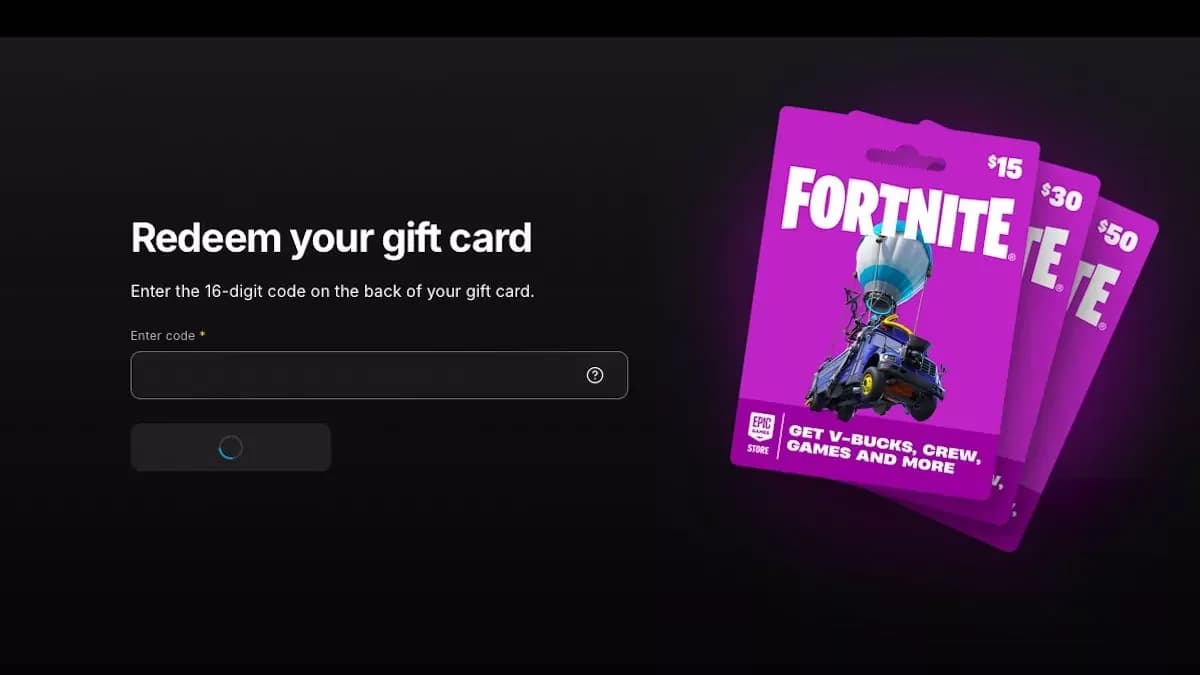
選擇你的 V-Bucks 入帳目標平台
完成 Xbox 或 PlayStation 的額外步驟
針對 Xbox 與 PlayStation,選擇 Confirm 後會產生一組次要代碼。在將該代碼輸入至已連結的 Microsoft 或 Sony 帳號之前,兌換程序尚未算完成。
請依照以下方式完成交接兌換:
- 取得產生的 12 字元或 25 字元代碼。系統也會將備份副本發送至你的電子郵件。
- 依照兌換指示前往 Microsoft 或 Sony 網站,並登入已連結至你 Epic Games 帳號的該平台帳號。
- 輸入次要代碼,以完成 V-Bucks 的儲值。
如果你擁有多個 Microsoft 或 Sony 帳號,使用無痕瀏覽器視窗有助於登入正確的目標帳號,避免直接套用已登入的現有工作階段。
若是兌換至 PC、Switch 或行動裝置的 V-Bucks Card,在完成 Epic 的兌換流程後,即可直接啟動 Fortnite 並使用 V-Bucks。
Nintendo Switch 玩家的必備須知
Fortnite Gift Card 必須透過 Epic Games 官方網站兌換。你無法直接在 Nintendo Switch 或 Nintendo Switch 2 主機上進行兌換。
透過 Epic Games Store 購買的 V-Bucks 不會顯示在任何一款 Nintendo 主機的遊戲內 V-Bucks 餘額中。然而,你可以在網頁版 Item Shop 中花費這些 V-Bucks。只要你的 Nintendo Account 連結至同一個 Epic Games 帳號,購買的外觀道具就會同步出現在主機上的 Fortnite 中。
如果你的目標是想在 Nintendo Switch 或 Nintendo Switch 2 的 Fortnite 遊戲內直接使用 V-Bucks,請直接透過 Nintendo eShop 進行購買。
| 你的需求 | 操作方式 |
|---|---|
| 兌換 Fortnite Gift Card | 請使用 Epic Games 官網,而非主機平台 |
| 使用從 Epic Games Store 購買的 V-Bucks 取得外觀道具 | 透過網頁版 Item Shop 購買道具,隨後即可在已連結的 Nintendo 帳號中存取 |
| 購買可在 Nintendo Switch 或 Nintendo Switch 2 遊戲內直接使用的 V-Bucks | 直接透過 Nintendo eShop 購買 |
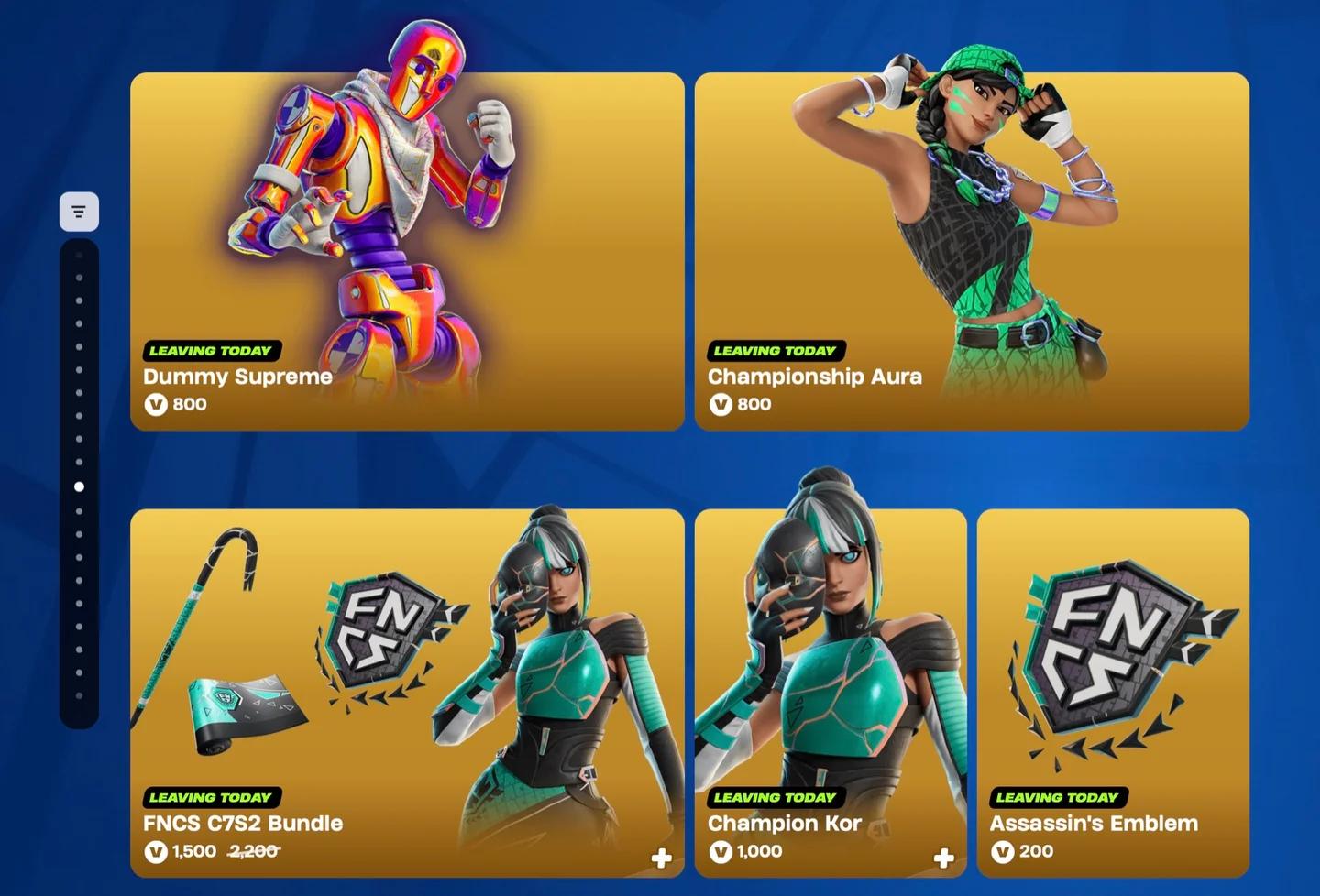
透過網頁商城花費 V-Bucks
解決帳號與兌換問題
不小心兌換到錯誤的帳號?
請聯絡 Epic Games Support,並提供對應卡片的詳細資訊。Fortnite Gift Card 與 V-Bucks Card 所需的客服資料有所不同。
| 錯誤兌換的卡片 | 需提供給 Epic Games Support 的資料 |
|---|---|
| Fortnite Gift Card | 禮品卡代碼以及原應接收該儲值的帳號顯示名稱 |
| V-Bucks Card | 卡片照片以及原應接收儲值之帳號的遊戲內 Account ID 螢幕截圖 |
請主動尋求客服支援,切勿嘗試自行轉移餘額。在問題解決之前,請妥善保留卡片與所有購買證明記錄。
若遇到 V-Bucks Card 代碼損毀、無法辨識、無效或未啟用的情況,請利用 Epic Games Support 的卡片疑難排解流程處理。在問題徹底解決前,請勿丟棄卡片。
現在兌換卡片還能獲得 Gold Punk 嗎?
Fortnite Gold Punk 禮品卡推廣活動期間為 2026 年 10 月 2 日至 10 月 31 日,目前活動已經結束。在此期間之後進行的兌換將無法獲得該免費套裝(Outfit)。
該活動限定使用 Fortnite Gift Card(V-Bucks Card 不符資格),且每個符合條件的 Epic Games 帳號僅限領取一套 Gold Punk Outfit。
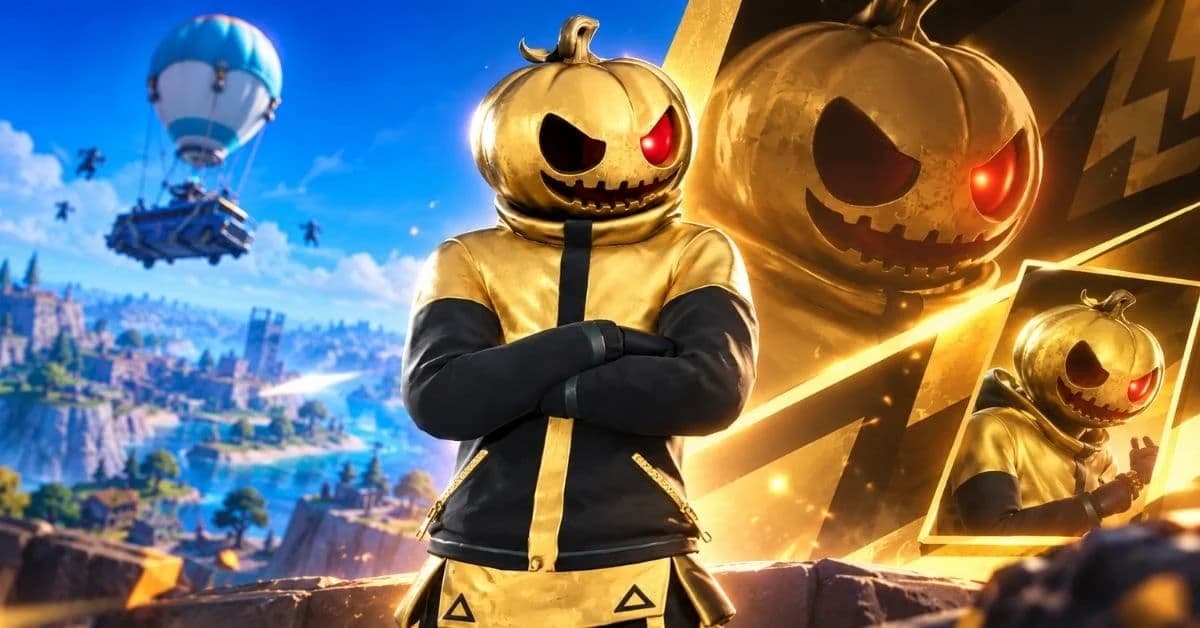
在你的 Locker 中確認 Gold Punk
如果你在該活動期間兌換了符合資格的卡片卻未收到 Gold Punk,請重新啟動 Fortnite 並檢查你的 Locker。若依然未看見該套裝,請聯絡 Epic Games Support 尋求協助。



