
007 First Light plante pour une raison précise et corrigeable : le jeu utilise par défaut votre GPU intégré au lieu de votre carte graphique dédiée. Une fois que vous le savez, le chemin vers une session stable est simple. 007 First Light a suscité beaucoup d'enthousiasme à sa sortie, mais les joueurs PC se heurtent à un mur avant même d'avoir dépassé la séquence d'ouverture. Voici toutes les solutions confirmées, classées de la plus rapide à la plus approfondie.
Pourquoi 007 First Light plante-t-il sur PC ?
La cause profonde est la sélection du GPU. Windows dirige parfois le jeu vers votre iGPU (le processeur graphique intégré à votre CPU) plutôt que vers votre carte NVIDIA ou AMD dédiée. 007 First Light n'est pas conçu pour fonctionner sur une puce graphique intégrée à un niveau jouable, ce qui provoque des plantages. Chaque solution ci-dessous cible ce même problème sous un angle différent.

Guide 007 First Light : résoudre les crashs sur PC

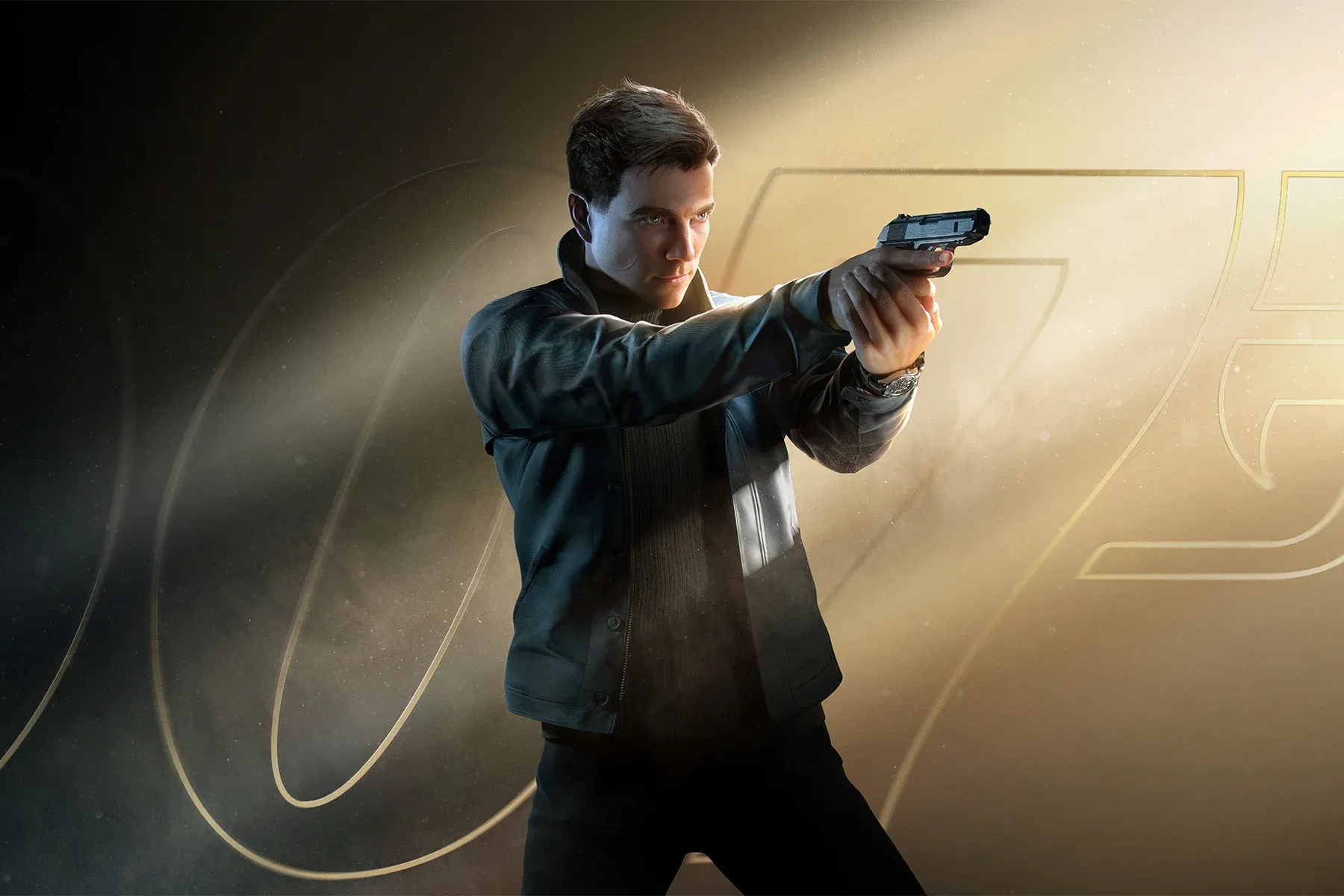
Comment résoudre les plantages de 007 First Light
Solution 1 : Activer le mode Haute performance dans les paramètres graphiques de Windows
C'est la solution la plus fiable et celle qui fonctionne pour la majorité des joueurs. Elle indique à Windows d'exécuter systématiquement 007 First Light sur votre GPU dédié, sans exception.
- Ouvrez Steam, faites un clic droit sur 007 First Light, sélectionnez Gérer, puis cliquez sur Parcourir les fichiers locaux. Cela vous mènera directement au dossier d'installation du jeu.
- Copiez le chemin d'accès complet du fichier. Il ressemble généralement à D:\SteamLibrary\steamapps\common\007 First Light\Retail.
- Tapez Paramètres graphiques dans la barre de recherche Windows et ouvrez-les.
- Cliquez sur Ajouter une application de bureau, collez le chemin d'accès que vous avez copié et sélectionnez l'exécutable de 007 First Light.
- Une fois ajouté, cliquez sur la flèche déroulante à côté du jeu et réglez la Préférence GPU sur Haute performance.
- Redémarrez votre PC, puis relancez le jeu.
Après le redémarrage, Windows dirigera le jeu directement vers votre carte dédiée à chaque lancement.
Solution 2 : Désactiver l'iGPU via le Gestionnaire de périphériques
Si le mode Haute performance n'a pas totalement résolu les plantages, vous pouvez éliminer l'iGPU de l'équation en le désactivant dans le Gestionnaire de périphériques.
- Tapez Gestionnaire de périphériques dans la barre de recherche Windows et ouvrez-le.
- Déroulez la section Cartes graphiques.
- Faites un clic droit sur votre iGPU (généralement listé comme Intel UHD Graphics ou similaire) et sélectionnez Désactiver l'appareil.
- Confirmez l'avertissement.
- Redémarrez votre PC et relancez 007 First Light.
Solution 3 : Vérifier l'intégrité des fichiers du jeu sur Steam
Des fichiers de jeu corrompus ou incomplets peuvent également provoquer des plantages, surtout si votre téléchargement a été interrompu. L'outil de vérification intégré de Steam compare chaque fichier à l'état attendu et remplace tout ce qui est incorrect.
- Faites un clic droit sur 007 First Light dans votre bibliothèque Steam et sélectionnez Propriétés.
- Allez dans l'onglet Fichiers installés.
- Cliquez sur Vérifier l'intégrité des fichiers du jeu.
- Attendez que le processus se termine, puis relancez le jeu.
Cela ne résoudra pas le problème de routage GPU par lui-même, mais il est utile de le faire en complément d'une des autres solutions si les plantages persistent.
Solution 4 : Mettre à jour vos pilotes NVIDIA
NVIDIA a publié un pilote « Game Ready » spécifiquement pour 007 First Light. Si vous utilisez une version de pilote plus ancienne, il est recommandé de faire la mise à jour, que cela résolve ou non le plantage.
- Ouvrez l'application NVIDIA sur votre PC.
- Accédez à la section Pilotes.
- Téléchargez et installez le dernier pilote disponible.
- Redémarrez votre PC, puis lancez le jeu.
Que faire si aucune de ces solutions ne fonctionne ?
Si les quatre méthodes échouent, le plantage est probablement lié à un problème de compatibilité plus profond qui nécessite un correctif de la part d'IO Interactive. Les plantages qui persistent après avoir forcé l'utilisation du GPU dédié et vérifié les fichiers dépassent le cadre des solutions côté joueur. Le développeur devra publier une mise à jour de stabilité.
En attendant un correctif ou pour bien débuter dans le jeu, consultez la collection complète des guides 007 First Light pour obtenir de l'aide sur le combat, les énigmes et la progression. Une fois que votre jeu est stable, le guide du système de parade est un bon point de départ, car la parade est l'une des mécaniques les plus exigeantes en termes de timing dans le jeu. Si vous voulez savoir comment les armes à feu s'intègrent dans le gameplay axé sur l'infiltration, le guide sur l'utilisation des armes explique exactement quand il est judicieux de sortir une arme.