Rechercher des jeux, articles, guides...CtrlK
Se connecterCommencer
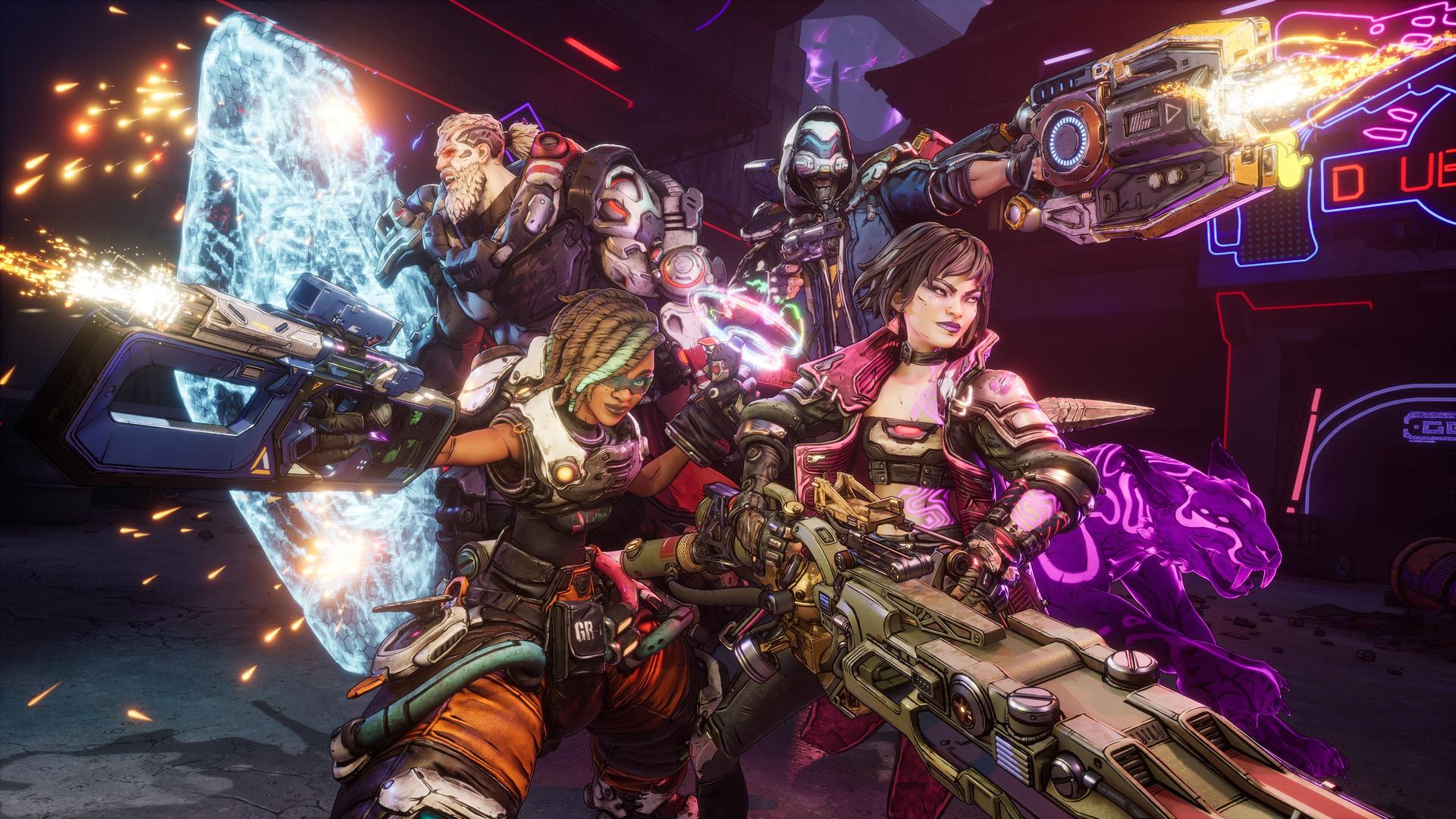
Maîtrisez les paramètres exigeants de Borderlands 4 sur PC grâce à notre guide d'optimisation expert. Corrigez les saccades, augmentez les FPS et profitez d'une chasse aux trésors fluide.

Écrit par Mostafa Salem
Responsable de la recherche sur les jeux
Voir plus de guides GAMES.GG sur Google
Ajoutez-nous comme source préférée et notre guides apparaîtra en premier dans vos résultats.
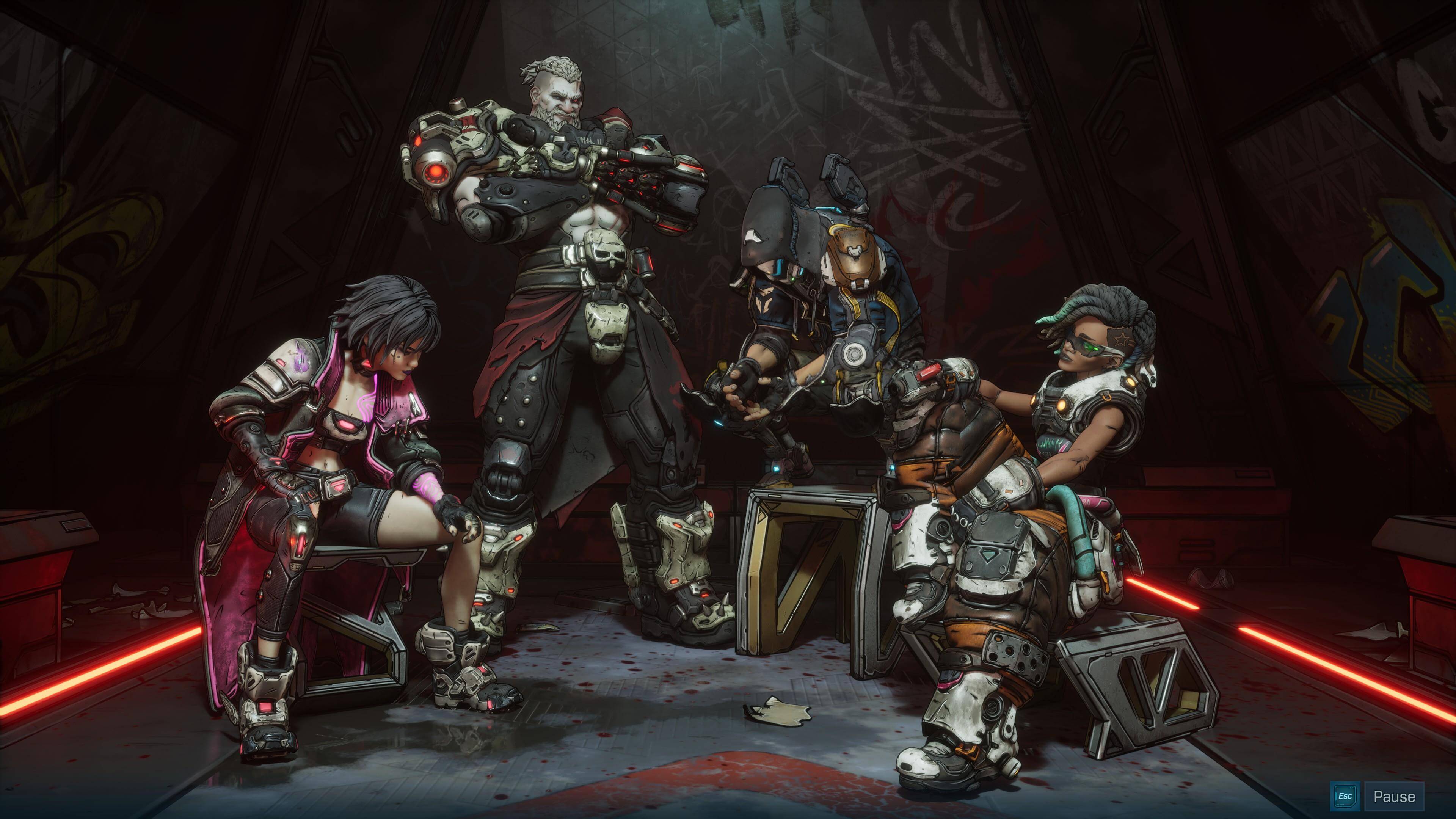
Borderlands 4: Glisser et Commandes de Mouvement Expliqués
Maîtrisez le vol plané, le grappin et les mécaniques de combat dans Borderlands 4 sur toutes les plateformes grâce à ce guide complet des commandes.
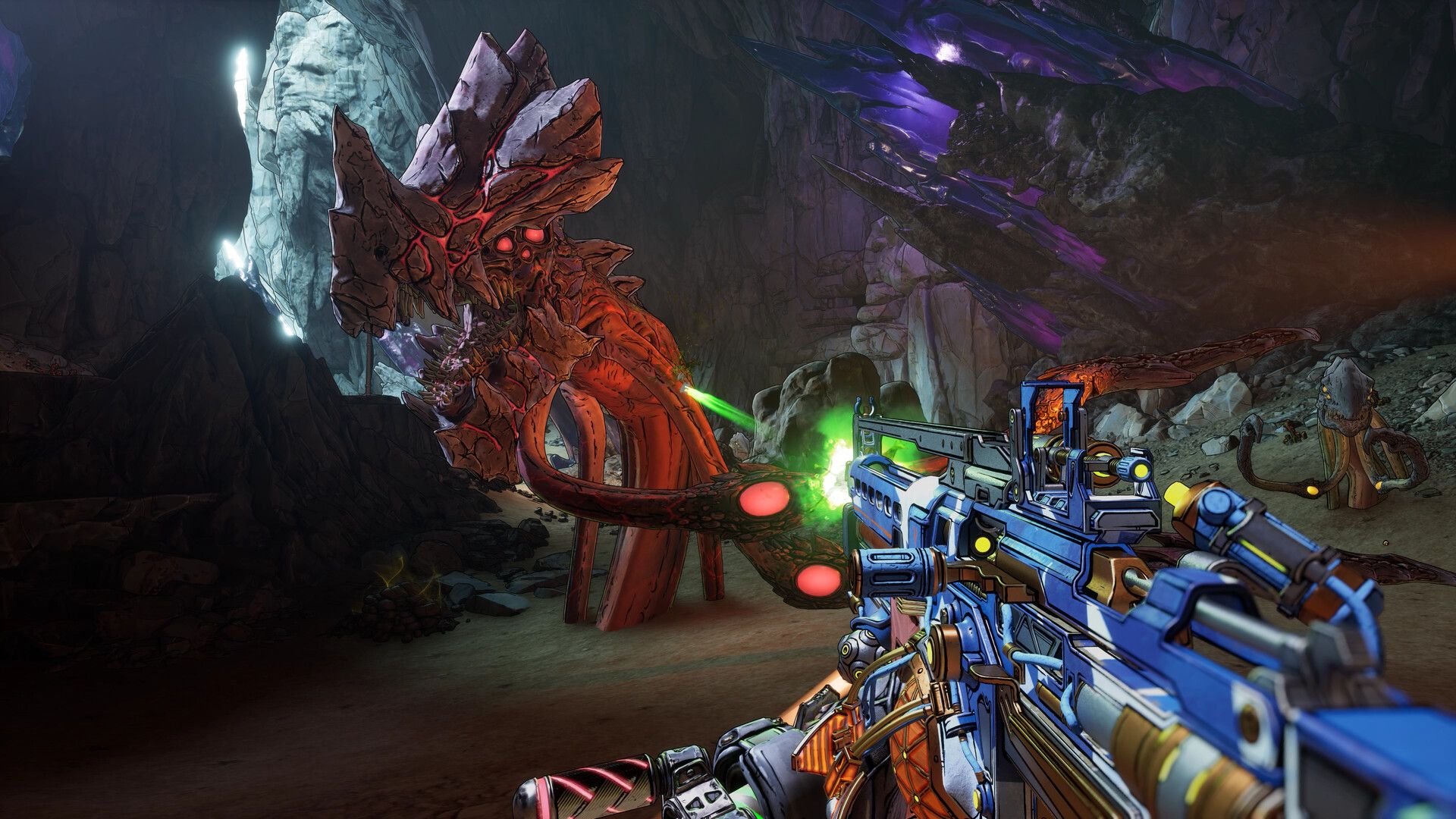
Guide Borderlands 4 : Tous les Legendary Class Mods du Story Pack 2
Découvrez tous les Legendary Class Mods du Story Pack 2 pour les six Vault Hunters, leurs effets et nos astuces de farm sur Providence Island.
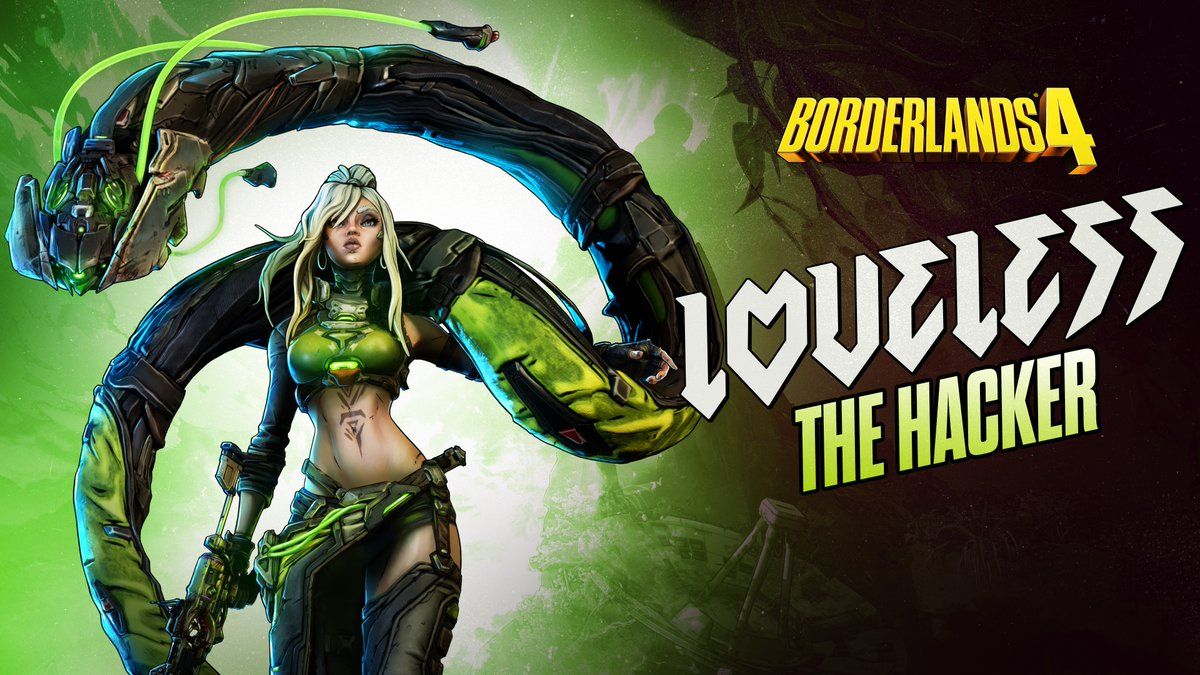
Guide des builds Loveless dans Borderlands 4 : Les meilleures options
Dominez la fin de jeu dans Borderlands 4 avec nos builds optimisés pour Loveless : Plague Star, sniper VPN et Malignant Construct.
Borderlands 4 est arrivé avec des graphismes époustouflants qui poussent le matériel PC à ses limites. Bien que le jeu offre une expérience de looter-shooter incroyable, de nombreux joueurs rencontrent des problèmes de performance, des saccades et des chutes de framerate. Ne laissez pas les problèmes techniques gâcher votre aventure de chasseur de l'Arche. Avec les bons ajustements de paramètres, vous pouvez obtenir un gameplay fluide tout en conservant la beauté cel-shadée emblématique du jeu.
Développé avec l'Unreal Engine 5, Borderlands 4 exige beaucoup plus de votre système que les opus précédents. Le monde ouvert sans couture du jeu, l'éclairage amélioré et les effets de particules complexes créent une tempête parfaite pour les défis de performance. Même les configurations haut de gamme peuvent avoir du mal sans une optimisation appropriée.
Les spécifications officielles parlent d'elles-mêmes : les exigences minimales visent 1080p à 30 FPS avec les paramètres prédéfinis Faibles, tandis que les spécifications recommandées visent 1440p à 60 FPS avec les paramètres prédéfinis Moyens. Ces objectifs supposent que vous utilisez les techniques d'optimisation que nous allons aborder.
Votre configuration graphique a le plus grand impact sur les framerates. Voici comment équilibrer la qualité visuelle et la fluidité des performances :
| Catégorie de paramètre | Valeur recommandée | Impact sur la performance | Compromis visuel |
|---|---|---|---|
| Préréglage graphique | Personnalisé | Élevé | Aucun (contrôle manuel) |
| Qualité des textures | Élevée (8 Go+ VRAM) / Moyenne (≤6 Go) | Moyen | Minimal sur les cartes haut de gamme |
| Qualité des ombres | Moyenne | Très élevée | À peine perceptible en action |
| Brouillard volumétrique | Faible | Élevé | Légère réduction de l'atmosphère |
| Qualité des reflets | Faible | Moyen | Impact visuel mineur |
Le Texture Streaming doit rester sur Moyen - cela empêche l'apparition constante de textures qui ruine l'immersion. Si vous exécutez le jeu depuis un SSD (ce qui est requis), ce paramètre fonctionne parfaitement sans affecter votre framerate.
L'Illumination Globale mérite une attention particulière. Réglez-la sur Moyen pour trouver le juste milieu entre fidélité visuelle et performance. Le paramètre Très Élevé fait chuter les FPS pour une amélioration visuelle minimale dans le style artistique stylisé de Borderlands.

Guide des paramètres optimisés de Borderlands 4...
Le menu des paramètres avancés contient les véritables joyaux de l'optimisation. Ces options peuvent transformer votre expérience de saccadée à parfaitement fluide :
Choisissez votre méthode d'upscaling en fonction de votre GPU :
La Frame Generation mérite d'être utilisée avec prudence. Ne l'activez que sur les cartes RTX série 40/50, et associez-la toujours à NVIDIA Reflex Low Latency réglé sur Activé + Boost. Cette combinaison minimise le lag d'entrée que la Frame Generation introduit généralement.
Réglez votre limiteur de framerate pour qu'il corresponde au taux de rafraîchissement de votre moniteur. Cela empêche votre GPU de travailler trop et maintient un cadencement d'images cohérent. Pour les moniteurs 144 Hz, plafonnez à 144 FPS plutôt que de laisser les images s'exécuter sans limite.
Le Future Frame Rendering doit rester désactivé - cela réduit le lag d'entrée en empêchant le CPU de préparer trop d'images à l'avance par rapport à ce que vous voyez.
Vos paramètres de caméra ont un impact direct sur les performances et la qualité du gameplay :
Réglez le champ de vision entre 100 et 110 degrés. Cette perspective plus large vous aide à repérer les ennemis sur les bords de l'écran lors des fusillades chaotiques. Le coût en performance est minime par rapport à l'avantage tactique.
Le FOV du véhicule à la 3ème personne fonctionne mieux à 80-85 degrés - suffisamment large pour la conscience situationnelle sans la distorsion que des valeurs plus élevées créent.
Désactivez ces effets visuels qui nuisent aux performances :
Ces effets ajoutent du bruit visuel sans améliorer l'esthétique du jeu. Les désactiver offre des visuels plus nets et une meilleure visibilité des ennemis.

Meilleurs paramètres, Borderlands 4 PC...
Votre configuration d'affichage affecte à la fois les performances et la réactivité :
| Paramètre | Recommandation | Raison |
|---|---|---|
| Mode plein écran | Plein écran | Performance maximale, lag d'entrée le plus faible |
| Résolution | Résolution native du moniteur | Qualité d'image la plus nette |
| Synchronisation verticale | Désactivée | Élimine le lag d'entrée (utilisez G-Sync/FreeSync à la place) |
| HDR | Activé (si pris en charge) | Gamme de couleurs améliorée |
La luminosité doit se situer autour de 50-60 - suffisamment lumineuse pour repérer les ennemis dans les zones sombres sans délaver la palette de couleurs vives du jeu.
Une configuration audio appropriée vous aide à suivre les ennemis et à réagir aux menaces :
Comprendre ce que votre matériel peut réellement accomplir évite la frustration :
Si vous rencontrez des saccades après avoir modifié les paramètres, il s'agit d'une recompilation normale des shaders. Le jeu a besoin de temps pour s'optimiser pour votre nouvelle configuration. Jouez pendant 15 à 20 minutes avant d'apporter des modifications supplémentaires.
Surveillez votre utilisation de la VRAM à l'aide d'outils comme MSI Afterburner. Si vous atteignez votre limite, réduisez d'abord la qualité des textures - c'est ce qui a le plus grand impact sur la VRAM tout en maintenant la qualité visuelle dans d'autres domaines.
Borderlands 4 nécessite absolument un stockage SSD. Si vous rencontrez des blocages ou des temps de chargement longs, déplacez le jeu sur un SSD immédiatement. La conception du monde sans couture repose sur un accès rapide au stockage.

Critique de Borderlands 4 : le looter de Gearbox...
Oui, mais une optimisation intelligente compte davantage. Un système de milieu de gamme bien configuré surpasse souvent une configuration haut de gamme mal optimisée. Concentrez-vous sur les paramètres qui offrent les plus grands gains de performance : les ombres, les effets volumétriques et la technologie d'upscaling.
N'oubliez pas que Borderlands 4 pousse le matériel de la génération actuelle. Si vous êtes en dessous des spécifications minimales, attendez-vous à des défis de performance, quelle que soit l'optimisation des paramètres.
La clé pour profiter de Borderlands 4 réside dans la recherche du juste milieu entre la qualité visuelle et la fluidité des performances de votre système. Commencez par nos paramètres recommandés, puis affinez-les en fonction de votre matériel et de vos préférences spécifiques. Avec une optimisation appropriée, vous vivrez la joie chaotique de la chasse à l'Arche sans que les frustrations techniques ne vous retiennent.
Les joueurs console ne sont pas en reste. Consultez notre Guide complet des paramètres console pour des conseils spécifiques à la plateforme afin que votre aventure se déroule sans accroc.