
Deep Rock Galactic: Rogue Core est sorti en accès anticipé et tourne correctement sur la plupart des configurations, mais de légers saccades lors des vagues massives d'insectes peuvent ruiner une partie au pire moment possible. Bien régler ses paramètres graphiques dès le début permet de réduire les chutes de framerate, d'obtenir des mouvements plus fluides et d'avoir une excuse en moins en cas de mort face au boss final. Ces réglages ont été testés sur un AMD Ryzen 5600G avec une NVIDIA RTX 3060 12 Go et 16 Go de RAM DDR5, ils sont donc parfaitement adaptés aux configurations milieu de gamme.
Quels sont les meilleurs réglages graphiques pour Deep Rock Galactic: Rogue Core ?
La réponse courte : utilisez un profil de qualité personnalisé avec la plupart des curseurs sur Moyen, gardez la Distance d'affichage sur Élevé et misez sur la VSYNC pour gérer les saccades qui surviennent lorsque les ennemis s'accumulent. Voici le détail complet.

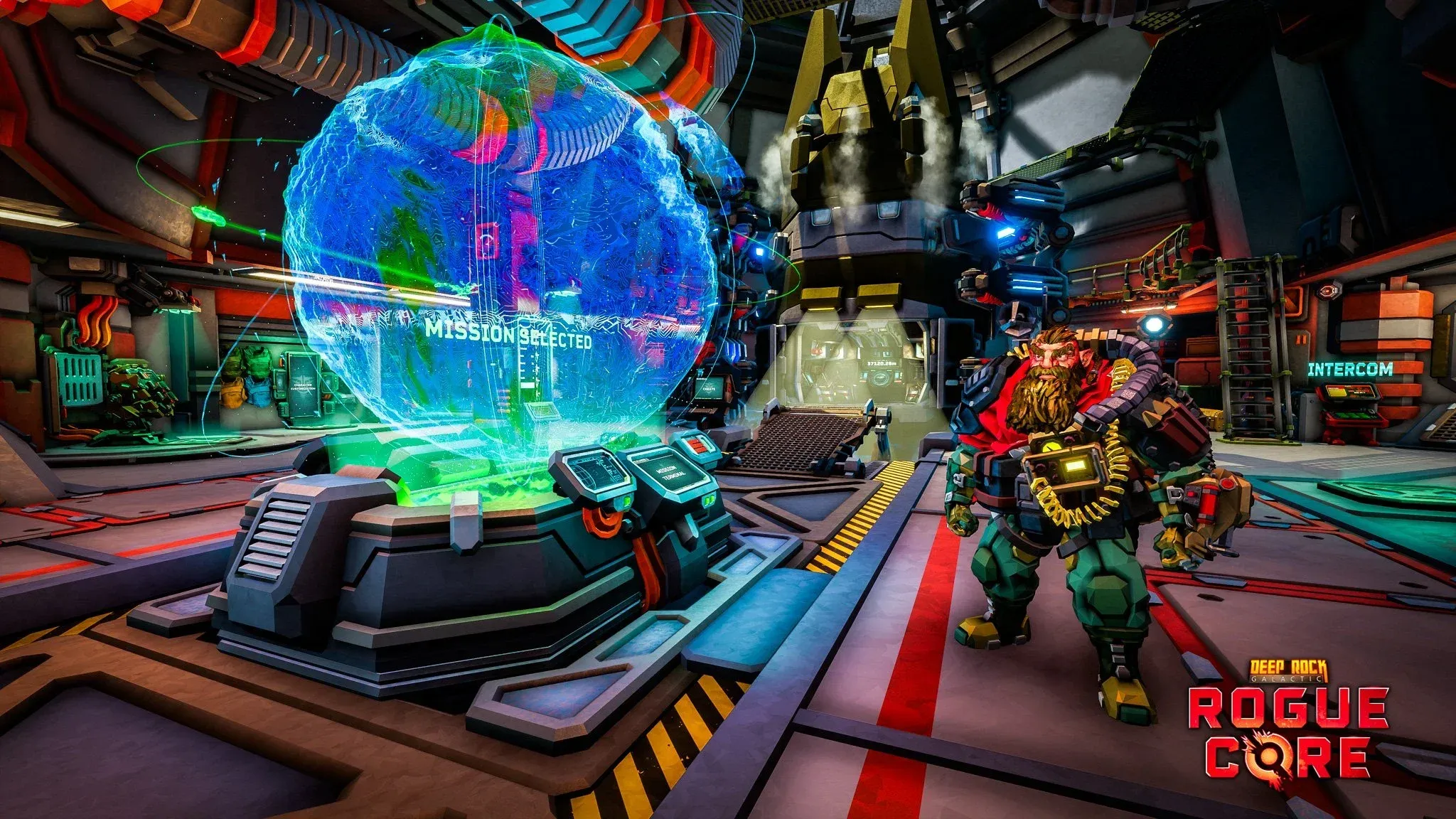
Panneau des réglages graphiques de Rogue Core

Résolution et framerate
Faites toujours correspondre votre Résolution à la résolution native de votre écran. Jouer en dessous de la résolution native sans mise à l'échelle (upscaling) ne fait que sacrifier la netteté sans gain de performance réel. Pour le Max FPS, 60 est une base sûre si vous constatez des ralentissements, mais monter à 90 est tout à fait possible sur une carte milieu de gamme une fois les autres paramètres ajustés.
La VSYNC vaut la peine d'être activée ici, même si vous la désactivez habituellement. Lors des combats intenses, elle réduit activement les micro-saccades qui donnent une impression de jeu haché. La perte en termes de latence d'entrée est mineure comparée au gain de fluidité dans ce jeu en particulier.
API et options d'affichage
Utilisez DX12 si votre matériel le supporte. Sur la configuration RTX 3060 testée, cela a apporté une amélioration mesurable de la stabilité par rapport à DX11. La sortie HDR est une question de préférence personnelle et n'a aucun impact significatif sur les performances.
Upscaling : quand l'activer
Laissez l'Upscaling désactivé par défaut. Si le framerate peine toujours après avoir appliqué les autres réglages, activez-le et réglez-le sur le mode Performance (DLSS sur NVIDIA, FSR sur AMD). Oui, cela adoucit l'image, mais la stabilité du framerate est plus importante que la netteté des pixels quand vous essayez de survivre à une vague.
L'Anti-Aliasing doit être réglé sur FXAA. C'est l'option la plus légère ; elle gère suffisamment bien les bords dentelés pour ce style artistique sans surcharger le GPU.
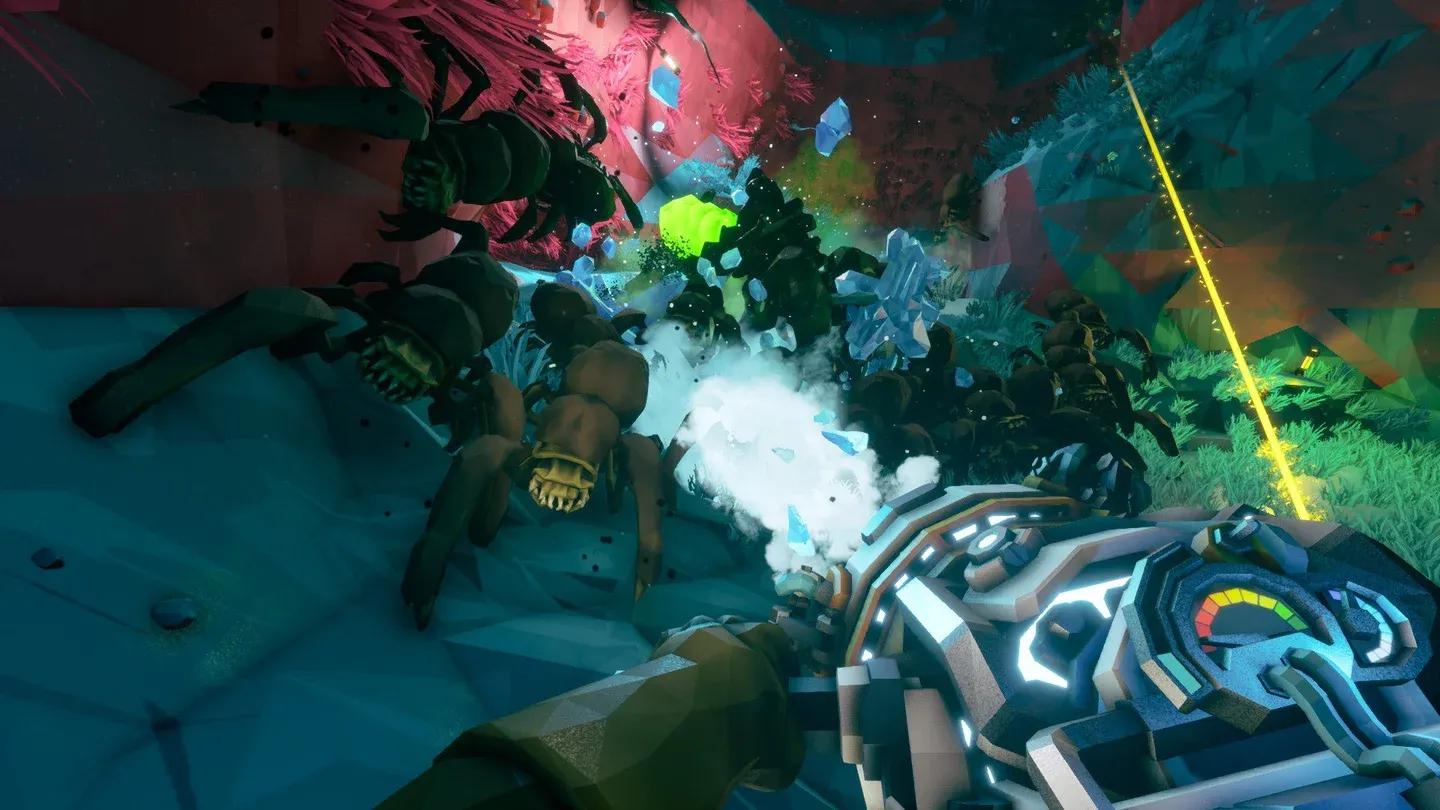
Sélection du mode d'upscaling
Résumé des réglages recommandés
| Réglage | Valeur recommandée | Notes |
|---|---|---|
| Résolution | Résolution native de l'écran | Toujours correspondre à la native |
| Max FPS | 60 (lag) / 90 (stable) | À ajuster selon les performances |
| VSYNC | Activé | Réduit les saccades lors des vagues |
| DX12 | Oui | Si supporté |
| Sortie HDR | Préférence personnelle | Aucun impact sur les performances |
| NVIDIA Reflex | Activé + Boost | Cartes NVIDIA uniquement |
| Upscaling | Désactivé (Performance si besoin) | Utiliser FSR/DLSS en secours |
| Anti-Aliasing | FXAA | Option AA la plus légère |
| Qualité globale | Personnalisé | Requis pour un contrôle manuel |
| Qualité des reflets | Moyen | Bon équilibre visuel/perf |
| Résolution des textures | Moyen | Sûr pour 12 Go de VRAM et moins |
| Qualité des ombres | Moyen | Coût élevé, gain moyen |
| Qualité de l'Anti-Aliasing | Élevé | Peut rester élevé sans pénalité |
| Post-traitement | Moyen | Passer en Bas si le framerate chute |
| Effets | Bas (si FPS bas) | Plus gros gain de perf en combat |
| Distance d'affichage | Élevé | Gardez ce réglage élevé |
Quels réglages impactent le plus les performances ?
Les Effets sont le levier le plus important pendant les combats. Lorsque 30 insectes explosent autour de vous simultanément, régler les Effets sur Bas permet de récupérer plus de FPS que n'importe quel autre changement individuel. Baissez-les en priorité si vous avez des difficultés. La Qualité des ombres est le deuxième poste de dépense le plus lourd avec le moins de gain visuel entre Moyen et Élevé, donc gardez-la sur Moyen.
La Distance d'affichage doit rester sur Élevé. La baisser rend les grottes claustrophobes et peut nuire au gameplay en masquant les menaces avant qu'elles ne vous atteignent.
Comment gagner plus de FPS si vous êtes toujours en dessous de la cible
Si les réglages ci-dessus ne suffisent pas, suivez cette liste dans l'ordre :
- Baissez les Effets sur Bas s'ils sont encore sur Moyen.
- Réduisez le Post-traitement de Moyen à Bas.
- Baissez la Qualité des reflets de Moyen à Bas.
- Activez l'Upscaling en mode Performance (DLSS ou FSR selon votre GPU).
- Baissez la Résolution des textures sur Bas uniquement en dernier recours, car c'est ce qui a l'impact le plus visible sur la qualité de l'image.
Réduire la Qualité de l'Anti-Aliasing d'Élevé à Moyen est également une option, bien que la différence soit subtile et le gain modeste.
Rogue Core est-il bien optimisé sur PC ?
Pour un titre en accès anticipé, oui. Les performances de base sont solides sur du matériel milieu de gamme, et le menu des paramètres offre suffisamment de contrôle pour bien régler le jeu. Le principal point noir reste les combats avec beaucoup d'ennemis, où les effets de particules et le nombre d'ennemis sollicitent le GPU simultanément. Les réglages ci-dessus sont spécifiquement optimisés pour gérer ces moments sans sacrifier le reste de l'expérience.
Attendez-vous à ce que les développeurs déploient des mises à jour d'optimisation tout au long de l'accès anticipé, rendant probablement certains de ces ajustements inutiles avec le temps. Pour plus d'aide sur Rogue Core, les guides de stratégie Deep Rock Galactic: Rogue Core couvrent tout, des builds aux mécaniques, au fur et à mesure de l'ajout de nouveau contenu.
Rogue Core se place confortablement parmi les jeux d'action les plus performants en accès anticipé actuellement, et avec ces réglages, la seule chose qui vous sépare d'une partie réussie, c'est votre talent. Rock and stone.