
Pour obtenir les meilleures performances et la meilleure visibilité dans DREADMOOR, réglez vos graphismes sur Basse qualité avec XeSS ou TSR sur Équilibré et désactivez le flou de mouvement.
Considérez cette combinaison comme un point de départ prudent, puis consacrez tout gain de performance à la clarté de l'image. Une ligne de pêche bien visible et des mouvements de caméra fluides vous aideront bien plus qu'un préréglage plus élevé qui peine près d'un quai encombré. Vos réglages finaux doivent convenir à la pêche, à l'exploration des côtes et aux déplacements nocturnes, et pas seulement à la navigation en pleine mer. Les étapes ci-dessous séparent la qualité graphique, la reconstruction et les tests de performances afin que vous puissiez modifier un élément à la fois.
Vérifiez la configuration requise pour votre PC
Steam indique les configurations PC minimales et recommandées suivantes. Il s'agit de paliers matériels, non d'objectifs de fréquence d'images garantis, et ils ne définissent ni une résolution ni un préréglage graphique particuliers.
| Composant | Configuration minimale | Configuration recommandée |
|---|---|---|
| Système d'exploitation | Windows 10 ou ultérieur, 64 bits | Windows 10 ou ultérieur, 64 bits |
| Processeur | Intel Core i5-8400 ou AMD Ryzen 5 2600 | Intel Core i5-12400F ou AMD Ryzen 5 5600 |
| Mémoire vive | 8 Go de RAM | 16 Go de RAM |
| Carte graphique | NVIDIA GTX 1060 6 Go ou AMD RX 580 8 Go | NVIDIA RTX 4060 ou AMD RX 7600 |
| API graphique | DirectX 12 | DirectX 12 |
| Espace de stockage | 60 Go d'espace libre | 60 Go d'espace libre |


Vérifiez le matériel que DREADMOOR utilise réellement
Ouvrez Paramètres → Système → Informations système sous Windows pour vérifier votre processeur et la mémoire installée. Utilisez le Gestionnaire des tâches → Performances pour identifier la carte graphique, et vérifiez le disque d'installation sous Paramètres → Système → Stockage.
Sur un ordinateur portable équipé d'un circuit graphique intégré et d'une carte dédiée, vérifiez quel GPU fait tourner le jeu avant de baisser toutes les options. Laissez de l'espace libre au-delà de la configuration indiquée pour les téléchargements et les mises à jour. Un SSD constitue un choix d'installation judicieux, mais le jeu n'impose pas obligatoirement un SSD.
Les meilleurs réglages graphiques pour gagner des FPS
Commencez par les réglages ci-dessous lorsque vous avez besoin de plus de performances. Ne confondez pas le préréglage global et le mode d'upscaling : le préréglage modifie la qualité de la scène, tandis que l'outil de mise à l'échelle reconstruit l'image à partir d'une résolution interne inférieure.
| Réglage | Point de départ recommandé | Quand le modifier |
|---|---|---|
| Qualité globale | Basse | N'essayez Moyenne qu'après avoir constaté une fluidité constante sur un itinéraire exigeant |
| Ombres | Basse | Augmentez après avoir résolu les ralentissements prolongés liés au GPU |
| Feuillage / végétation | Basse | Augmentez uniquement après avoir testé un rivage chargé |
| Brouillard / qualité volumétrique | Moyenne | Passez à Basse si la charge GPU reste élevée et que le taux de FPS est trop bas |
| Flou de mouvement | Désactivé | Laissez désactivé si les mouvements du bateau ou les rotations de la caméra manquent de netteté |
| Upscaler | XeSS ou TSR | Comparez les deux dans la même scène |
| Mode d'upscaling | Équilibré | Essayez Qualité lorsque vous avez de la marge au niveau des performances |
Choisissez un upscaler avant d'augmenter le préréglage
Comparez XeSS et TSR à résolution de sortie et mode de reconstruction identiques. Observez à la fois le compteur de FPS et l'image en mouvement. L'eau, les gréements et la ligne de pêche constituent de meilleurs repères qu'un grand mur fixe, car ils mettent en évidence l'instabilité des détails fins.
FSR est une autre option à tester si aucun des deux ne donne une image qui vous convient. Il n'est pas nécessaire de choisir un upscaler simplement parce que son nom correspond à la marque de votre carte graphique.
Une fois votre base de référence établie, augmentez soit la qualité de reconstruction, soit un paramètre graphique individuel. Modifier simultanément le préréglage et l'upscaler empêche de savoir quel changement a causé un ralentissement.
Les réglages qui améliorent la visibilité
Évaluez la ligne de pêche lorsque la caméra bouge
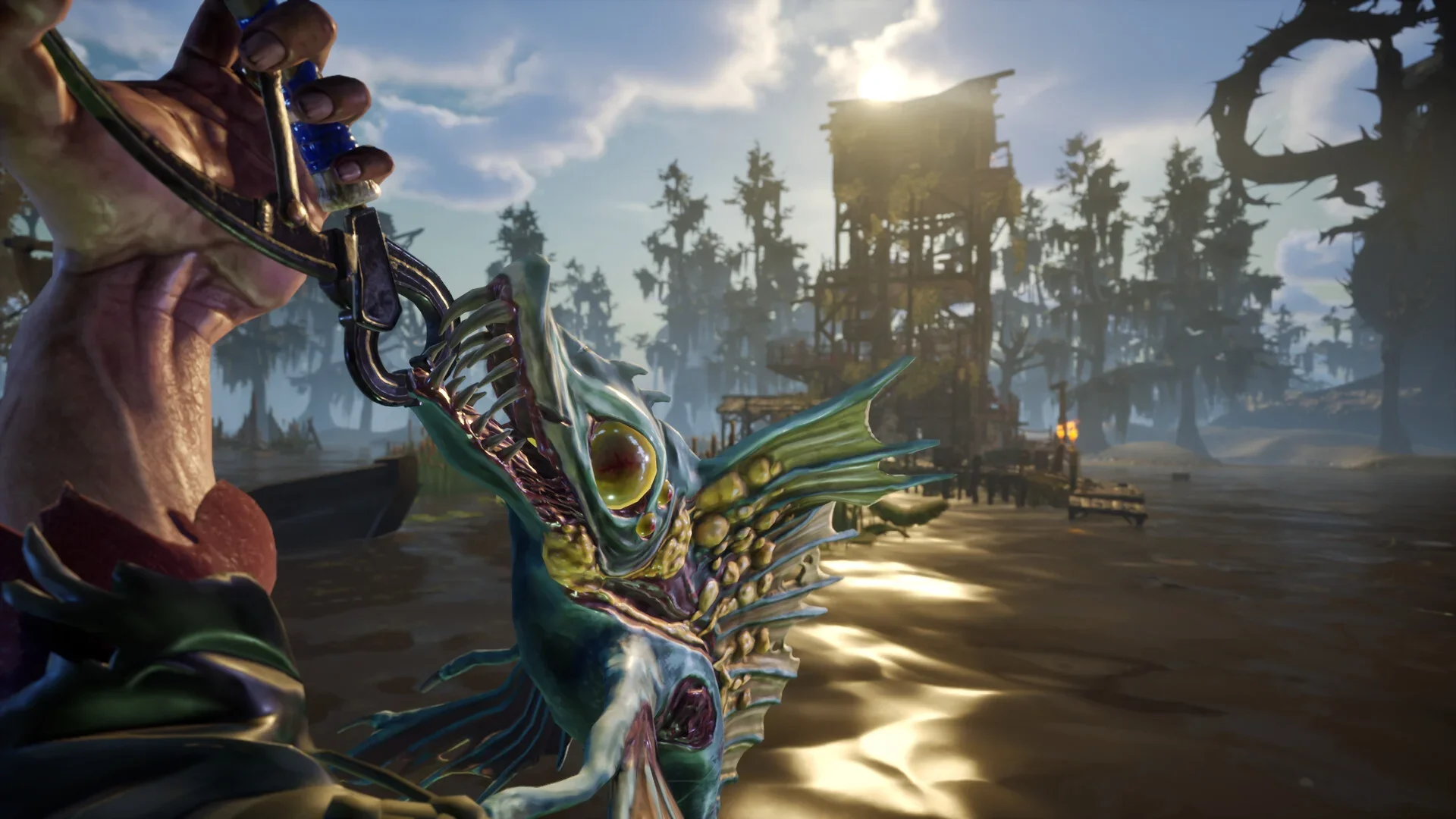
Servez-vous de la canne et du fil de votre loadout de pêche DREADMOOR comme repères rapprochés pour comparer la clarté de l'image. Gardez le même équipement et le même endroit afin de juger le réglage graphique, et non une scène différente.
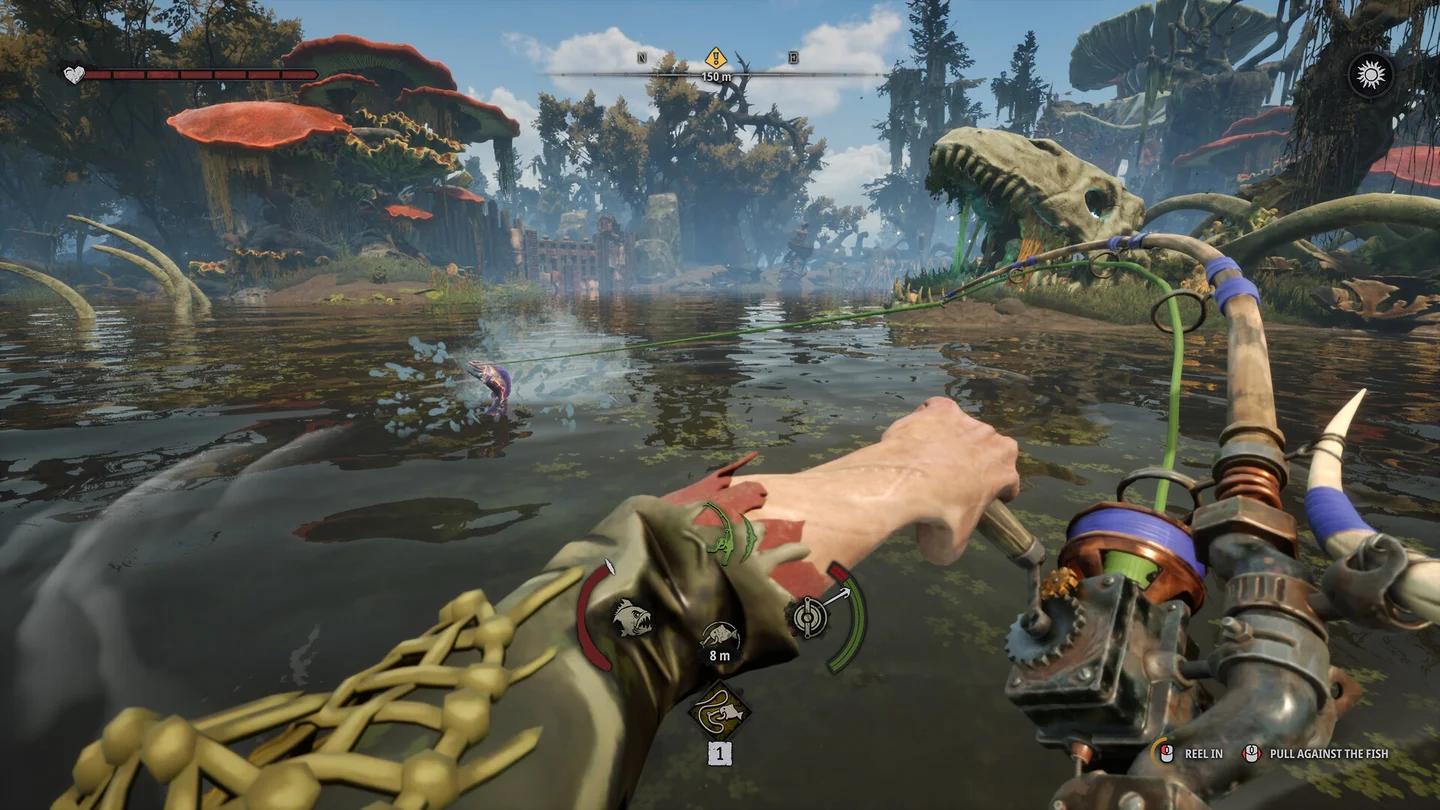
Pêche à bord du chalutier
Faites pivoter la vue sur l'eau et vérifiez si le fil reste facile à suivre. Observez également les cordages à proximité et les éléments du littoral. Un mode de reconstruction net à l'arrêt peut produire des traînées gênantes ou un scintillement sur les contours en mouvement. Comparez Équilibré et Qualité sur XeSS comme sur TSR, puis conservez la combinaison offrant le bon équilibre entre détails lisibles et performances acceptables.
Vérifiez l'obscurité indépendamment de la clarté de jour
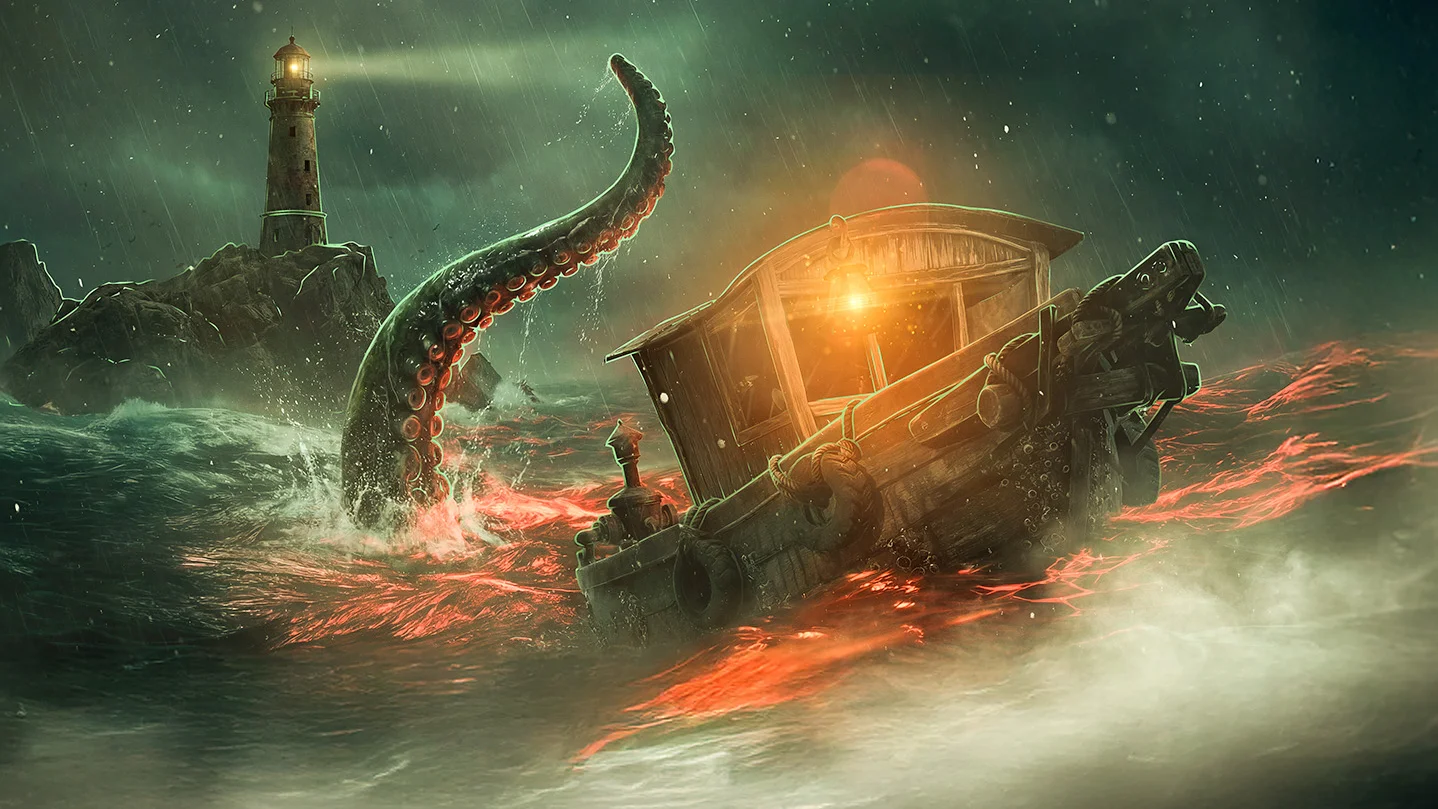
Un coin de pêche en plein jour ne permet pas de savoir si un trajet de nuit sera lisible. Testez le projecteur du bateau lors d'une courte sortie nocturne et vérifiez si vous parvenez à suivre le rivage et à repérer les obstacles. Gardez également le brouillard dans votre comparaison : réduire sa qualité est un ajustement de performance, cela ne fera pas disparaître l'obscurité ni l'atmosphère du jeu.
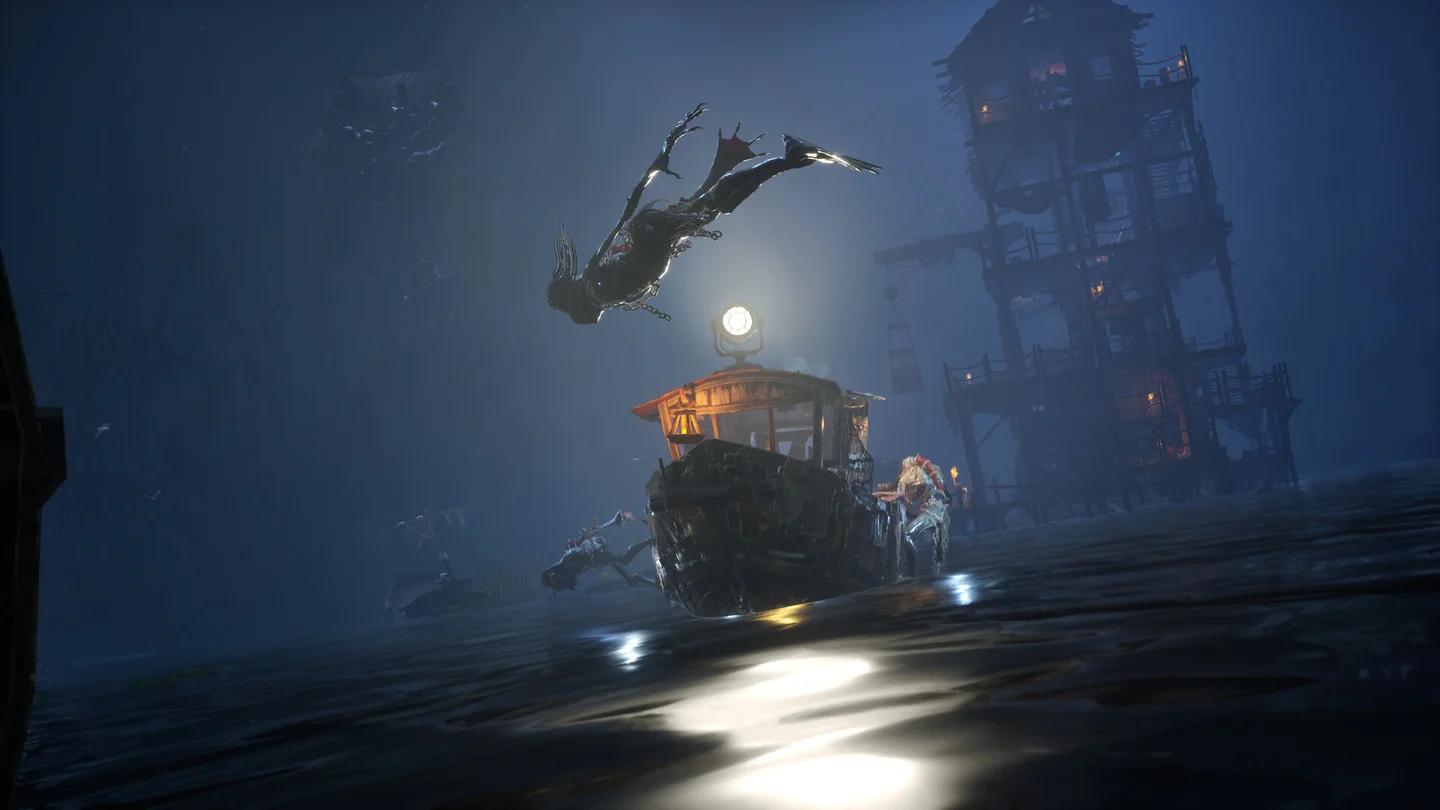
Trajet nocturne au projecteur
Emportez des objets de soin et du matériel de réparation depuis un loadout de survie DREADMOOR pour ce test. Restez assez près pour rentrer rapidement : le but est d'évaluer la visibilité avant de vous lancer dans une plus longue expédition.
Résolution et paramètres d'affichage
Commencez avec la résolution de sortie native de votre moniteur tout en utilisant l'upscaler recommandé. Affichage natif et rendu natif sont deux choses distinctes : un upscaler peut reconstruire une image adaptée à votre écran sans calculer chaque pixel en interne.
Si l'utilisation du GPU reste élevée et que la fréquence d'images est trop basse, comparez avec une résolution de sortie inférieure. Utilisez le même lieu et le même préréglage pour chaque essai.
| Résolution de sortie | Approche pratique |
|---|---|
| 1920×1080 | Comparez Équilibré et Qualité avant d'augmenter le préréglage global |
| 2560×1440 | Laissez la reconstruction activée le temps d'établir une base stable |
| 3840×2160 | Comparez d'abord les modes de reconstruction, puis testez une résolution de sortie inférieure si nécessaire |
Définissez une limite de FPS viable
Choisissez une limite en fonction de ce que votre PC maintient pendant les phases de gameplay exigeantes. Ne visez les 60 FPS que si les zones chargées restent proches de cette valeur. Une limite à 40 FPS mérite d'être envisagée lorsque les performances sans limite se maintiennent un peu au-dessus de 40 ; optez pour 30 si c'est le niveau que votre PC peut assurer de manière stable. Il s'agit d'objectifs d'ajustement, non de résultats garantis pour l'un ou l'autre des paliers de configuration.
Désactivez les outils externes de génération d'images pendant que vous établissez votre base de référence. Les images générées peuvent rendre les mouvements plus fluides, mais elles peuvent aussi ajouter un temps de latence à l'entrée, des images fantômes (ghosting) ou des halos autour des objets fins. Évaluez la réactivité des commandes lors de la pêche et de la caméra avant de déterminer si le compromis en vaut la peine.
Comment tester les changements de performances
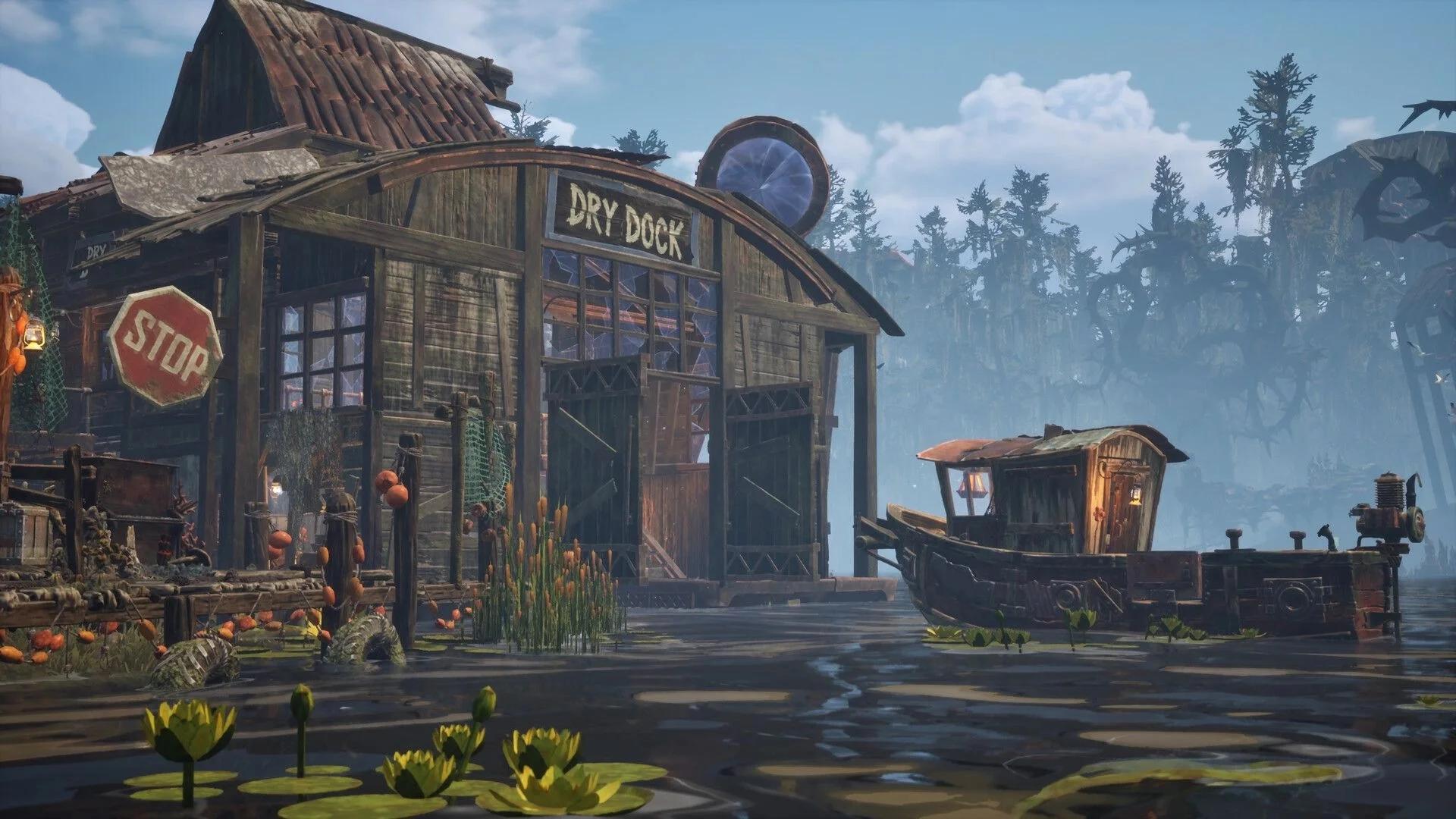
Effectuez un court trajet reproductible qui comprend une colonie et une rive encombrée. La pleine mer est trop peu exigeante pour représenter l'ensemble du jeu, et accoster ou ramasser du butin dispersé peut révéler des saccades qu'une vue fixe ne montre pas.
Répétez les mêmes vérifications de gameplay
Notez votre résolution de sortie, votre préréglage, votre upscaler, votre mode de reconstruction, la version du jeu et la version du pilote graphique. Suivez ensuite le même itinéraire après chaque modification :
- Rendez-vous sur un quai fréquenté. Tournez la caméra vers la colonie, puis de nouveau vers l'eau.
- Explorez un rivage encombré. Intégrez les éléments de décor proches et les objets à ramasser dans votre champ de vision.
- Pêchez et bougez la caméra. Vérifiez la clarté de la ligne ainsi que la réactivité.
- Rejouez un affrontement si possible. Conservez le même choix d'arme DREADMOOR d'une comparaison à l'autre.
- Testez un court trajet de nuit. Évaluez la visibilité du projecteur et de la côte séparément des performances de jour.
Ne modifiez qu'un seul paramètre entre chaque essai. Surveillez le temps de calcul des images (frame time) en plus de la moyenne des FPS : de brèves pointes de latence peuvent rendre un mouvement de caméra saccadé, même si la moyenne semble convenable.
Adaptez la solution au type de ralentissement
Si vous rencontrez des saccades, identifiez leur origine avant de modifier un autre paramètre graphique.
| Symptôme | Que vérifier ensuite |
|---|---|
| Faible taux de FPS sur tout le trajet, avec une utilisation GPU élevée | Baissez la résolution ou un réglage graphique gourmand, un à la fois |
| Brèves saccades en entrant dans une zone | Comparez avec un second passage au même endroit et vérifiez les mises à jour du jeu |
| Saccades associées à une forte activité du processeur ou du disque | Vérifiez les téléchargements, les logiciels d'enregistrement et les autres tâches lourdes |
| Problèmes apparaissant juste après une mise à jour des pilotes | Comparez la version du pilote avec votre configuration stable précédente |
Fermez temporairement les téléchargements volumineux, les onglets de navigateur ou les logiciels de capture pendant vos tests. Si une étape de compilation des shaders apparaît, laissez-la se terminer avant d'évaluer les performances. Notez la configuration fonctionnelle afin d'avoir un point de comparaison utile en cas de mise à jour du jeu ou des pilotes.
Conservez la configuration qui tient le coup sur l'ensemble de l'itinéraire, avec des détails lisibles et des commandes réactives. Vérifiez-la de nouveau après chaque mise à jour du jeu, en reprenant les mêmes quai, rivage, coin de pêche et portion de nuit.