Rechercher des jeux, articles, guides...CtrlK
Se connecterCommencer
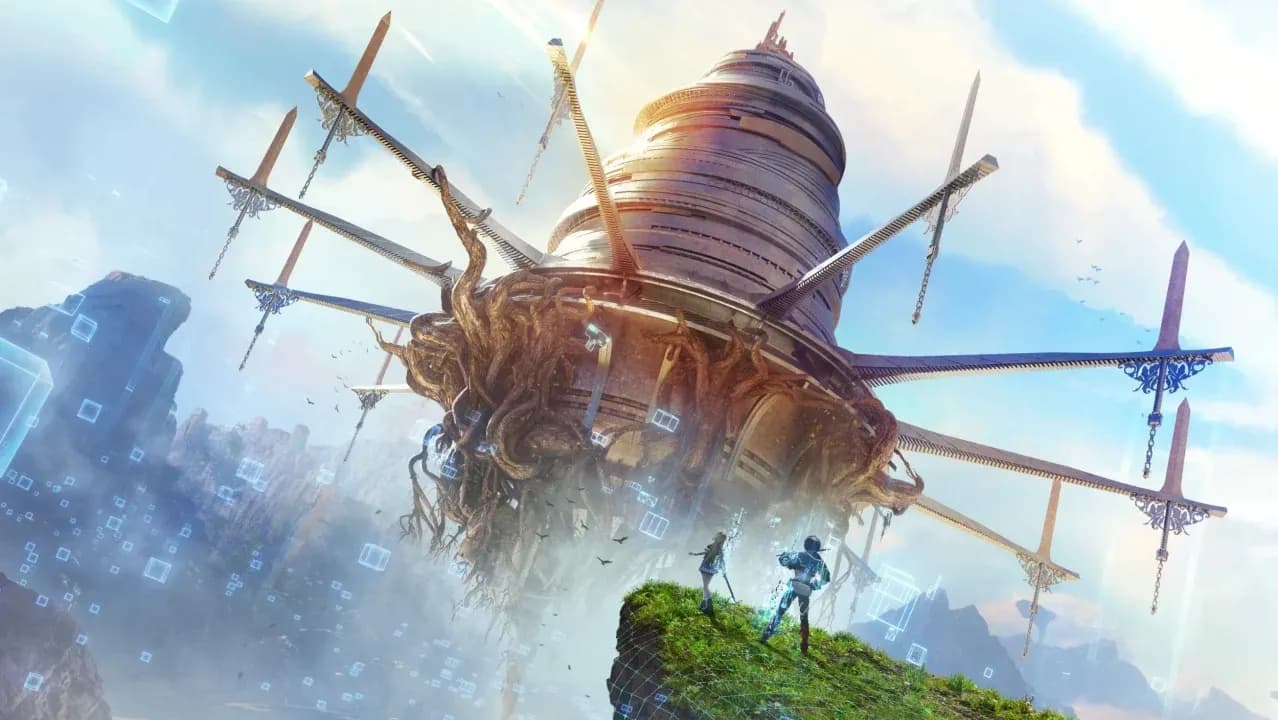
Maximisez vos FPS dans Echoes of Aincrad grâce à nos réglages graphiques optimisés pour éliminer les saccades et les ralentissements en combat.

Écrit par Larc
Rédacteur de contenu
Voir plus de guides GAMES.GG sur Google
Ajoutez-nous comme source préférée et notre guides apparaîtra en premier dans vos résultats.

Guide débutant Echoes of Aincrad : Maîtrisez les systèmes essentiels
Apprenez à gérer endurance, Sword Skills, armes, modes Iori, Growth Points et améliorations au Smithy pour survivre dès vos débuts dans Aincrad.
Tier List des armes d'Echoes of Aincrad : Classement des meilleurs types
Classement complet des armes d'Echoes of Aincrad, avec des conseils sur les statistiques, les boucliers et le style de jeu adapté.

Guide Echoes of Aincrad : comment sauvegarder pour éviter le permadeath
Apprenez à sauvegarder manuellement dans Echoes of Aincrad et découvrez comment le mode Death Game affecte votre progression.
Echoes of Aincrad n'est pas un jeu très exigeant selon les standards actuels, mais cela ne signifie pas que vous pouvez négliger vos paramètres graphiques. Des saccades et des chutes de framerate lors de séquences de combat rapides peuvent vous coûter la victoire tout aussi facilement qu'un mauvais build. Prendre 10 minutes pour bien régler vos paramètres avant de commencer à jouer est un temps bien investi.
Les paramètres ci-dessous ont été testés sur une configuration PC de milieu de gamme : AMD Ryzen 7 5700X, AMD Radeon RX 9060XT 16 GB, et 32 GB DDR4 RAM. Cette configuration se situe confortablement au-dessus des recommandations Steam ; si votre matériel est plus proche de la configuration minimale, privilégiez les options axées sur la performance listées ici.
| Paramètre | Valeur recommandée | Notes |
|---|---|---|
| Résolution | Native ou 1920x1080 | Utilisez la résolution native de votre écran |
| V-Sync | Désactivé | À activer uniquement en cas de lag extrême en combat |
| Game Performance | Prioritize Performance | Utilisez Equilibrium pour un compromis visuel |
| Texture Quality | Medium | Faible impact sur les FPS, résultat visuel correct |
| Texture Filtering | 2x | Netteté équilibrée sans surcharger le GPU |
| Model Detail | Low | Gain de FPS maximal sur les configurations modestes |
| Anti-Aliasing | Désactivé | Activez FSR sur AMD ou FXAA sur Nvidia si nécessaire |
| Anti-Aliasing Level | 2 | Pertinent uniquement si l'AA est activé |
| FPS Limit | Plafonné à 60 FPS | Évite les saccades ; inutile de débloquer les FPS dans ce genre |
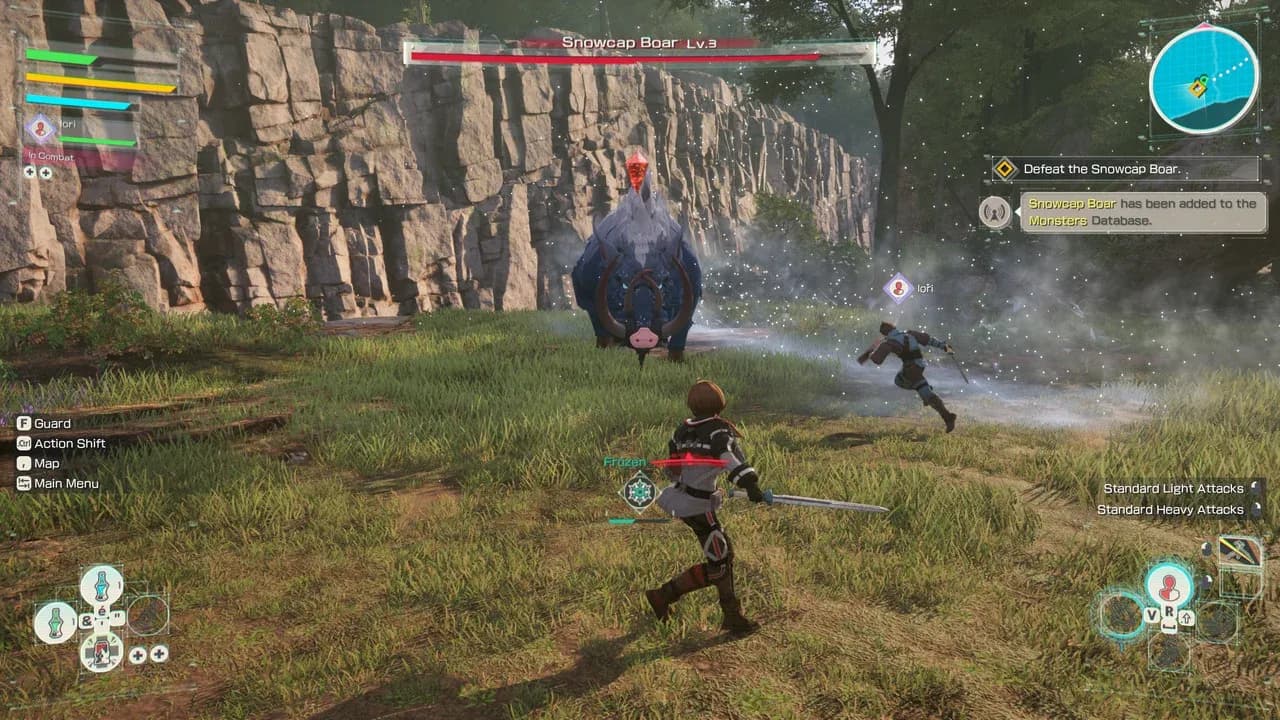
Menu des paramètres graphiques
Faire tourner le jeu sans limite de FPS provoque des saccades visibles, même sur du matériel performant. Echoes of Aincrad est un action-RPG, pas un jeu de tir compétitif ; l'avantage d'avoir plus de 120 images par seconde est minime comparé à la stabilité offerte par un verrouillage à 60. Un 60 FPS fluide lors d'un combat de boss vaut toujours mieux qu'un 90 FPS instable.
Une fois que le jeu aura reçu des mises à jour post-lancement améliorant les performances, il sera pertinent de revoir cette limite. Pour l'instant, ce verrouillage permet de garder une expérience prévisible.
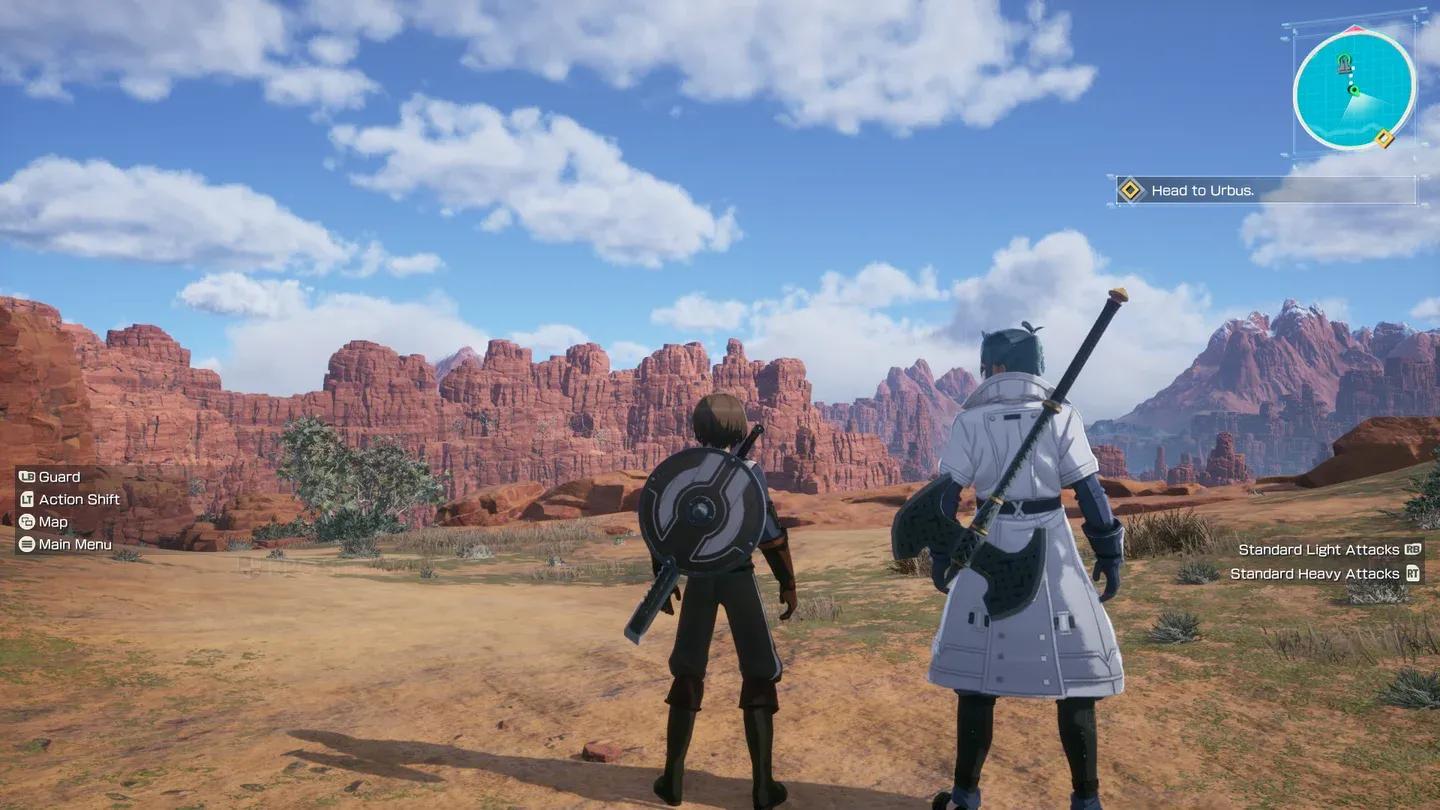
Limite de FPS et mode de performance
Le paramètre Game Performance propose deux options utiles :
Il n'y a aucune raison d'utiliser un mode axé sur la qualité, sauf si votre PC dépasse largement les spécifications recommandées et que vous ne rencontrez aucun problème de performance.
Pour la plupart des joueurs, oui. La V-Sync introduit de l'input lag et peut faire chuter votre framerate pour atteindre les seuils de synchronisation, ce qui est un mauvais compromis dans un jeu d'action où le timing est crucial. Le seul cas où l'activer est utile est si vous constatez des déchirures d'écran sévères rendant le jeu injouable. Dans ce cas, l'activer permet de remplacer un problème par un autre, plus mineur.
Si votre machine est en dessous des spécifications recommandées, appliquez ces paramètres en priorité :
Ces six changements vous donneront les meilleures chances d'obtenir une expérience stable avant de commencer à ajuster quoi que ce soit d'autre.
Des paramètres de performance solides vous permettent de rester dans le combat, mais c'est la maîtrise des systèmes de jeu qui vous fera gagner. Le guide du débutant pour Echoes of Aincrad couvre l'endurance, les Sword Skills et les Growth Points pour vous éviter d'apprendre à la dure. Pour une optimisation plus poussée, le guide sur le combat, le crafting et les builds détaille les types d'armes, les EX-MODs et les mécaniques de partenaires. Parcourez la collection complète des guides stratégiques d'Echoes of Aincrad pour tout ce dont vous avez besoin.