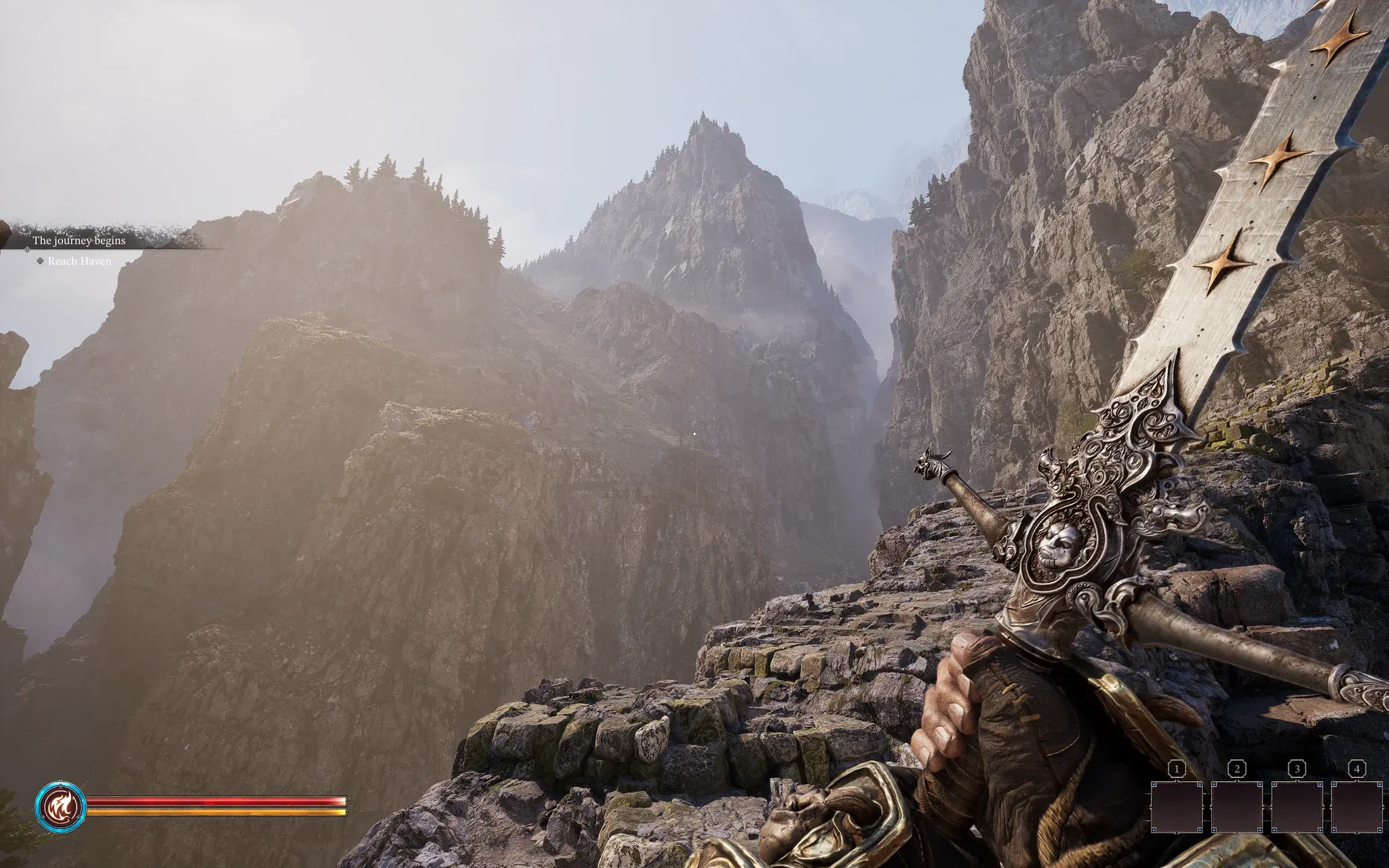


Fatekeeper est sorti en accès anticipé avec certains des environnements fantastiques les plus détaillés vus dans le genre cette année, mais cette ambition visuelle a un coût réel. Les rapports faisant état de saccades, de chutes de framerate et de performances irrégulières sont monnaie courante depuis le lancement, même sur du matériel qui devrait pourtant le faire tourner confortablement. La bonne nouvelle, c'est qu'une poignée de réglages spécifiques concentre la majeure partie de la charge de performance, et les cibler en priorité vous permettra d'obtenir un gameplay fluide sans pour autant sacrifier totalement les graphismes.
Pourquoi Fatekeeper est-il si exigeant sur PC ?
Le jeu repose sur une technologie de rendu moderne avec éclairage dynamique, une végétation dense, des textures haute résolution et de vastes environnements fantastiques ouverts. Le rendu des ombres, l'illumination globale avancée et la géométrie détaillée s'accumulent simultanément, ce qui explique pourquoi le matériel de milieu de gamme est plus impacté que prévu. Ce n'est pas un cas où mettre tout en Low résout les problèmes par magie. Vous devez savoir quels réglages ont réellement un impact.
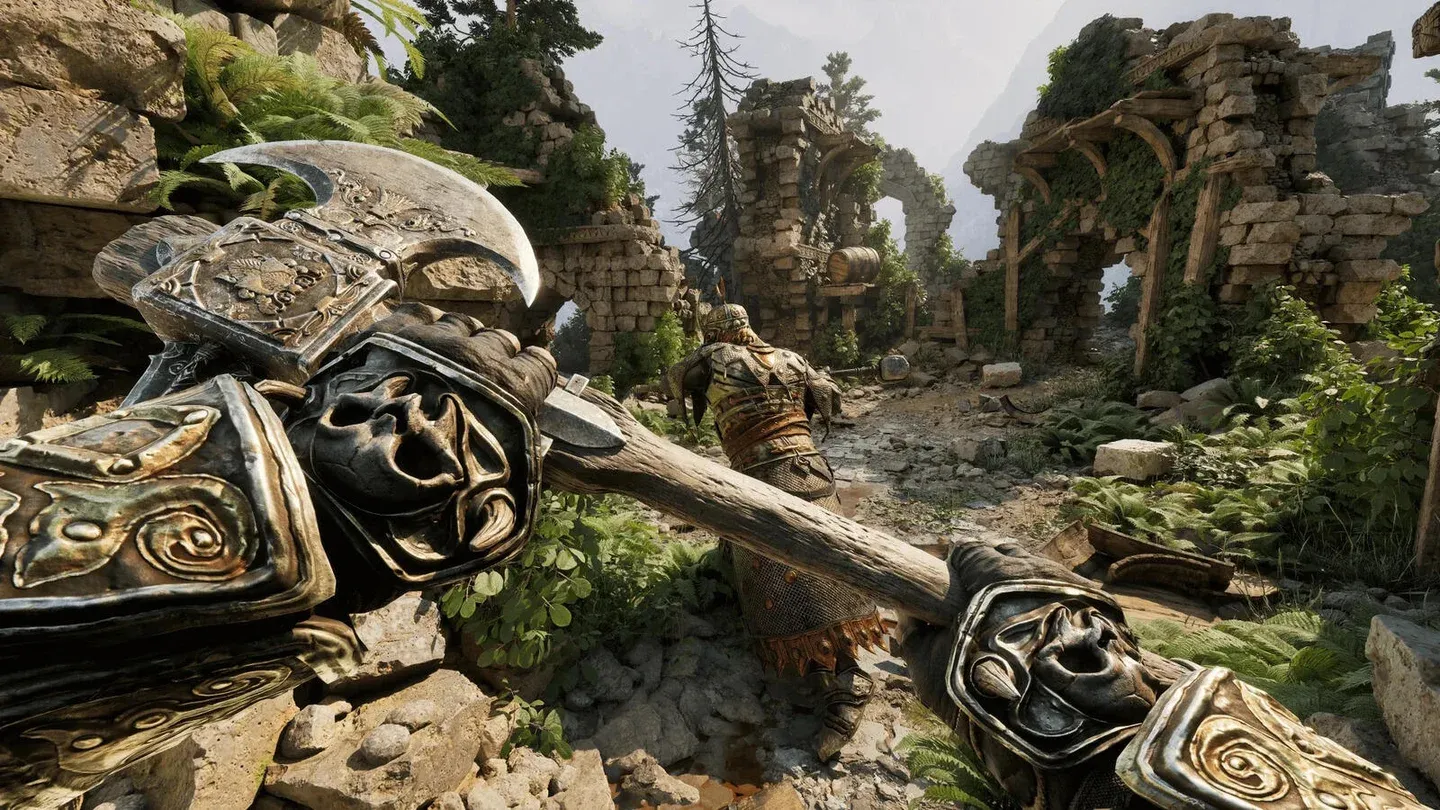
Écran des paramètres personnalisés
Les réglages recommandés pour la plupart des systèmes
Pour la majorité des joueurs, une configuration personnalisée basée sur le préréglage Medium, avec des réductions ciblées sur les options les plus gourmandes, offre les meilleurs résultats. Voici le détail complet :
Trois réglages se distinguent comme étant les plus gourmands en ressources : Qualité des ombres, Qualité des reflets et Qualité des ombrages. Baissez ces trois options en Low avant de toucher à quoi que ce soit d'autre.
Pourquoi la Qualité des ombres doit-elle être votre première priorité ?
Le rendu des ombres impose une charge constante au GPU dans chaque scène, et pas seulement lors des moments exigeants. Baisser la Qualité des ombres en Low permet d'obtenir l'un des gains de FPS les plus importants dans Fatekeeper, avec un impact visuel minimal lors des combats et de l'exploration. La plupart des joueurs ne remarqueront pas la différence en se déplaçant dans le monde.
La même logique s'applique à la Qualité des ombrages et à la Qualité des reflets. Ces deux réglages sont coûteux à calculer, mais leur absence est subtile. Après avoir testé ces réductions sur différentes configurations matérielles, l'amélioration de la stabilité du framerate est constante et immédiate.
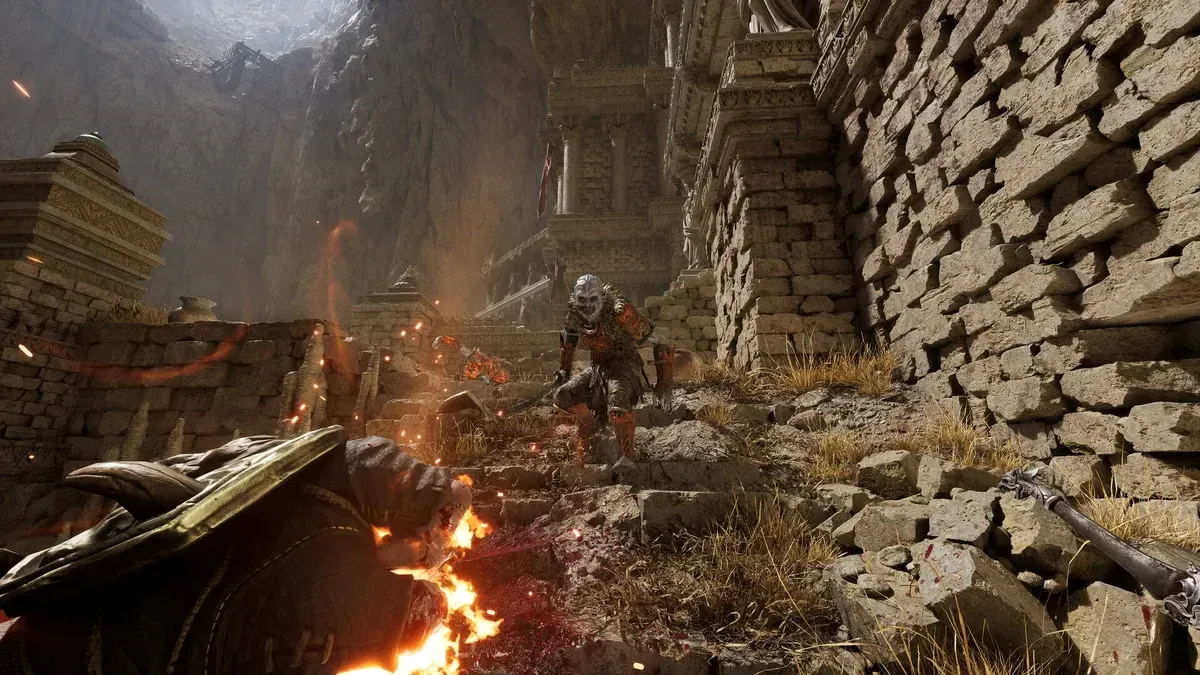
Qualité des ombres réglée sur Low
Quelles options d'upscaling Fatekeeper prend-il en charge ?
Fatekeeper prend en charge le TSR et le FSR comme solutions d'upscaling principales. Le DLSS natif n'est pas inclus au lancement. Pour les joueurs visant un 60 FPS stable, l'upscaling en mode Balanced offre souvent de meilleures performances que la réduction de plusieurs paramètres individuels.
- Utilisateurs de GPU NVIDIA : TSR (Temporal Super Resolution)
- Utilisateurs de GPU AMD : FSR (FidelityFX Super Resolution)
- Mode d'upscaling : Balanced pour la plupart des systèmes, Performance si vous rencontrez toujours des difficultés
La qualité d'image s'adoucit légèrement en mode Performance, mais les gains de FPS sont suffisamment substantiels pour le justifier sur du matériel plus faible. Le mode Balanced est le meilleur compromis pour la plupart des configurations.
Comment corriger les saccades dans Fatekeeper ?
Un FPS moyen bas et des saccades sont deux problèmes différents avec des solutions distinctes. Les saccades dans Fatekeeper sont fréquemment causées par la compilation des shaders, le chargement des assets et la surcharge de l'API plutôt que par la charge graphique brute. Votre compteur de FPS peut sembler correct alors que le jeu subit des micro-saccades visibles.
Étapes permettant de réduire systématiquement les saccades :
- Installez Fatekeeper sur un SSD, et non sur un disque dur classique
- Mettez à jour vos pilotes GPU vers la dernière version disponible
- Activez l'upscaling (TSR ou FSR)
- Bloquez les FPS à 60 en utilisant le limiteur intégré au jeu
- Lancez l'outil de benchmark intégré, qui ajuste automatiquement les paramètres en fonction du matériel détecté
- Redémarrez le jeu après avoir effectué des changements graphiques majeurs
L'outil de benchmark vaut la peine d'être exécuté même si vous avez déjà configuré vos paramètres manuellement. Plusieurs joueurs ont signalé qu'il détecte des ajustements spécifiques au matériel que la configuration manuelle peut manquer.
Faut-il activer la VSync dans Fatekeeper ?
Pour un RPG fantastique solo, oui. Fatekeeper n'est pas un jeu de tir compétitif où la latence d'entrée est un facteur décisif. L'activation de la VSync produit un débit d'images plus constant et élimine les déchirures d'écran (screen tearing), ce qui est visible dans un jeu visuellement détaillé comme celui-ci. Si votre framerate se maintient au-dessus de 60 FPS de manière constante, vous pouvez tenter de la désactiver, mais pour la plupart des systèmes, le gain en stabilité l'emporte sur l'ajout mineur de latence.
Meilleurs réglages pour les PC d'entrée de gamme et anciens
Si vous utilisez du matériel ancien, privilégiez les performances avant tout. Voici les paramètres à baisser immédiatement en Low :
- Qualité des ombres : Low
- Qualité des reflets : Low
- Qualité de la végétation : Low
- Qualité des ombrages : Low
- Qualité du paysage : Low
Associez ces réductions à un Upscaling réglé sur le mode Performance et un plafond de FPS à 60. Cette combinaison offre la plus grande marge de manœuvre possible tout en gardant le jeu visuellement fonctionnel.
Quelques ajustements au niveau du système aident également, quelle que soit votre configuration graphique : fermez les applications en arrière-plan, utilisez le mode plein écran plutôt que le mode fenêtré sans bordure, gardez Windows à jour et assurez-vous que vos pilotes graphiques sont récents. Cela ne doublera pas votre framerate, mais éliminera les goulots d'étranglement que les paramètres graphiques ne peuvent pas corriger.
Résumé rapide : les réglages qui comptent le plus
Si vous ne devez retenir qu'une chose de ce guide, voici les changements ayant le meilleur rapport impact/effort :
- Qualité des ombres sur Low
- Qualité des reflets sur Low
- Qualité des ombrages sur Low
- Activez le TSR ou FSR en mode Balanced
- Bloquez les FPS à 60 et activez la VSync
- Lancez l'outil de benchmark et installez le jeu sur un SSD
Tout le reste peut rester sur Medium sans coût de performance significatif pour la plupart des systèmes. Les forces visuelles de Fatekeeper sont bien réelles, et vous n'avez pas besoin de dépouiller le jeu pour qu'il tourne bien. Des coupes ciblées sur les trois paramètres les plus coûteux, combinées à l'upscaling, permettent à la plupart des joueurs d'obtenir une expérience fluide sans attendre que les développeurs publient des correctifs d'optimisation.
Pour plus de stratégies et de guides système sur les jeux d'aventure et au-delà, la collection complète des guides de stratégie Fatekeeper contient tout ce dont vous avez besoin pour tirer le meilleur parti de votre partie.