
Si FINAL FANTASY RESONANCE plante au démarrage ou s'ouvre sur un écran noir, redémarrez votre PC et Steam, vérifiez l'installation et contrôlez les mises à jour de Windows et de vos pilotes graphiques. Testez les overlays facultatifs un par un, et résolvez tout avertissement lié au Steam Cloud avant de jouer.
L'extinction complète du PC nécessite une approche différente, en particulier sur le matériel concerné par le problème connu d'AMD Adrenalin 26.10.1. Les étapes ci-dessous couvrent la version native Windows/Steam, en distinguant les échecs au lancement des performances irrégulières, tout en protégeant votre progression de la démo.
Vérifier les mises à jour et les problèmes connus
Commencez par les mises à jour de Windows et le pilote graphique adapté à votre appareil. Final Fantasy Resonance nécessite Windows 11 et DirectX 12 ; vérifier la compatibilité doit donc passer avant les réglages graphiques.

Le jeu se ferme-t-il ou le PC entier s'éteint-il ?
Observez ce qui reste accessible après la panne. Si Windows et vos autres applications continuent de tourner, il s'agit d'une simple fermeture du jeu. Si la machine entière s'éteint, ne traitez pas cela comme un crash de bureau ordinaire.
| Ce qui se passe | Première action | Pourquoi c'est important |
|---|---|---|
| Le jeu se ferme et revient au bureau | Redémarrez, puis vérifiez l'installation sur Steam | Vérifie les fichiers installés avant de se lancer dans un dépannage plus complexe |
| Une fenêtre noire apparaît avant le menu principal | Notez l'étape du plantage, puis suivez les vérifications au démarrage | Un écran noir seul ne permet pas d'en identifier la cause |
| Le PC entier s'éteint | Consultez la note matérielle spécifique d'AMD | Les extinctions complètes du système requièrent une réponse différente |
| Steam affiche un avertissement Cloud | Résolvez la synchronisation avant de jouer | Continuer peut générer des copies de sauvegarde en conflit |
| Le jeu fonctionne mais subit des saccades et un framerate irrégulier | Ajustez les paramètres de performance un par un | Cela vous permet de comparer chaque modification sans mélanger les résultats |
AMD Software: Adrenalin Edition 26.10.1 répertorie des extinctions intermittentes du système lors de l'exécution de Final Fantasy Resonance sur les processeurs Ryzen AI MAX PRO 400 Series. Cette entrée ne fournit aucune solution de contournement propre au jeu et s'applique uniquement au matériel et au symptôme indiqués, et non à tous les systèmes AMD.
Pour les ordinateurs portables et tout-en-un AMD, fiez-vous aux recommandations de pilotes du fabricant. AMD recommande les pilotes validés par les constructeurs et invite les utilisateurs rencontrant des difficultés avec son package AMD.com à se tourner vers le pilote OEM pour bénéficier d'une assistance complète.
Dépanner les plantages au démarrage
En cas de simple crash du jeu ou de fenêtre noire, commencez par un redémarrage propre de Windows et de Steam. Notez si la défaillance survient avant le logo Square Enix, au niveau du logo ou après avoir atteint le menu principal. Ce détail est bien plus utile que d'indiquer simplement « ça plante ».
Un overlay ou une fonction d'enregistrement peut-il être en cause ?
Si le problème a débuté après l'activation d'un overlay ou d'une fonction d'enregistrement, désactivez temporairement cette fonctionnalité spécifique. Il s'agit d'un test de diagnostic, non d'un correctif universel confirmé pour Final Fantasy Resonance.
Pour tester l'overlay de Steam :
- Faites un clic droit sur Final Fantasy Resonance dans votre bibliothèque Steam.
- Ouvrez Propriétés, puis Général.
- Désactivez Activer l'overlay Steam en jeu.
- Relancez le jeu, et rétablissez le paramètre si le résultat ne change pas.
Pour l'enregistrement en arrière-plan, rendez-vous dans Steam → Paramètres → Enregistrement de jeu et réglez l'option d'enregistrement en arrière-plan du jeu sur Ne pas enregistrer pour le test.
Modifiez une seule fonctionnalité facultative à la fois. Désactiver en même temps l'enregistrement Steam, l'overlay Discord et celui de votre carte graphique vous empêchera de savoir quel changement a fonctionné. Laissez votre antivirus et votre pare-feu activés pendant ces vérifications.
Que faire si la vérification réussit mais que le démarrage échoue toujours ?
Une vérification Steam réussie ne résout pas tous les problèmes de démarrage. Si Final Fantasy Resonance s'interrompt toujours au même endroit, notez le message d'erreur exact et passez aux autres vérifications pertinentes au lieu de relancer la vérification indéfiniment.
Pour l'erreur « Application suspension detected », conservez cette formulation exacte et précisez si vous utilisez la démo ou le jeu complet lorsque vous contactez l'assistance. Aucune cause ni solution confirmée pour la version commerciale n'a encore été établie pour ce message.
Vérifier l'installation et le stockage
La vérification de l'installation par Steam est la première tentative de réparation logique en cas de fichiers de jeu manquants ou corrompus. Utilisez-la pour les échecs de démarrage avant d'envisager des modifications manuelles des fichiers.
Comment vérifier Final Fantasy Resonance sur Steam ?
- Ouvrez votre Bibliothèque Steam.
- Faites un clic droit sur Final Fantasy Resonance et sélectionnez Propriétés.
- Accédez à Fichiers installés.
- Sélectionnez Vérifier l'intégrité des fichiers du jeu.
- Laissez la vérification se terminer avant de relancer le jeu.
Lancez la vérification pour un seul jeu à la fois. Si Steam remplace des fichiers, notez ce résultat dans vos observations de dépannage.
Votre PC respecte-t-il la configuration minimale requise ?
Comparez votre système avec la configuration minimale requise pour Windows/Steam avant de modifier les paramètres de performance. L'objectif minimal annoncé par Square Enix est le 1080p à 30 FPS en Faible, ce qui ne garantit pas pour autant que tout PC compatible sera à l'abri des plantages.
| Composant | Configuration minimale |
|---|---|
| Système d'exploitation | Windows 11 |
| API graphique | DirectX 12 |
| Processeur | AMD Ryzen 3 2300X ou Intel Core i3-8100 |
| Carte graphique | AMD Radeon RX 6400, Intel Arc A580 ou NVIDIA GeForce GTX 1650 |
| Mémoire vive (RAM) | 8 Go |
| Stockage | 15 Go |
| Objectif de performance | 1080p, 30 FPS, réglages Faibles |
Vérifiez que votre stockage dispose bien des 15 Go requis, mais gardez les vérifications d'installation séparées du dépannage des sauvegardes. Une vérification terminée ne vous indique pas quelle copie choisir en cas de conflit Steam Cloud.
Réduire les saccades et les baisses de framerate
Dès que Final Fantasy Resonance accède au gameplay de manière stable, penchez-vous sur la régularité des images (frame pacing). Commencez par consulter le guide des paramètres PC et consoles pour la configuration de l'affichage et des performances, puis comparez les modifications une par une.
Quels paramètres devez-vous ajuster en premier ?
La qualité des ombres et l'éclairage volumétrique sont d'excellents points de départ pour réduire la charge graphique. Définir une limite de framerate stable est également plus pertinent que de viser une cible que votre PC ne parvient pas à maintenir.
| Paramètre ou fonctionnalité | Ajustement à essayer | Recommandé pour |
|---|---|---|
| Qualité des ombres | Baissez le paramètre, puis comparez dans la même zone | Les joueurs subissant des chutes de framerate en cours de gameplay |
| Éclairage volumétrique | Réduisez-le séparément des ombres | Les configurations en difficulté sur les scènes aux effets de lumière intenses |
| Limite de framerate | Choisissez une limite que votre PC peut maintenir | Les joueurs constatant un affichage irrégulier des images |
| Overlay ou enregistrement facultatif | Désactivez temporairement une fonctionnalité | Les problèmes apparus après l'activation de cette fonctionnalité |
Utilisez une zone où vous pouvez retourner facilement pour effectuer la comparaison. Laissez les autres paramètres inchangés et restaurez le réglage précédent s'il n'apporte aucune amélioration concrète.
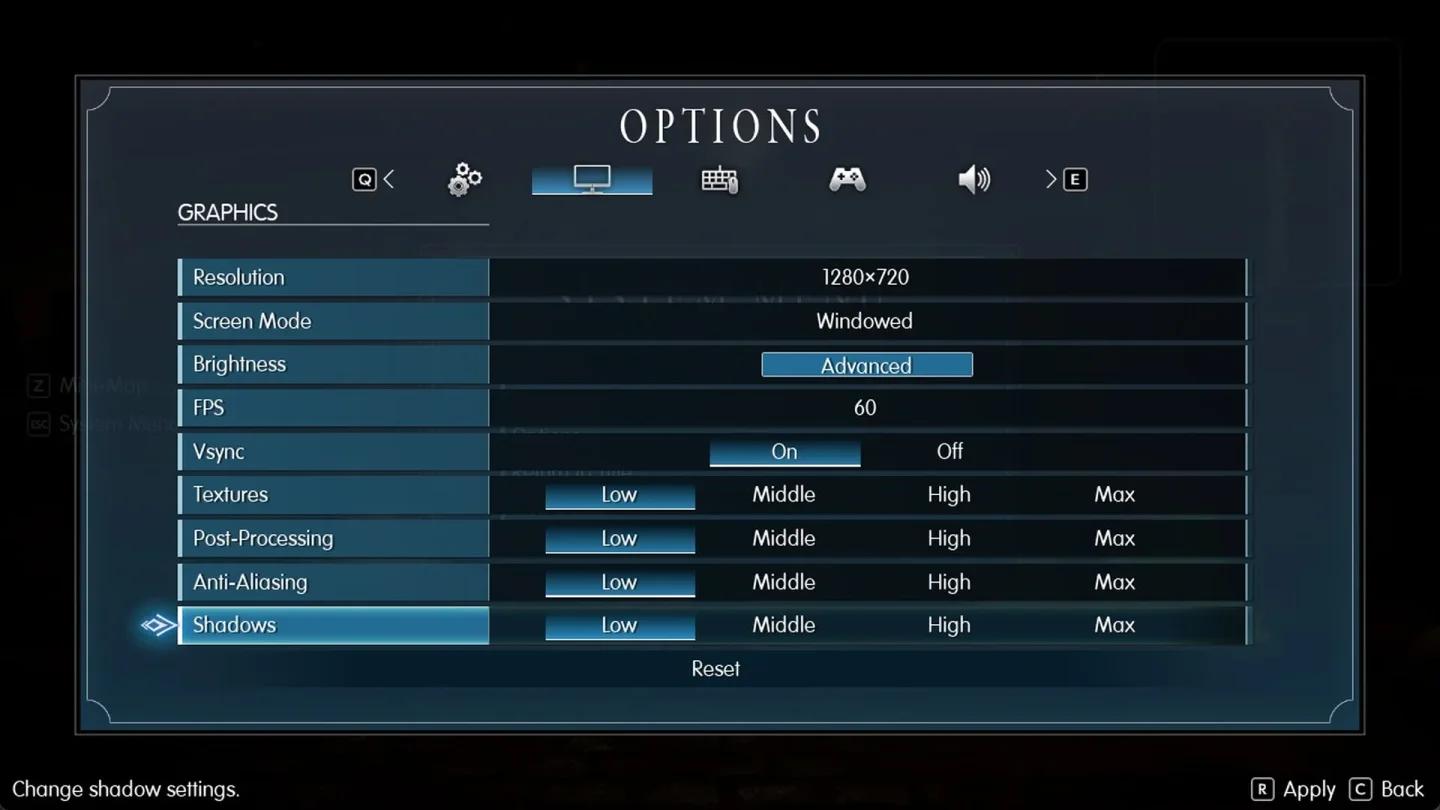
Ajustez la qualité des ombres individuellement
Gardez à l'esprit la cible de la configuration minimale (1080p, 30 FPS, Faible) pour calibrer vos attentes. Un ajustement graphique peut corriger des performances inégales, mais une extinction complète du PC relève d'une procédure de diagnostic purement matérielle.
Réinitialiser les paramètres sans perdre vos sauvegardes
Si Final Fantasy Resonance vous permet toujours d'accéder à ses paramètres, annulez vos modifications graphiques récentes une par une. Remettez chaque option à sa valeur précédente au lieu de supprimer des dossiers pour forcer une réinitialisation générale.
Que faire si vous ne pouvez pas accéder au menu des paramètres ?
Passez par la vérification Steam et la procédure de rapport d'assistance ci-dessous. Ne touchez pas aux dossiers de sauvegarde et de configuration pendant les vérifications initiales de lancement, surtout si vous avez une progression sur la démo Steam à conserver.
Square Enix permet le transfert des données de sauvegarde de la démo Steam vers le jeu complet. Traitez tout avertissement Steam Cloud comme un problème distinct à résoudre avant de continuer.
Un horodatage plus récent est un indice utile, mais l'historique de vos sessions compte tout autant. Demandez-vous sur quel PC vous avez joué en dernier et si la synchronisation de cette session s'était bien achevée.
Steam Cloud synchronise les sauvegardes ; ce n'est pas une sauvegarde de secours distincte. Évitez de supprimer des fichiers de sauvegarde ou de désactiver le Cloud comme simple test de démarrage.
Informations à inclure dans un rapport d'assistance
Si Final Fantasy Resonance ne fonctionne toujours pas après les vérifications pertinentes, contactez le support de Square Enix et sélectionnez Jeux pour obtenir une assistance technique ou liée au gameplay. Un bon ticket détaille la panne avec suffisamment de clarté pour qu'un technicien comprenne où elle se produit.
Que doit contenir votre rapport ?
Préparez ces détails avant d'ouvrir le ticket :
- Édition et plateforme : démo Steam ou jeu complet, ainsi que le numéro de build Steam s'il est connu.
- Version de Windows : incluez la version précise installée sur le PC concerné.
- Type de panne : retour au bureau du jeu seul, fenêtre noire, extinction totale du PC ou autre symptôme constaté.
- Moment du plantage : avant le logo, au logo Square Enix, pendant le chargement ou pendant le gameplay.
- Message d'erreur exact : copiez le message textuel et joignez une capture d'écran si possible.
- Matériel : processeur (CPU), carte graphique (GPU) et version du pilote graphique.
- Fréquence : expliquez à quelle fréquence le problème s'est déjà manifesté.
- Vérifications effectuées : notez les résultats de la vérification des fichiers et chaque paramètre facultatif modifié ou rétabli.
- État de la sauvegarde : mentionnez tout avertissement Steam Cloud et indiquez si une progression de démo est impliquée.
Pour le problème d'extinction lié à AMD 26.10.1, l'outil AMD Bug Report Tool recueille les caractéristiques du système, les symptômes, les conditions de reproduction et l'historique des pilotes. Signalez les pannes que vous avez déjà constatées sans provoquer volontairement une nouvelle coupure de courant.
Supprimez vos informations personnelles avant de transmettre des captures d'écran ou des notes. Veillez à ce que les correctifs et les descriptions d'erreur concernent bien Final Fantasy Resonance, sans appliquer des instructions conçues pour un autre jeu Final Fantasy.
Erreurs fréquentes
- Traiter chaque plantage comme un problème de réglages graphiques. Distinguez un retour bureau d'une extinction complète avant de modifier les prérequis ou profils graphiques.
- Modifier plusieurs paramètres en même temps. Testez une option d'overlay ou d'enregistrement de manière isolée pour que le résultat soit significatif.
- Supprimer des dossiers avant de vérifier les sauvegardes. Préservez la progression de la démo Steam et résolvez d'abord les avertissements du Cloud.
- Conserver les modifications de diagnostic inefficaces. Restaurez les paramètres facultatifs par défaut lorsque la panne persiste à l'identique.
- Installer des DLL de remplacement pour un écran noir. Fiez-vous plutôt à la vérification d'installation de Steam et à un ticket d'assistance détaillé.
Conseils de pro
Prenez des notes de dépannage concises et pertinentes
Notez le paramètre modifié, le résultat obtenu et si vous l'avez rétabli. La mention « Overlay Steam désactivé, même fenêtre noire au logo Square Enix, overlay réactivé » fournit à l'assistance une observation directement exploitable.
Une fois votre sauvegarde correctement chargée et le démarrage stabilisé, consultez la liste de contrôle de démarrage de Final Fantasy Resonance pour votre prochaine session. Séparez l'optimisation des performances de l'apprentissage des premiers systèmes de jeu.
Foire aux questions
Existe-t-il une solution universelle confirmée pour chaque écran noir ?
Aucune solution universelle n'est établie pour les écrans noirs de la version commerciale de Final Fantasy Resonance. Commencez par vérifier Windows et vos pilotes, vérifiez les fichiers Steam et testez individuellement les overlays, puis décrivez la panne exacte si elle persiste.
Faut-il continuer à lancer le jeu après une extinction complète du PC ?
Si votre configuration correspond au problème de la gamme Ryzen AI MAX PRO 400 Series référencé dans AMD Adrenalin 26.10.1, interrompez les tentatives répétées et contactez le support technique d'AMD. Une extinction matérielle requiert une démarche bien différente d'un simple plantage de jeu.
La vérification par Steam garantit-elle que le jeu se lancera ?
Non. La vérification contrôle l'intégrité des fichiers installés, mais une issue positive n'exclut pas d'autres soucis au démarrage. Notez le résultat et passez aux autres vérifications liées à votre symptôme.
La progression de la démo Steam est-elle transférée dans le jeu complet ?
Oui. Les données de sauvegarde de la démo Steam sont bien transférées vers le jeu complet. Résolvez les avertissements de synchronisation avant de lancer la partie et comparez les copies conflictuelles avec l'historique réel de vos sessions.
Une fois votre progression correctement chargée et le jeu rendu stable, profitez de la collection de guides pour Final Fantasy Resonance afin d'organiser votre prochaine partie.