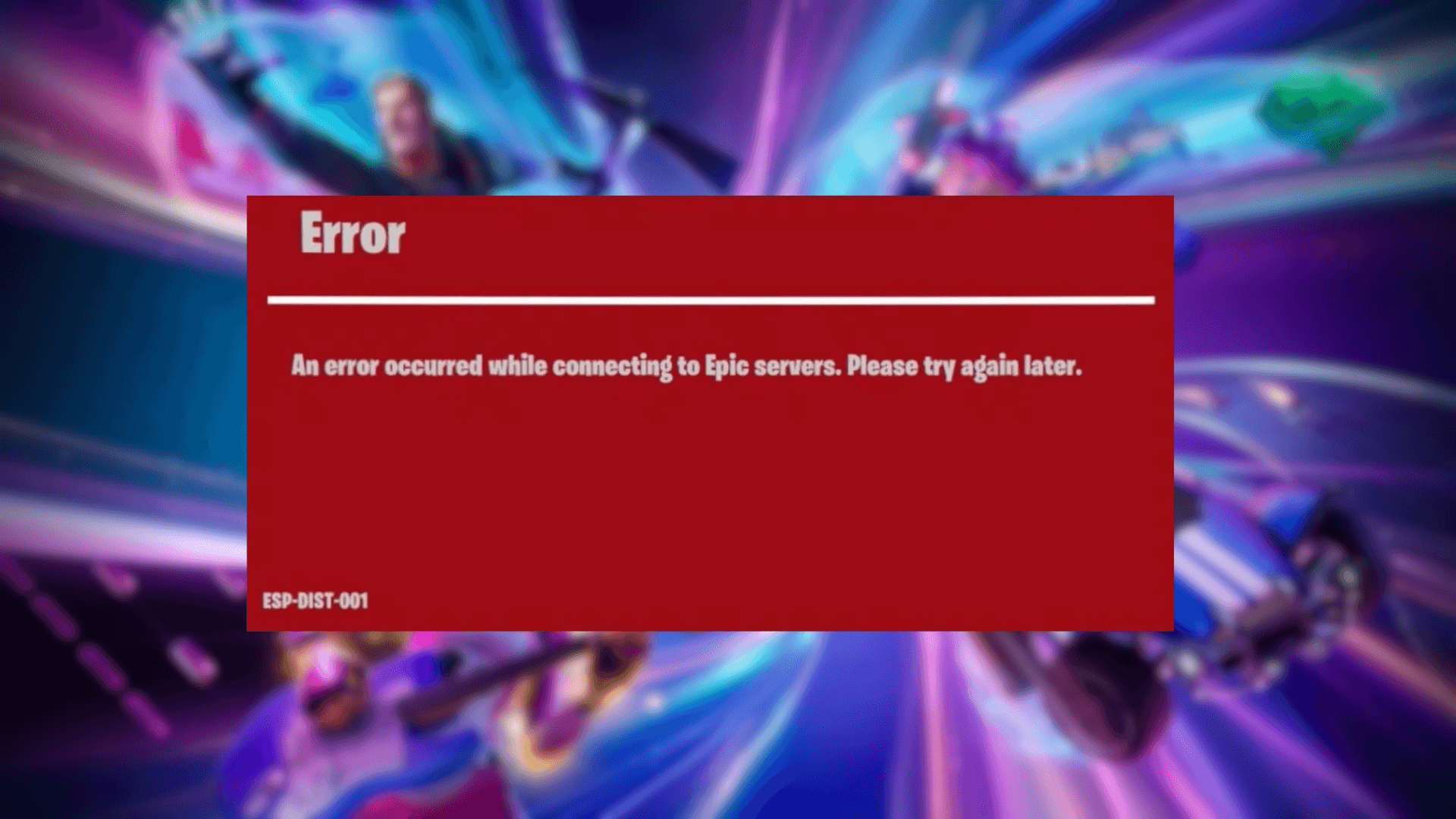


Vous vous installez pour jouer à Fortnite, vous lancez le jeu, et au lieu d'atterrir sur l'île, vous vous retrouvez face à un pavé de texte et un code d'erreur. L'erreur Esp-Dist-001 est un échec de « handshake » réseau, ce qui signifie que votre console et les serveurs d'Epic n'ont pas réussi à établir la connexion nécessaire pour valider votre compte, récupérer votre inventaire et synchroniser votre solde de V-Bucks. La bonne nouvelle : cela ne nécessite presque jamais une réinstallation complète, et les correctifs sont rapides.
Qu'est-ce que l'erreur Esp-Dist-001 ?
Les codes d'erreur ESP dans Fortnite indiquent une rupture dans la couche de communication entre votre plateforme et les serveurs d'Epic Games. Lorsque vous lancez le jeu, votre système effectue une séquence de « handshake » : il valide vos identifiants de connexion, récupère les données de votre compte et synchronise votre casier ainsi que votre progression dans le Passe de combat. Si le cache temporaire de votre console contient des données corrompues, ou si votre réseau ne parvient pas à finaliser cette poignée de main numérique, le processus se bloque et l'erreur Esp-Dist-001 apparaît.
Il s'agit d'un problème de connectivité, pas d'un problème de compte. Cela n'a rien à voir avec des bannissements ou des suspensions de compte.
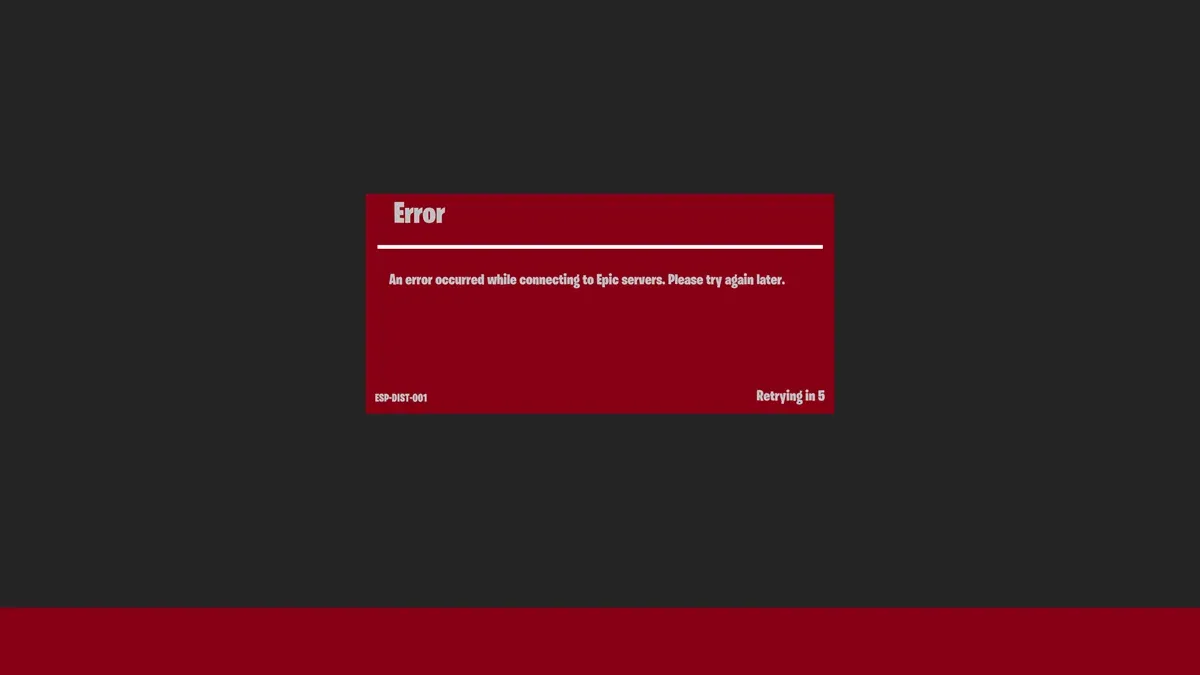
L'écran d'erreur Esp-Dist-001
Comment corriger l'erreur Esp-Dist-001 dans Fortnite
Il existe trois correctifs principaux, classés du plus susceptible de résoudre le problème au moins probable. Appliquez-les dans l'ordre.
Correctif 1 : Vider le cache de votre console
Des données de cache local corrompues sont la cause la plus fréquente de l'erreur Esp-Dist-001. Les vider réinitialise les données de connexion temporaires stockées par votre console sans toucher à votre casier Fortnite ou à votre progression dans le Passe de combat.
Nintendo Switch
- Ouvrez les Paramètres de la console depuis l'écran d'accueil.
- Faites défiler jusqu'à Console, puis sélectionnez Options de réinitialisation.
- Choisissez Réinitialiser le cache en haut de la liste.
- Sélectionnez le profil utilisateur avec lequel vous jouez à Fortnite et confirmez en appuyant sur Réinitialiser.
- Maintenez le bouton d'alimentation enfoncé pendant 3 secondes, sélectionnez Options d'alimentation, puis choisissez Redémarrer.
PlayStation et Xbox
- Éteignez complètement la console. N'utilisez pas le mode Repos ou le mode Veille.
- Débranchez le câble d'alimentation à l'arrière de la console.
- Attendez 60 secondes complètes. Cela permet de vider les condensateurs internes et d'effacer totalement la mémoire cache.
- Rebranchez le câble d'alimentation, démarrez la console et relancez Fortnite.
Correctif 2 : Vérifier l'état des serveurs d'Epic Games
Parfois, l'erreur n'a rien à voir avec votre configuration. Si les services de matchmaking ou les systèmes d'authentification d'Epic subissent une baisse de performance, votre plateforme affichera une erreur ESP, peu importe la propreté de vos données locales.
Consultez la page officielle de l'état des serveurs d'Epic Games sur status.epicgames.com avant de modifier quoi que ce soit sur votre réseau. Si Fortnite ou les services Epic Online Services indiquent un état dégradé ou une panne, la seule solution est d'attendre qu'Epic règle le problème de son côté.
Correctif 3 : Redémarrer votre routeur
Si les services d'Epic sont au vert et que le vidage du cache n'a pas résolu le problème, le souci peut venir de votre réseau domestique. Un bug DNS ou une attribution IP obsolète sur votre routeur peut empêcher le « handshake » de se terminer.
- Débranchez votre modem et votre routeur de la prise électrique.
- Laissez-les débranchés pendant au moins 30 secondes.
- Rebranchez-les et attendez que tous les voyants lumineux se stabilisent.
- Démarrez votre console et lancez Fortnite.
Cela force votre routeur à demander une nouvelle adresse IP et efface tout cache DNS qui pourrait diriger votre connexion vers la mauvaise destination.
Retournez au cœur de l'action
Une fois l'erreur Esp-Dist-001 résolue, les données de votre session et votre casier se synchroniseront normalement. Si vous voulez profiter au maximum de votre temps dans le Chapitre 7 Saison 3, consultez la collection complète des guides Fortnite pour tout savoir, des mécaniques de jeu aux emplacements des boss. Et si le jeu semble toujours lent après la reconnexion, le guide d'optimisation des FPS et des paramètres Fortnite couvre tous les réglages graphiques et réseau qui valent la peine d'être effectués sur PC comme sur console.