
Vous pouvez désactiver le trafic dans Forza Horizon 6 grâce à une épreuve personnalisée d'EventLab, mais il n'existe aucune option directe pour retirer la circulation en mode balade libre.
Cette solution de contournement fonctionne au sein d'une course personnalisée plutôt que de modifier votre session habituelle de balade libre. Vous pouvez commencer à rouler pendant la phase de validation ou publier une épreuve réutilisable pour plus tard. Les deux méthodes s'appuient sur la même configuration de tracé, et aucune n'exige de concevoir un long circuit ni de placer des éléments de décor. Il s'agit simplement de choisir entre une session de conduite rapide et une épreuve que vous pourrez relancer à tout moment.
Choisissez votre formule de conduite sans trafic
EventLab propose deux manières d'exploiter votre tracé personnalisé. Commencez par suivre les étapes de création ci-dessous, puis choisissez votre méthode de lancement.
| Option | Configuration requise | Meilleure raison de la choisir |
|---|---|---|
| Rester en phase de validation | Créer le tracé, ajuster ses paramètres et lancer la validation | Profiter immédiatement d'une session de conduite ponctuelle |
| Publier une épreuve réutilisable | Terminer la validation, publier et lancer l'épreuve en solo | Rouvrir votre épreuve enregistrée sans recréer de tracé |
La validation est la course d'essai servant à vérifier qu'un tracé peut être mené à terme. Vous pouvez rouler pendant ce test, mais sa réussite est obligatoire pour pouvoir publier l'épreuve.

Créer un tracé EventLab court
Accéder à la création de tracé
Passez par le menu pause pour accéder à l'outil de création :
- Ouvrez le menu pause et sélectionnez Creative Hub.
- Ouvrez EventLab.
- Sélectionnez Créer, puis Tracé.
- Choisissez Créer nouveau et sélectionnez une voiture.
Le jeu vous charge dans le World Builder, où vous pouvez placer des éléments de décor. Ignorez-les pour cette configuration. Utilisez la commande de retour ou de sortie pour quitter le World Builder, puis confirmez avec Oui pour accéder au Créateur de tracé.
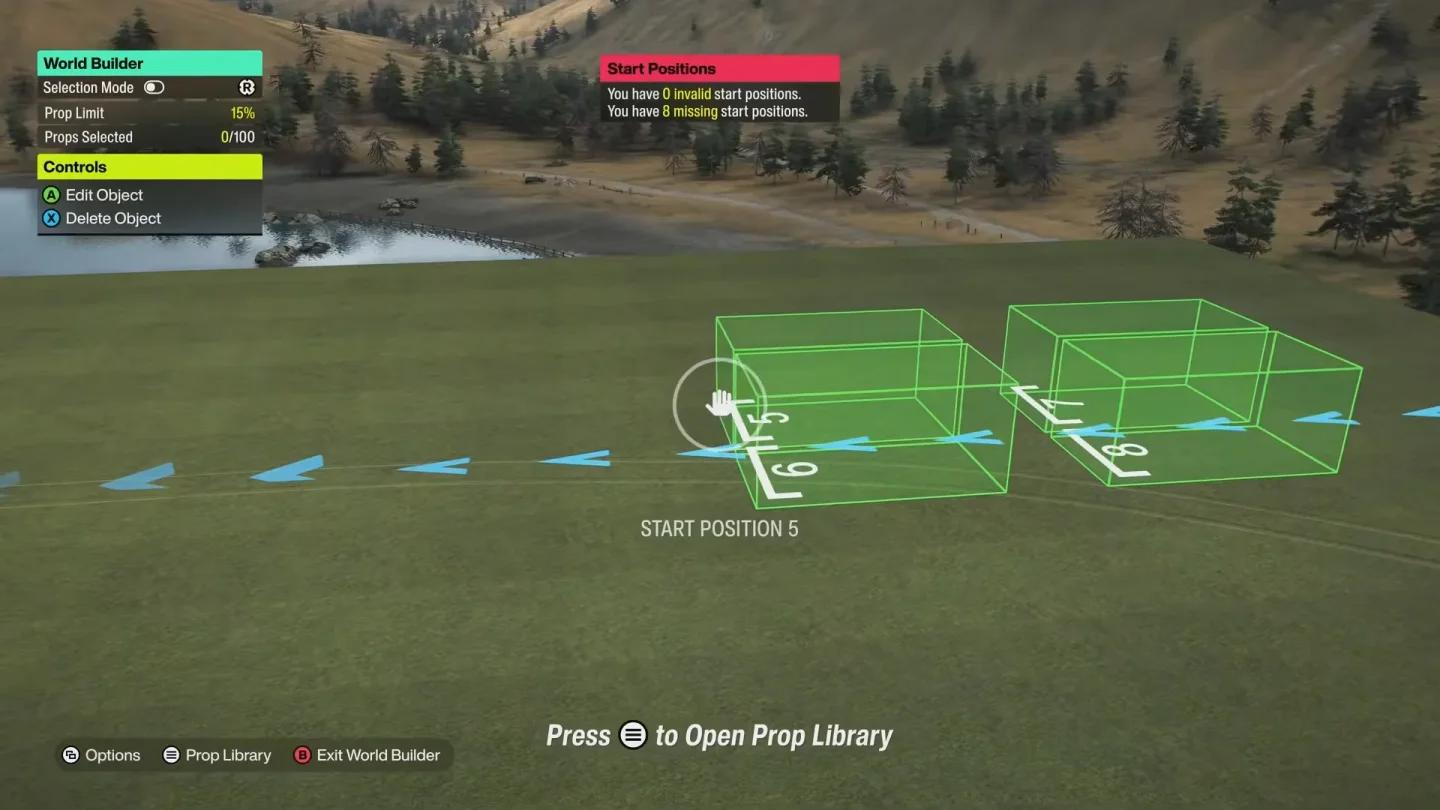
Créer un tracé EventLab personnalisé
Placer la ligne d'arrivée à l'écart
Roulez sur une courte distance vers un endroit situé à l'écart des routes que vous comptez emprunter. Une ruelle adjacente fait parfaitement l'affaire : cela permet une configuration très courte sans placer l'arrivée en plein milieu de votre itinéraire de conduite prévu.
Ouvrez les options de placement du Créateur de tracé et choisissez Placer la ligne d'arrivée. Confirmez son emplacement, puis enregistrez le tracé sous un nouveau fichier via Créer nouveau. Donnez-lui un nom facilement reconnaissable par la suite.
Une fois le tracé enregistré, sélectionnez Créer une épreuve avec ce tracé. Vous pouvez modifier le nom et la description de l'épreuve depuis l'écran suivant, mais les paramètres relatifs au trafic se trouvent sous Paramètres de l'épreuve.
Désactiver le trafic et les adversaires IA
Modifier les deux paramètres de véhicules
Ouvrez Paramètres de l'épreuve et réglez ces deux options séparément :
| Paramètre | Valeur requise | Effet |
|---|---|---|
| Trafic | Sans | Trafic routier ordinaire au sein de l'épreuve |
| Nombre max. de Drivatars | Sans | Pilotes adverses gérés par l'IA inscrits à l'épreuve |
Désactiver le trafic routier ne désactive pas automatiquement les adversaires. Pensez à ajuster ces deux réglages avant de confirmer vos modifications si vous souhaitez une épreuve sans circulation civile ni pilotes IA.
Ensuite, ouvrez Thèmes de voitures et sélectionnez Tout est permis. Cela retire toute restriction de catégorie de véhicule afin que vous puissiez choisir la voiture de votre choix pour la session.
Choisir la météo et le moment de la journée
Ces mêmes paramètres d'épreuve vous permettent de sélectionner la saison, la météo et le moment de la journée. Il s'agit d'ajustements facultatifs, et non de prérequis pour retirer le trafic.
Pour une session conservant la même heure du jour, basculez Défilement du temps sur Fixe. Vous pourrez ainsi choisir la nuit pour rouler dans l'obscurité sans avoir à attendre le cycle régulier de la journée. Laissez le défilement du temps activé si vous préférez que les heures s'écoulent pendant l'épreuve.
Les conditions fixes s'avèrent pratiques pour comparer des réglages de comportement routier. Le guide de réglage de Forza Horizon 6 détaille l'ensemble des réglages mécaniques si vous prévoyez ensuite d'ajuster la tenue de route de votre voiture.
Prendre la route ou enregistrer l'épreuve
Utiliser la validation pour une session rapide
Depuis l'éditeur d'épreuve, sélectionnez Valider, choisissez votre voiture et sélectionnez Lancer la validation. Cela démarrera la course d'essai en appliquant les paramètres d'épreuve que vous venez de configurer.
Vous pouvez vous contenter de cette session de validation active pour rouler sans aller jusqu'au bout du processus de publication. Laissez simplement l'épreuve en cours pendant que vous vous entraînez sur les routes choisies.
Publier une épreuve réutilisable
Optez pour cette solution si vous voulez conserver une épreuve enregistrée pour vos prochaines sorties. Pendant la configuration, terminez délibérément le court tracé de validation, puis suivez ces étapes :
- Sur l'écran Validation terminée, sélectionnez Retourner aux paramètres d'épreuve.
- Sélectionnez Publier dans l'éditeur EventLab.
- Ouvrez le menu pause et rendez-vous dans Creative Hub, puis EventLab et Mes épreuves.
- Sélectionnez l'épreuve que vous avez créée et lancez-la en solo.
- Choisissez votre voiture et lancez l'épreuve.
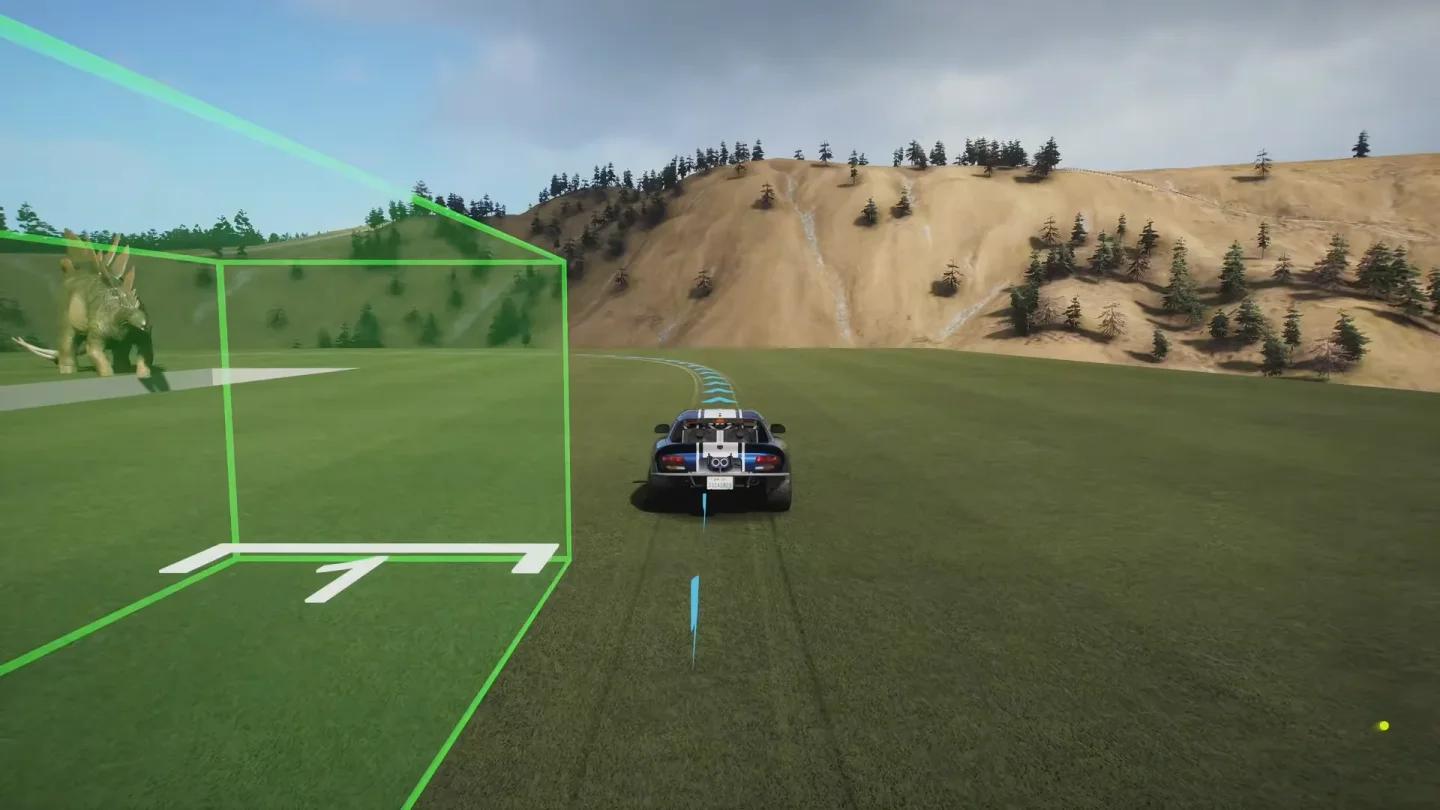
Valider avant de publier
La méthode passant par une épreuve publiée n'impose aucune limite de temps. Vous n'avez pas besoin de créer un long circuit pour rouler longtemps : ce tracé très court ne sert qu'à expédier rapidement la validation.
La publication reste optionnelle si vous utilisez la méthode par validation. C'est simplement l'étape supplémentaire qui rend la version réutilisable disponible directement dans votre liste d'épreuves.
Si vous souhaitez également modifier les dégâts de collision ou l'usure cosmétique, consultez le guide des paramètres de dégâts de Forza Horizon 6. La gestion des dégâts est un réglage indépendant de la suppression du trafic et des adversaires.
Masquer l'affichage de progression de l'épreuve
Désactiver le temps au tour et la position
Comme votre session sans trafic reste techniquement une épreuve, son affichage de progression peut rester visible en haut à gauche de l'écran. Vous pouvez masquer ces éléments superposés dans les paramètres de l'ATH :
- Mettez l'épreuve en pause et ouvrez Paramètres.
- Sélectionnez ATH et gameplay.
- Faites défiler l'écran jusqu'aux options de l'ATH.
- Basculez Temps au tour et position sur Sans.
- Revenez en arrière et sélectionnez Enregistrer et continuer.
Ce réglage masque uniquement les informations relatives à l'épreuve sans modifier votre tracé ni vos paramètres d'épreuve. Vous pouvez tout à fait conserver l'ATH normal si vous préférez voir le chronomètre et votre progression pendant la conduite.
La musique dispose également de ses propres réglages. Consultez le guide des paramètres radio de Forza Horizon 6 si vous souhaitez changer de station ou couper la bande-son pendant votre session.
Revenir à la balade libre normale
Lorsque vous avez terminé, mettez le jeu en pause, sélectionnez Quitter l'épreuve et confirmez avec Oui. La configuration sans trafic étant liée à l'épreuve personnalisée, la quitter vous ramènera directement au mode de jeu habituel.
Si vous aviez masqué l'affichage de l'épreuve, retournez dans Paramètres → ATH et gameplay et remettez Temps au tour et position sur Avec avant votre prochaine course. Pour une nouvelle session sur route dégagée, rouvrez simplement votre épreuve publiée depuis Mes épreuves.