Rechercher des jeux, articles, guides...CtrlK
Se connecterCommencer
Apprenez à activer le mode Machinima dans Halo: Campaign Evolved, corriger le conflit de touche Drop Weapon et utiliser la caméra libre.

Écrit par Larc
Rédacteur de contenu
Voir plus de guides GAMES.GG sur Google
Ajoutez-nous comme source préférée et notre guides apparaîtra en premier dans vos résultats.

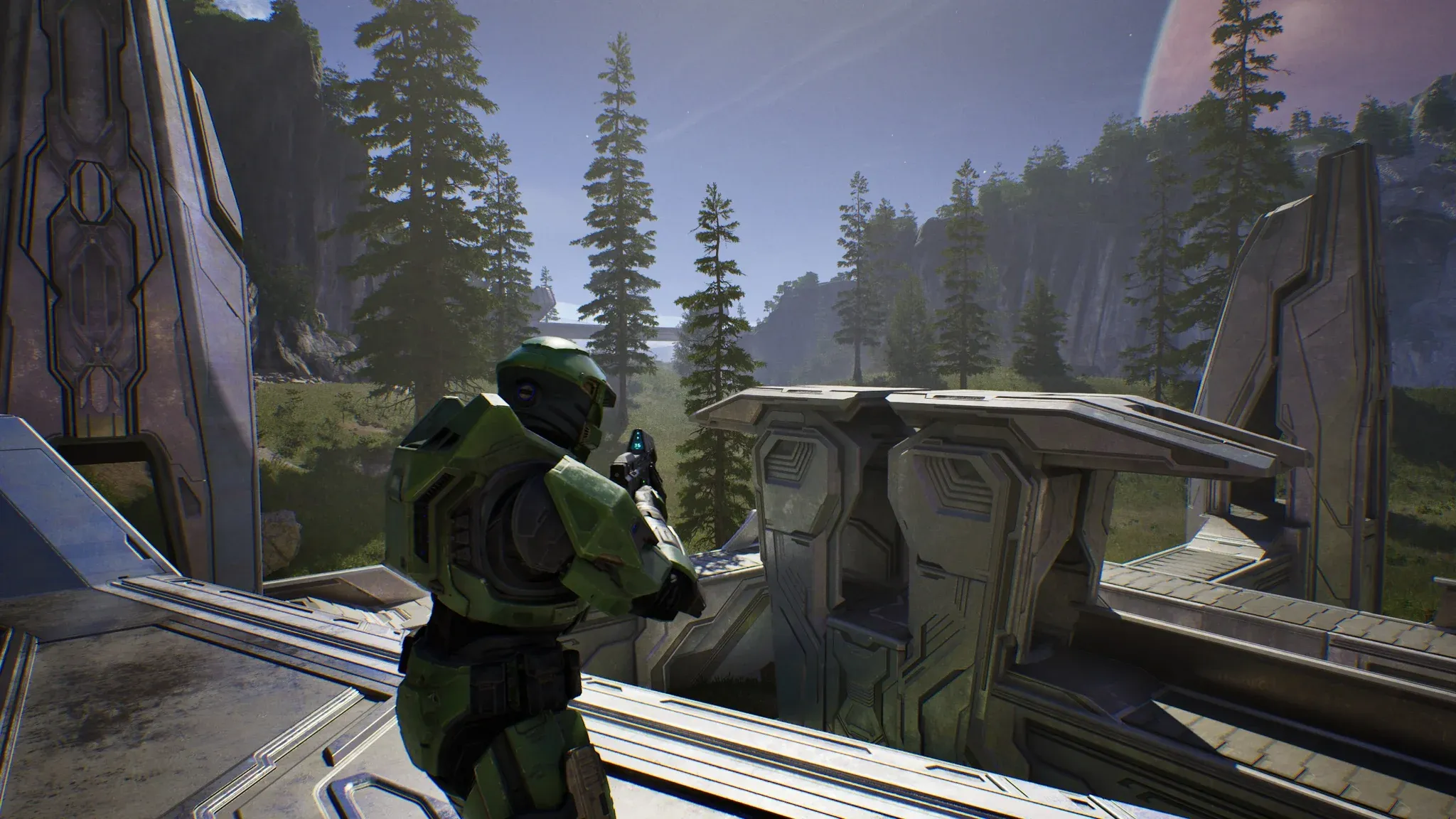
Guide Halo: Campaign Evolved – Emplacements de tous les Skulls dans The Maw
Localisez les 3 Skulls de la mission The Maw : Stowed Reload, Boom et Thunderstorm grâce à notre guide pas à pas.
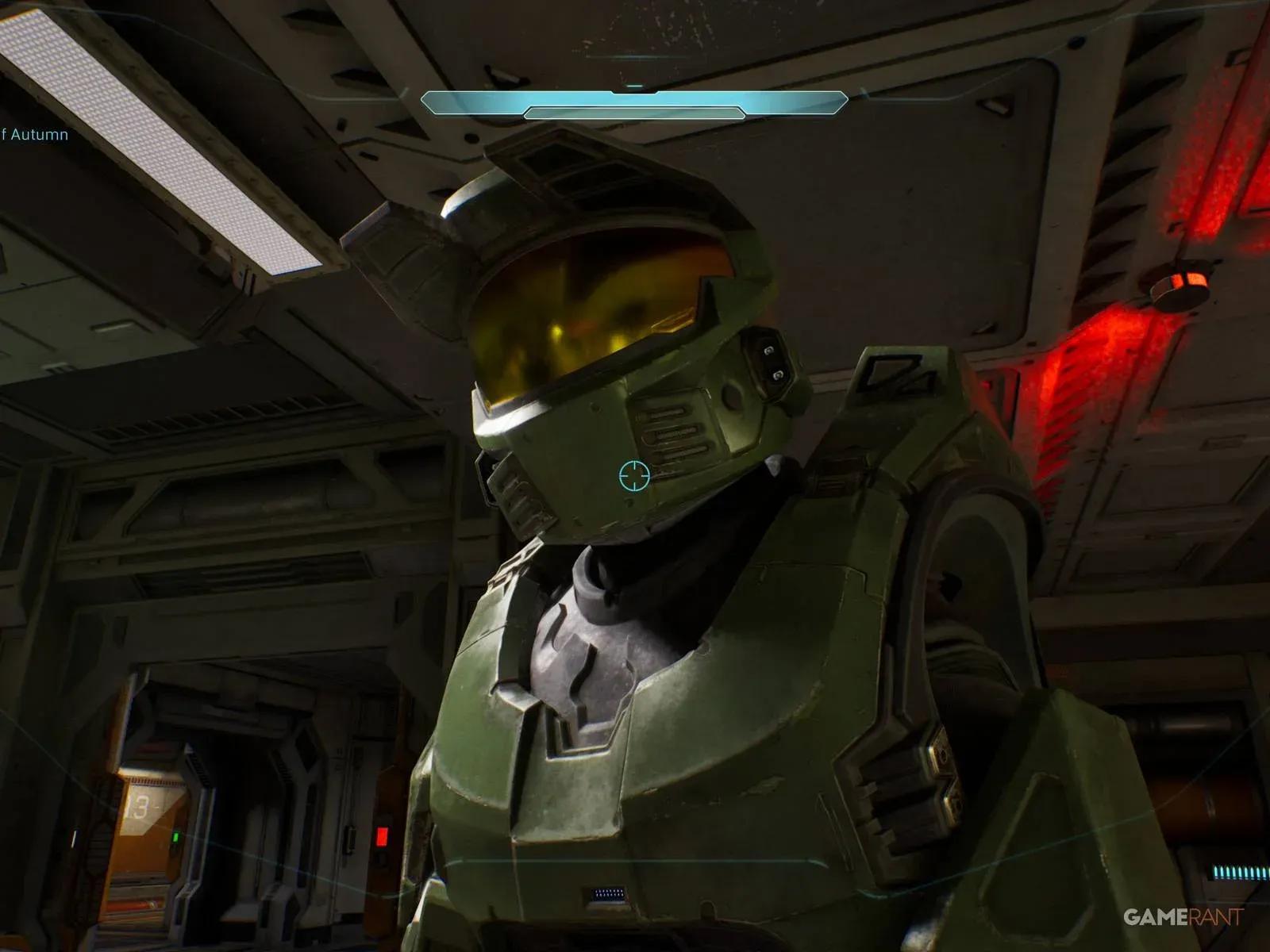
Jouer à Halo: Campaign Evolved à la troisième personne
Débloquez le crâne Perspective pour passer Halo: Campaign Evolved en vue à la troisième personne grâce à ce guide rapide.
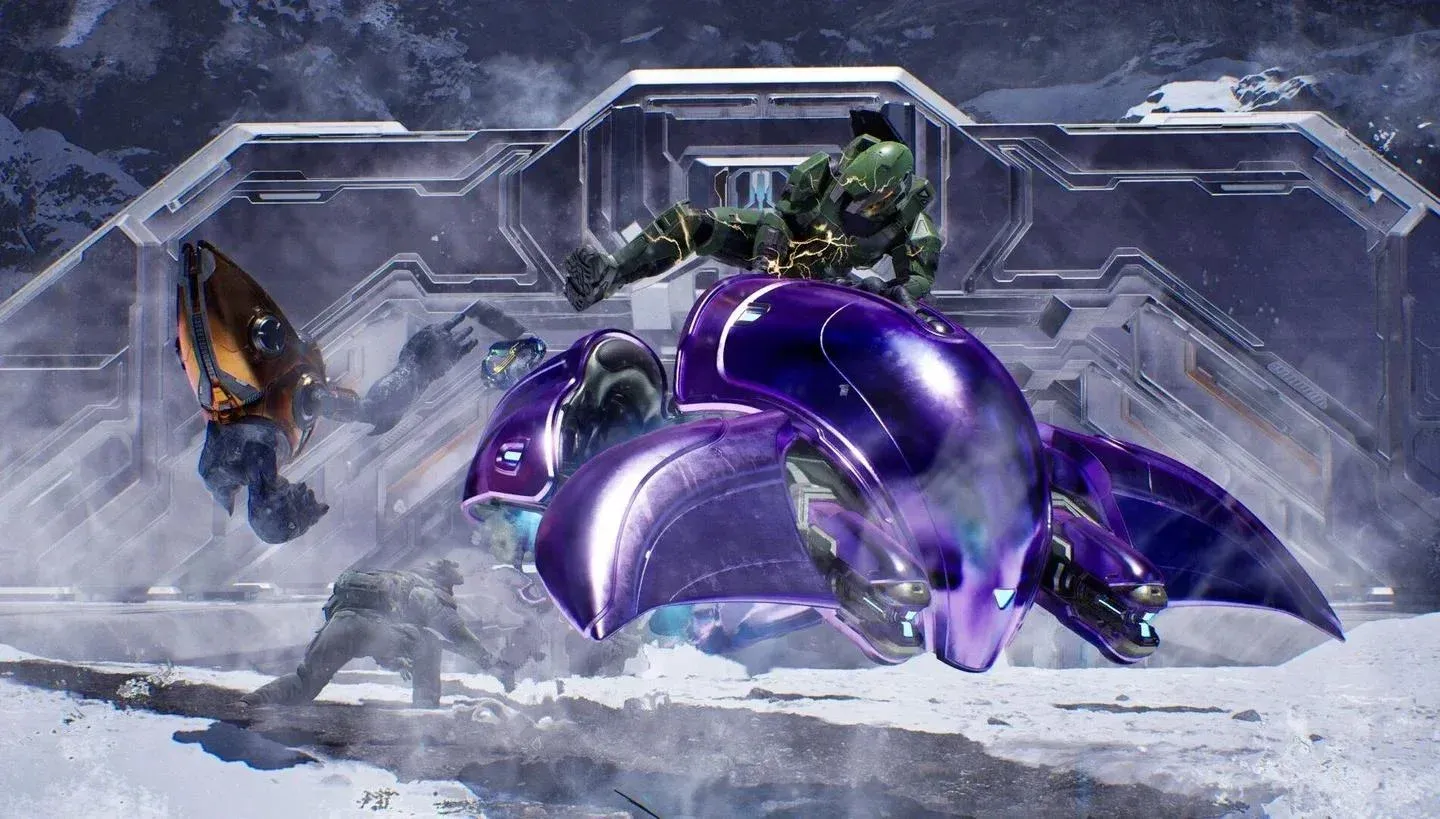
Halo: Campaign Evolved – Débloquer le succès This Is My Ship Now
Débloquez le succès This Is My Ship Now dans Halo: Campaign Evolved en éliminant Keyes et en poussant les Marines vers la proue du vaisseau.
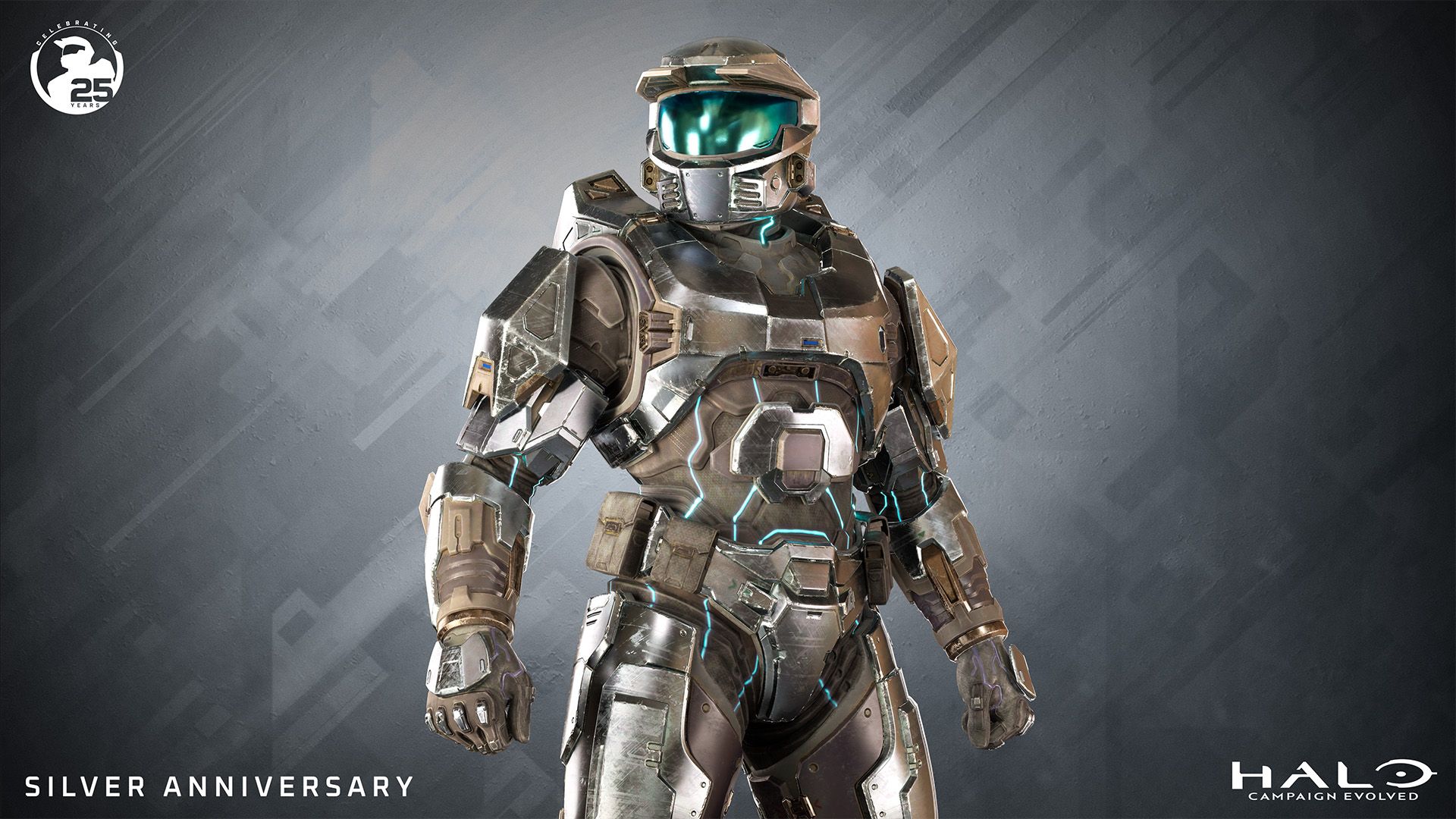
Le mode Machinima fait partie de l'ADN de Halo depuis des décennies, et Halo: Campaign Evolved le remet au goût du jour en tant qu'outil de campagne intégré, accessible à tout joueur sans avoir à débloquer de Crâne ou à payer pour du contenu supplémentaire. Que vous souhaitiez prendre des captures d'écran nettes de l'armure de Master Chief, réaliser des plans cinématographiques en mouvement ou utiliser une caméra libre pour un sketch en coopération, c'est la fonctionnalité qu'il vous faut. Le hic, c'est que les joueurs à la manette font face à un conflit de touches dès le départ ; voici donc comment le résoudre.
Le mode Machinima détache la caméra de la vue à la première personne habituelle pour vous offrir une caméra libre que vous pouvez déplacer indépendamment autour de la scène. Votre Spartan reste présent dans le monde, ce qui signifie que vous pouvez cadrer une image depuis l'extérieur du casque tout en contrôlant la position de Master Chief.
Voici un résumé complet de ce que propose ce mode :
| Fonctionnalité | Action |
|---|---|
| Caméra libre (Freecam) | Détache la caméra de la vue du joueur pour un cadrage personnalisé |
| Arme abaissée | Abaisse l'arme hors du champ de vision pour des images plus propres |
| Contrôle du Spartan en caméra libre | Permet de déplacer Master Chief pendant que la caméra est séparée |
| Association optionnelle avec des Crânes | Les Crânes Acrophobie et Aveugle peuvent étendre la portée des mouvements et supprimer les éléments de l'interface (HUD) |
Une chose à savoir avant de commencer : il s'agit d'un outil de capture de campagne en direct, et non d'un éditeur de rediffusion de mode Cinéma. Vous travaillez avec la scène telle qu'elle existe en temps réel, alors planifiez vos plans en conséquence.

Caméra libre détachée du Spartan
Avant de toucher aux commandes du mode Machinima sur une manette, vous devez régler un problème de configuration par défaut. La croix directionnelle bas est assignée à la fois à l'abaissement de l'arme et à Lâcher l'arme. Par conséquent, appuyer dessus jettera votre arme au sol au lieu de l'abaisser en position Machinima.
La correction prend environ 30 secondes :
Une fois cela fait, la croix directionnelle bas est libre pour remplir sa fonction dans la séquence Machinima.
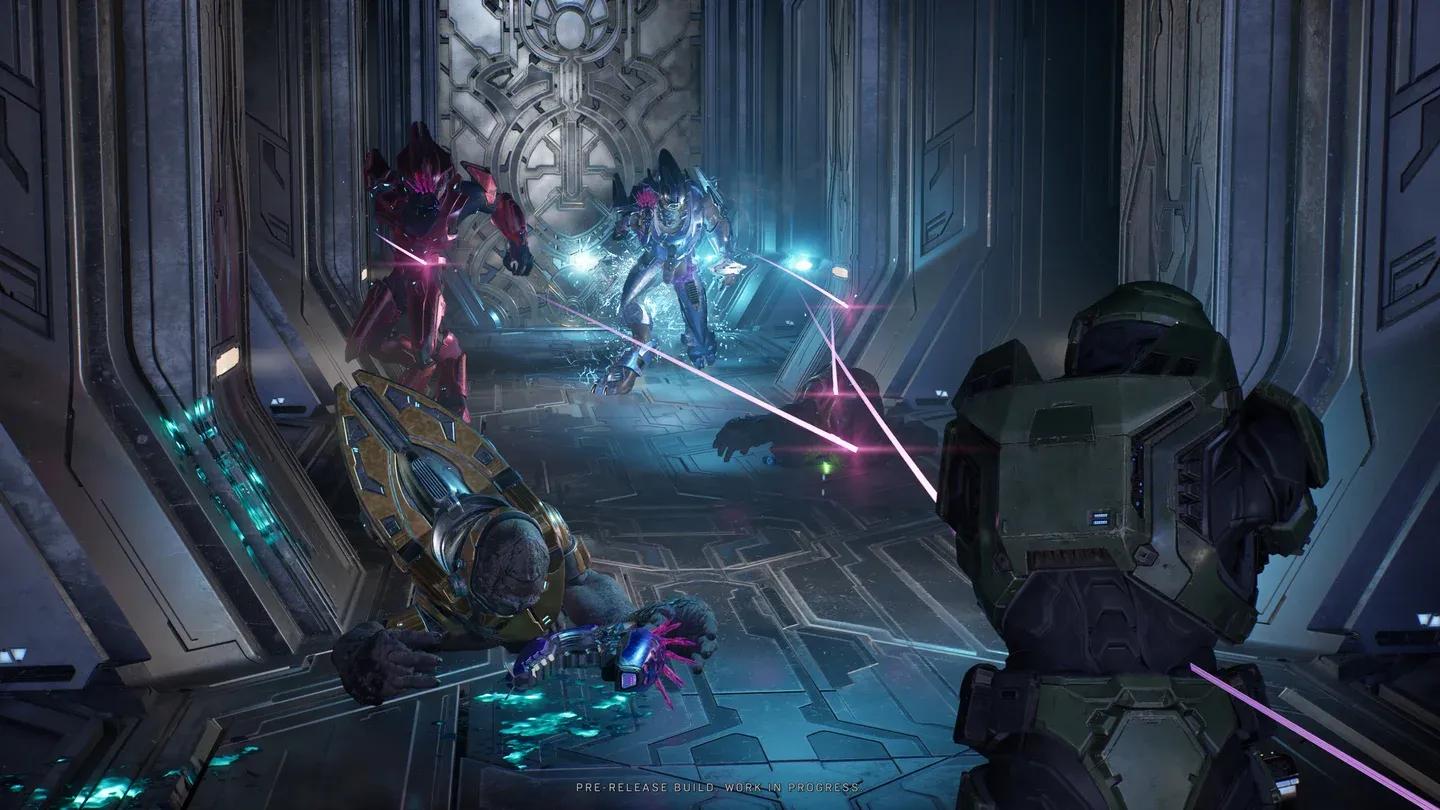
Réassignez Lâcher l'arme ici
Une fois le conflit de touches résolu, la séquence est simple :
Vous êtes maintenant en mode Machinima. Pour quitter, utilisez la même deuxième commande : maintenez à nouveau Carré/X + croix directionnelle haut.
Les joueurs PC bénéficient d'une expérience plus fluide car il n'y a pas de conflit de touches par défaut :
Pour quitter, maintenez à nouveau E + Flèche haut. La même commande qui active la caméra libre permet également de la désactiver.
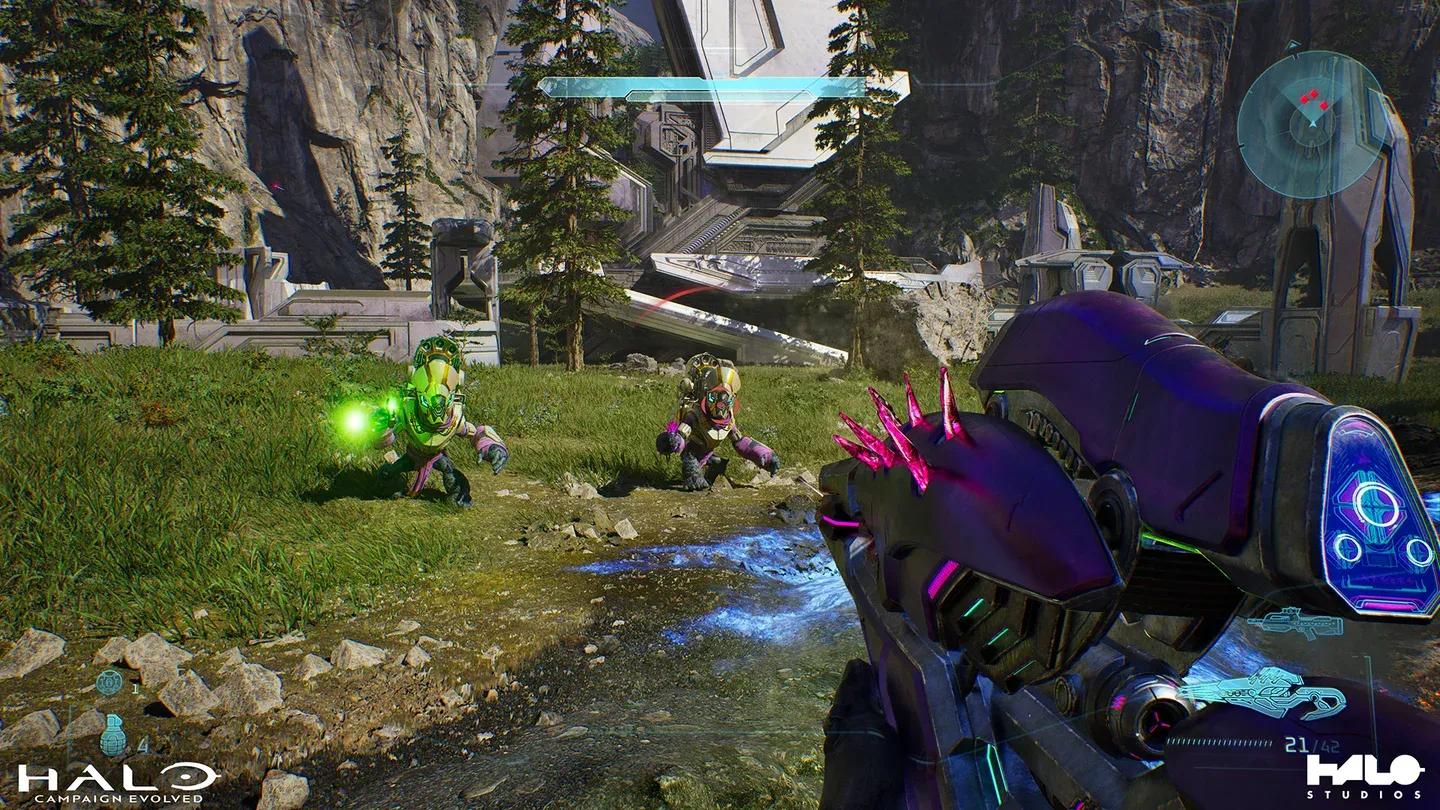
Le Crâne Aveugle supprime les éléments du HUD
L'application la plus utile consiste à cadrer des plans impossibles à réaliser en vue à la première personne classique. Après avoir testé la caméra libre sur plusieurs missions, voici les avantages les plus évidents :
Si vous jouez sur PS5 pour la première fois et que vous voulez vous assurer que votre compte est configuré avant d'enregistrer, le guide de liaison des comptes Microsoft et Xbox sur PS5 couvre cette étape en détail.
Pour plus d'astuces, de soluces et d'analyses de fonctionnalités sur l'ensemble du jeu, la collection complète des guides Halo: Campaign Evolved regroupe tout au même endroit.