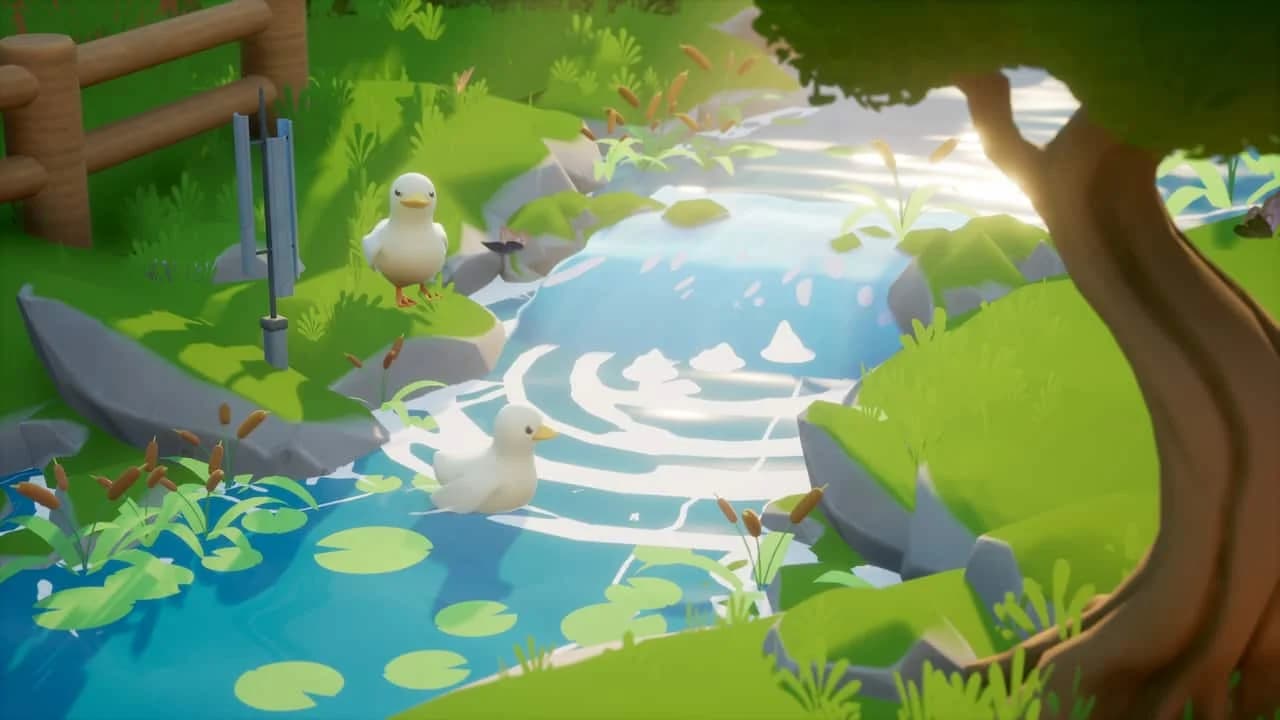

Pour profiter des meilleurs réglages PC pour Loftia, commencez par la définition native de votre écran, puis ajustez la qualité visuelle à l'aide d'un test de performance reproductible. Veillez à ce que le texte de l'interface et les petits détails restent bien lisibles au lieu d'accepter chaque modification qui fait simplement grimper le compteur d'images par seconde.
Utilisez la liste de contrôle matériel ci-dessous pour établir votre point de départ. Comparez ensuite un réglage à la fois, en effectuant si possible une vérification dans une zone très fréquentée. Considérez la fréquence d'images visée comme un objectif pour votre PC, et non comme un résultat garanti par le simple respect des configurations requises.
Vérifiez votre PC avant de choisir vos réglages
Les configurations minimale et recommandée de Loftia fournissent deux points de repère matériels. Comparez votre processeur, votre carte graphique et votre mémoire séparément ; le fait d'égaler un composant ne signifie pas que l'ensemble de votre PC atteint ce palier.
| Composant | Configuration minimale | Configuration recommandée |
|---|---|---|
| Processeur | Intel Core i3-10100F / AMD Ryzen 3 3100, ou équivalent | Intel Core i5-12600K / AMD Ryzen 5 5600, ou équivalent |
| Mémoire vive (RAM) | 8 Go | 16 Go |
| Carte graphique | Nvidia GeForce GTX 1050 / AMD Radeon RX 560, ou équivalent | Nvidia GeForce GTX 1660 / AMD Radeon RX 5600 XT, ou équivalent |
| Mémoire vidéo dédiée | 2048 Mo | 6144 Mo |
| Système d'exploitation | Windows 10 64 bits | Windows 11 64 bits |
| Shader model | 6.0 | 6.0 |
Fiez-vous à ces exigences Windows lorsque vous évaluez un PC. Si vous hésitez encore sur le choix de la plateforme avant de lancer votre première session, le guide des plateformes et de la date de sortie de Loftia détaille les horaires d'accès et la compatibilité des différents supports.
Comment exploiter les paliers matériels
Si votre PC se situe près de la configuration minimale, commencez par des paramètres axés sur la performance et n'augmentez la qualité visuelle qu'après avoir obtenu des déplacements fluides et constants. S'il atteint la configuration recommandée, servez-vous de ces réglages initiaux comme point de comparaison avant de pousser les détails.
Aucun des deux paliers ne précise de définition, de préréglage graphique ou de fréquence d'images cible. Déterminez-les vous-même en procédant à des tests comparatifs sur votre machine plutôt que de considérer la configuration recommandée comme une garantie de jouer avec tous les curseurs au maximum.
Meilleurs réglages pour une fréquence d'images stable
Établir une base de référence lisible
Démarrez à la définition native de votre moniteur. Utilisez cette image comme étalon de netteté, en particulier pour le texte de l'interface et les contours des petits objets. Avant d'effectuer des modifications, prenez note de votre configuration actuelle afin de pouvoir la rétablir sans hésitation.
Votre point de repère de base doit répondre à trois questions :
- Pouvez-vous lire l'interface sans vous pencher vers l'écran ?
- Les mouvements de caméra vous semblent-ils fluides et réguliers sur un court trajet ?
- Les performances restent-elles acceptables lorsque la scène affichée se charge davantage ?
Une configuration qui semble fluide en restant immobile n'a pas validé le test de mouvement. Tournez la caméra et parcourez le même trajet avant d'estimer qu'un réglage est validé.
Choisir un objectif de fréquence d'images tenable
Affichez une incrustation de performances (overlay) indiquant le nombre d'IPS et, si possible, un graphique de temps de trame (frame-time). Surveillez les saccades répétées pendant les mouvements, et non seulement le chiffre le plus élevé atteint par le compteur.
Si vous utilisez un limiteur d'images par seconde, optez pour une cible que votre PC peut maintenir lors des séquences les plus exigeantes de votre test. Ne calquez pas la limite adoptée par un autre ordinateur et ne la choisissez pas en fonction d'un bref pic de performance dans un espace vide.
Options graphiques à ajuster en priorité
Passez en revue ces réglages à l'aide des options proposées dans votre jeu. Ce tableau décrit un ordre d'optimisation recommandé, et non les intitulés exacts des menus de Loftia.
| Réglage | Point de départ recommandé | Quand le modifier | Ne conserver la modification que si… |
|---|---|---|---|
| Définition | Définition native de votre écran | La baisse de la qualité visuelle n'a pas produit de résultat acceptable | Les mouvements deviennent plus fluides et le texte reste bien lisible |
| Qualité visuelle | Notez d'abord la configuration actuelle | Le même parcours de test présente des saccades récurrentes | L'amélioration se confirme lors d'un second passage |
| Paramètres de qualité individuels | Modifiez une seule option à la fois | Vous devez déterminer quel paramètre fait la différence | Vous constatez un gain sans perdre de détails indispensables |
| Limiteur de fréquence d'images (si utilisé) | Une cible tenue lors du test le plus chargé | La cible choisie ne peut pas être maintenue | L'affichage devient plus régulier lors des déplacements |
Ne réduisez la définition qu'après avoir testé les autres ajustements de qualité. Il s'agit d'un compromis délibéré entre netteté d'image et performance : comparez donc le résultat aux endroits où vous avez réellement besoin de lire ou d'examiner des éléments.
Si une modification n'apporte aucun gain utile, rétablissez-la. Conserver plusieurs réductions inefficaces complique l'identification du bon réglage et vous laisse avec une image moins lisible sans le moindre bénéfice avéré.
Visibilité pendant l'agriculture et la décoration
Testez les détails essentiels à votre vision
Lors des sessions de culture et de décoration, évaluez la visibilité en fonction de l'action que vous cherchez à accomplir. Examinez les détails fins, les contours des objets proches et les textes d'interface nécessaires avant d'accepter une configuration visuelle dégradée.
Jugez la visibilité dans Loftia comme vous le feriez dans d'autres jeux d'aventure : bougez la caméra, lisez l'interface et observez l'environnement au lieu de vous contenter d'une image fixe.
Gardez la même position de caméra lorsque vous comparez deux réglages. Un angle ou une distance différents peuvent donner l'impression que l'image est plus nette, même si la modification n'a rien amélioré.
Faites des comparaisons concrètes
Vérifiez la clarté à votre distance habituelle par rapport à l'écran. Agrandir une capture d'écran peut aider à repérer une différence, mais votre décision finale doit se baser sur ce que vous voyez en pleine partie.
Considérez la définition native comme une référence, et non comme une obligation de tolérer de mauvaises performances. Si une définition inférieure s'avère indispensable, optez pour l'image la plus nette qui réussit également votre test de fluidité en mouvement.
Réglages pour les zones multijoueur très peuplées
Servez-vous d'une zone multijoueur animée comme test complémentaire dès que possible. Prenez soin de noter le comportement d'une même configuration dans ce contexte et dans un endroit plus calme, afin de ne pas réduire l'ensemble de l'expérience à une seule scène.
Comparez vos options selon cet ordre :
- Parcourez la zone fréquentée avec votre configuration de référence.
- Appliquez une baisse de qualité graphique et refaites un trajet similaire.
- Rétablissez la configuration de base si la baisse n'apporte rien.
- Vérifiez à nouveau la netteté de la configuration retenue dans un lieu plus calme.
Si la réduction de la définition ne fait aucune différence notable dans la zone animée, annulez-la au lieu de sacrifier la lisibilité. Ne continuez pas à rogner sur la qualité d'image simplement parce qu'il s'agit du paramètre le plus intuitif à modifier.
Comment tester les performances sur votre PC
Réalisez une comparaison reproductible
Un test pertinent requiert un parcours identique, un angle de caméra similaire et un historique des changements effectués. Prenez des captures d'écran ou de brèves notes pour éviter que votre choix ne repose uniquement sur le souvenir que vous aviez de la configuration précédente.
- Enregistrez la configuration de base. Sauvegardez vos réglages et notez la définition ainsi que la limite de fréquence d'images éventuelle.
- Définissez un court itinéraire. Incluez des déplacements, des rotations de caméra et un arrêt pour consulter l'interface.
- Observez l'intégralité du passage. Surveillez les à-coups récurrents en parallèle du compteur d'images par seconde.
- Modifiez un seul paramètre. Laissez le reste de la configuration tel quel.
- Refaites le même trajet. Comparez la netteté et la régularité des mouvements par rapport à la base de départ.
- Confirmez le résultat. Testez une seconde fois la configuration la plus convaincante avant de l'adopter définitivement.
Sachez quand vous arrêter
Arrêtez-vous dès que les déplacements semblent fluides, que l'interface reste bien lisible et qu'une baisse supplémentaire n'apporte plus aucun gain significatif. Une qualité visuelle inférieure ne garantit pas automatiquement de meilleures performances.
Conservez une capture d'écran de vos réglages finaux ainsi qu'une courte note décrivant le lieu du test. Si les performances venaient à changer plus tard, reproduisez cette comparaison avant de remplacer une configuration qui avait déjà fait ses preuves.



