
Marvel's Wolverine fonctionne très bien dès le lancement, mais la configuration par défaut laisse une marge de progression en termes de performances et de qualité visuelle. Quelques changements ciblés, notamment concernant le mode graphique, l'aberration chromatique, le flou de mouvement (motion blur) et la sensibilité de la caméra, peuvent rendre les combats nettement plus réactifs et l'image considérablement plus nette. Le réglage idéal varie également selon que vous jouez sur une PS5 standard ou une PS5 Pro, et selon que votre écran prend en charge le 120 Hz et le VRR.
Quels sont les meilleurs paramètres graphiques pour Marvel's Wolverine ?
Les paramètres graphiques ont l'impact le plus important sur l'apparence et le gameplay du jeu. Le tableau ci-dessous présente la configuration recommandée pour la plupart des joueurs :
| Paramètre graphique | Recommandé | Pourquoi |
|---|---|---|
| Mode graphique | Performance / Performance Pro | Cible 60 FPS avec effets de ray-tracing |
| Aberration chromatique | Désactivé | Produit une image plus nette et plus propre |
| Flou de mouvement | Désactivé | Élimine les traînées à 60 FPS |
| Contraste | 60 | Ajoute de la profondeur aux zones sombres |
| Grain de pellicule | 10 (ou 3-5) | Préserve le style brut, ou offre un rendu plus propre |

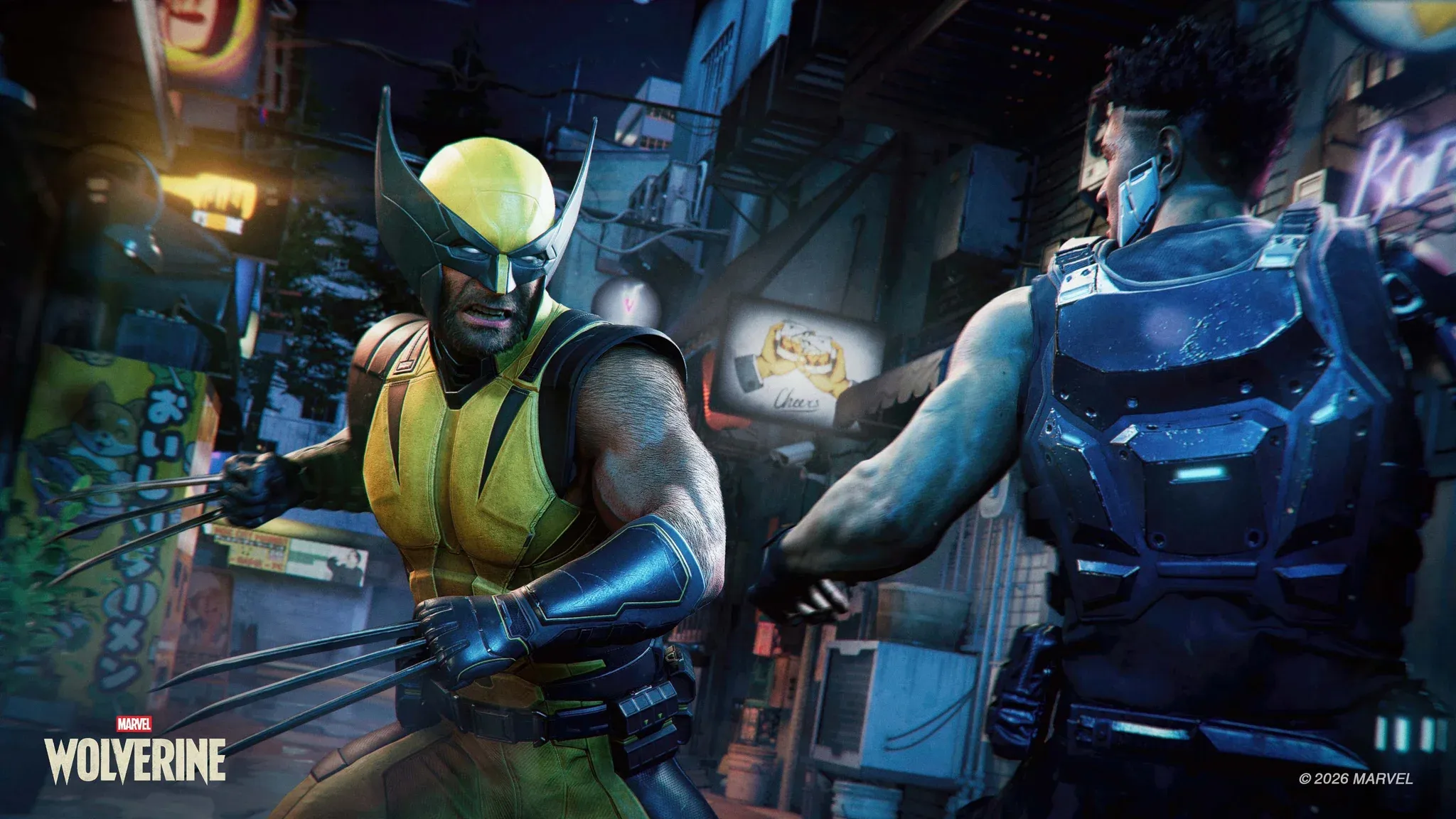
Performance ou Fidélité : quel mode choisir ?
Le Mode Performance est le meilleur choix pour la grande majorité des joueurs. Sur une PS5 standard, il cible 60 FPS tout en conservant les effets de ray-tracing actifs, offrant un excellent équilibre entre qualité visuelle et gameplay réactif. Sur PS5 Pro, l'équivalent est le mode Performance Pro, qui constitue le point de départ recommandé.
Les combats de Wolverine exigent des réflexes rapides : parades, esquives, enchaînements d'attaques rapides et rotation constante de la caméra entre plusieurs ennemis. Les images supplémentaires du Mode Performance rendent tout cela plus fluide. La différence visuelle entre Performance et Fidélité est réelle, mais elle est bien moins perceptible en plein combat que la différence de taux de rafraîchissement.
Le Mode Fidélité ne vaut la peine d'être envisagé que si vous jouez sur un écran 60 Hz standard et que vous privilégiez réellement la qualité d'image à la réactivité. Il cible un taux de rafraîchissement inférieur en échange d'un meilleur niveau de détail des ombres et d'une fidélité visuelle globale. Pour un jeu d'action à ce rythme, la plupart des joueurs ne trouveront pas cet échange avantageux.
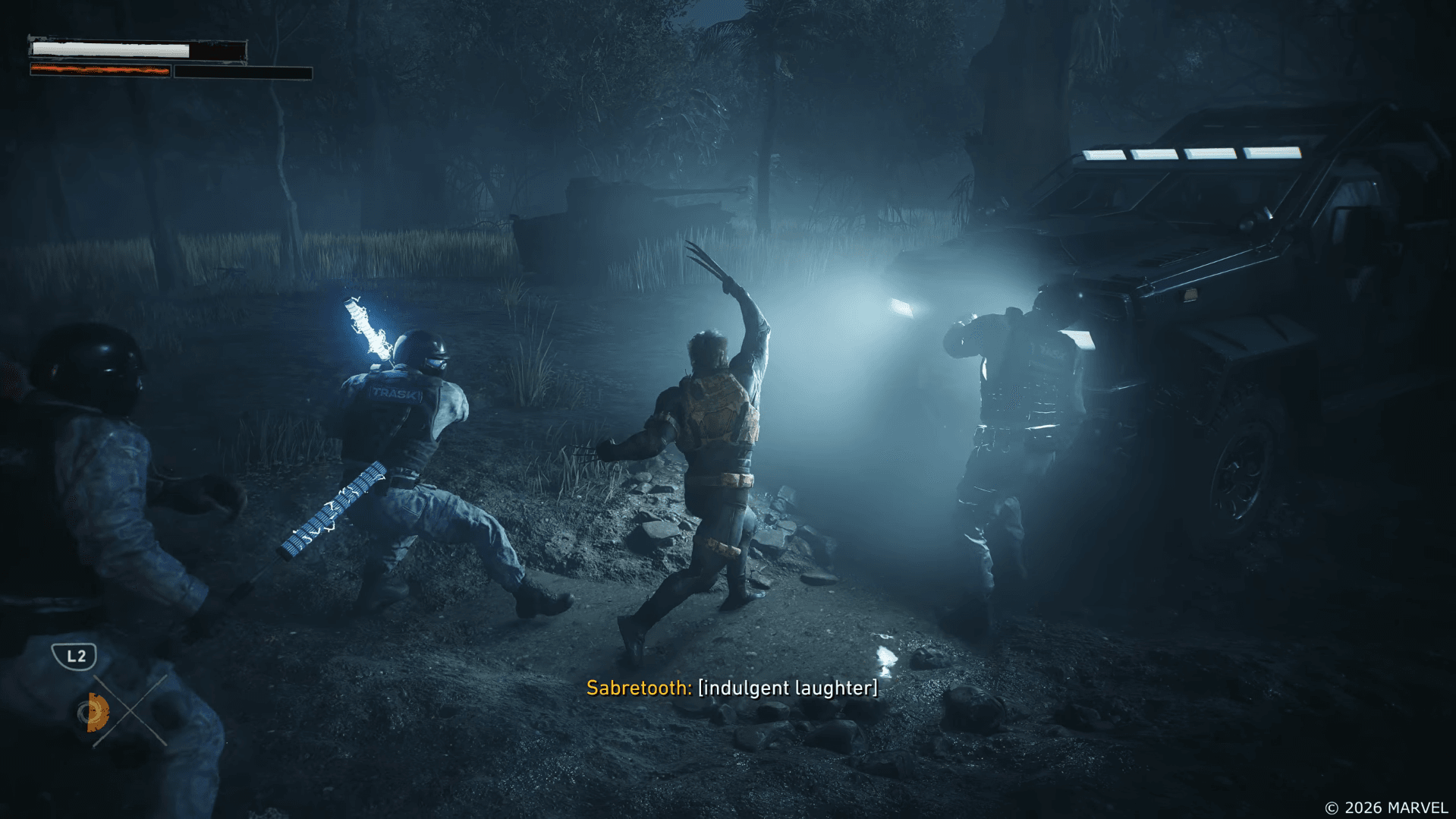
Guide Marvel's Wolverine : Optimisation des paramètres PS5
Faut-il désactiver l'aberration chromatique ?
Oui. L'aberration chromatique doit être désactivée. Cet effet ajoute des franges colorées autour des bords et des objets, ce qui donne à l'image un aspect légèrement flou et cinématographique. Une fois désactivé, l'image est nettement plus nette, surtout lors des mouvements rapides où ces franges deviennent les plus gênantes.
Faut-il désactiver le flou de mouvement ?
À 60 FPS, le flou de mouvement doit être désactivé. Il n'est pas utile à ce taux de rafraîchissement et a tendance à rendre l'image floue lorsque Logan se déplace rapidement ou que la caméra balaie entre les cibles. Le tableau ci-dessous détaille la recommandation par mode :
| Mode graphique | Flou de mouvement |
|---|---|
| Performance | Désactivé |
| Performance Pro | Désactivé |
| Fidélité | Activé, ou selon préférence personnelle |
Les joueurs en mode Fidélité tournant à un taux de rafraîchissement inférieur peuvent vouloir le garder activé, car le flou peut adoucir l'apparence du mouvement lorsque le nombre d'images est plus faible. À 60 FPS, cependant, il ne s'agit que de bruit visuel.
Quels sont les meilleurs réglages VRR et 120 Hz ?
Si votre écran prend en charge le 120 Hz et le VRR, ces paramètres méritent d'être configurés :
| Paramètre d'affichage | Recommandé |
|---|---|
| Mode d'affichage 120 Hz | Auto |
| VRR | Lissé (Smoothed) |
| Préférence de performance | Lissé (Smoothed) |
| VRR non plafonné | Optionnel |
Lissé est la meilleure option VRR pour la plupart des joueurs. Il privilégie une fluidité constante du taux d'images par rapport au nombre brut d'images par seconde, ce qui signifie moins de fluctuations saccadées lors des séquences de combat intenses. L'option Non plafonné permet au Mode Performance de dépasser sa limite habituelle de 60 FPS sur les écrans compatibles, ce qui semble attrayant mais peut produire une expérience moins stable selon votre matériel.
Avant toute chose, assurez-vous que la Sortie 120 Hz et le VRR sont tous deux activés dans les paramètres système Écran et vidéo de la PS5. Les options en jeu ne seront d'aucune utilité si les paramètres au niveau de la console ne sont pas configurés en premier.
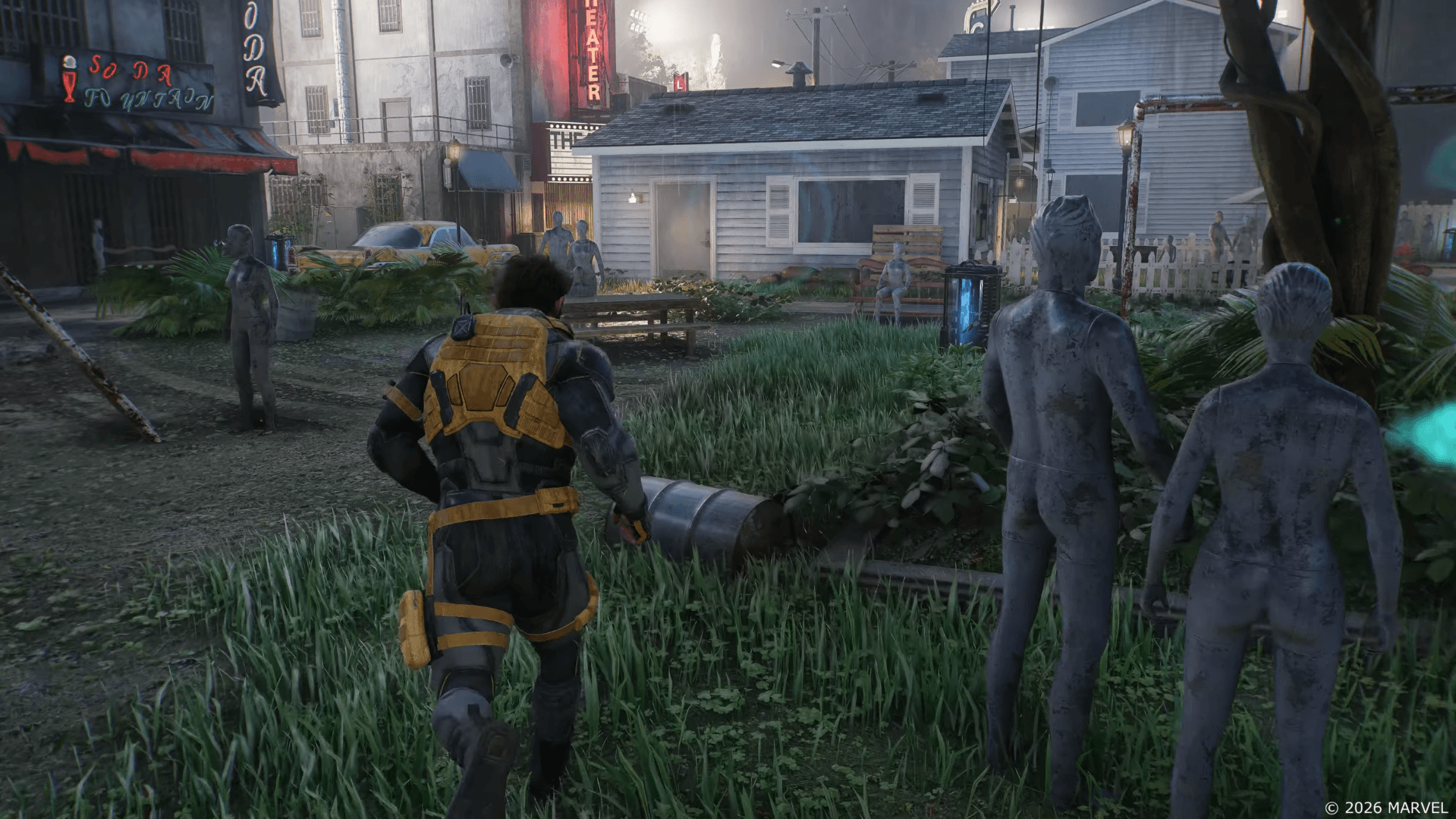
Guide Marvel's Wolverine : Optimisation des paramètres PS5
Quels sont les meilleurs réglages de contraste et de grain de pellicule ?
Ces deux paramètres sont plus personnels que les autres, mais il existe des points de départ raisonnables :
| Paramètre | Recommandé | Alternative |
|---|---|---|
| Contraste | 60 | Par défaut si les zones sombres perdent en détail |
| Grain de pellicule | 10 | 3-5 pour une image plus propre |
Pousser le Contraste à environ 60 donne aux zones sombres un peu plus de définition sans modifier radicalement l'image. Si les ombres commencent à perdre en détail sur votre écran spécifique, ramenez-le vers la valeur par défaut.
Le Grain de pellicule à 10 (la valeur par défaut) correspond assez bien à l'identité visuelle brute du jeu. Le monde de Wolverine est conçu pour être sombre et granuleux, et un faible niveau de grain soutient cela. Si vous trouvez cela gênant ou si vous souhaitez une image plus nette, le réduire entre 3 et 5 est un compromis propre.
Quelle est la meilleure sensibilité de caméra pour Marvel's Wolverine ?
La sensibilité de visée par défaut de 5 semble lente à 60 FPS, surtout lorsque vous êtes entouré de plusieurs ennemis et que vous devez pivoter rapidement entre les cibles.
| Sensibilité de visée | Cas d'utilisation |
|---|---|
| 5 | Par défaut, peut sembler lent |
| 6-7 | Juste milieu confortable |
| 8 | Recommandé pour la plupart des joueurs |
Le régler sur 8 rend les rotations entre les ennemis plus rapides et donne au combat une sensation plus immédiate. Si 8 vous semble trop nerveux, 6 ou 7 offre un juste milieu confortable. La sensibilité est suffisamment personnelle pour qu'il vaille la peine de passer quelques minutes lors d'un premier combat pour l'ajuster avant de se lancer.
Quelles sont les meilleures assignations de raccourcis pour la croix directionnelle ?
Marvel's Wolverine vous permet d'assigner des actions aux boutons gauche et droit de la croix directionnelle. La configuration générale la plus utile est :
| Raccourci | Action recommandée |
|---|---|
| Croix directionnelle gauche | Mode Photo |
| Croix directionnelle droite | Traqueur d'objets à collectionner / Interaction |
| Alternative | Techniques spéciales |
Le Traqueur d'objets à collectionner / Interaction sur la croix directionnelle droite est particulièrement pratique si vous visez le 100% de complétion 100%. Il affiche les objets à collectionner et les éléments interactifs à proximité sans vous obliger à fouiller dans les menus. Si vous travaillez sur la liste complète des trophées, avoir cela sur un raccourci rapide fait gagner un temps précieux.
Les joueurs qui ne cherchent pas les objets à collectionner peuvent remplacer le raccourci droit par Techniques spéciales, ce qui permet de garder les capacités fréquemment utilisées accessibles pendant le combat sans interrompre le rythme.
Quels paramètres d'accessibilité valent la peine d'être activés ?
La plupart des options d'accessibilité sont très bien avec leurs réglages par défaut. Deux d'entre elles méritent d'être connues :
| Paramètre d'accessibilité | Recommandé | Ce qu'il fait |
|---|---|---|
| Autocomplétion QTE | Préférence personnelle | Gère automatiquement les entrées des Quick Time Events |
| Assistance à la navigation | Préférence personnelle | Guide la caméra vers les objectifs |
L'Autocomplétion QTE supprime le besoin de compléter manuellement les invites de Quick Time Event. Activez-la si vous préférez ne pas avoir à vous en soucier ; laissez-la désactivée si vous souhaitez l'expérience interactive complète.
L'Assistance à la navigation ajoute un guidage vers les objectifs et peut orienter la caméra vers votre destination. Une chose à noter : elle fonctionne séparément du système de navigation par Sens intégré de Wolverine. Activer l'Assistance à la navigation n'affectera pas ces visuels de suivi, alors ne vous attendez pas à ce qu'ils disparaissent si vous la désactivez.
Meilleurs paramètres globaux en un coup d'œil
Pour les joueurs qui souhaitent une configuration solide sans ajuster chaque option individuellement :
| Paramètre | Meilleur choix |
|---|---|
| Mode graphique | Performance / Performance Pro |
| Aberration chromatique | Désactivé |
| Flou de mouvement | Désactivé |
| VRR | Lissé (Smoothed) |
| Mode 120 Hz | Auto |
| Contraste | 60 |
| Grain de pellicule | 10 ou 3-5 |
| Sensibilité de visée | 8 |
| Croix directionnelle gauche | Mode Photo |
| Croix directionnelle droite | Traqueur d'objets à collectionner / Interaction |
Les quatre changements les plus importants sont le Mode Performance, l'Aberration chromatique désactivée, le Flou de mouvement désactivé et la Sensibilité de visée à 8. Ceux-ci suffisent à produire une image plus nette et un combat plus réactif. Tout le reste n'est que raffinement.
Les joueurs disposant d'un écran 120 Hz et VRR doivent également configurer ces fonctionnalités au niveau du système et régler le VRR sur Lissé en jeu. Le contraste et le grain de pellicule peuvent être affinés en fonction de votre écran et de vos goûts personnels.
Pour tout ce dont vous avez besoin avant de vous lancer, la collection de guides Marvel's Wolverine couvre la structure du jeu, le calendrier de sortie et ce à quoi vous attendre de l'expérience complète.