
Les Realms dans Minecraft sont des serveurs multijoueur privés et payants hébergés par Mojang, auxquels les amis invités peuvent se connecter même lorsque le propriétaire est hors ligne.
Votre abonnement détermine la capacité d'accueil des joueurs, le stockage et le contenu inclus. La première décision concerne votre édition : Bedrock et Java utilisent des services Realms distincts ; souscrire un abonnement pour l'une ne permettra donc pas de connecter les joueurs de l'autre. Choisissez le service utilisé par votre groupe, sélectionnez une offre adaptée, puis créez un monde ou mettez en ligne une sauvegarde existante.
Quelles sont les fonctionnalités incluses dans Minecraft Realms ?

Un hébergement privé sans avoir à gérer soi-même un serveur
Mojang s'occupe de l'hébergement du serveur. Vous gérez les membres et les paramètres du monde via les commandes de Realms, sans avoir à maintenir un ordinateur serveur dédié.
Seul le propriétaire a besoin d'un abonnement Realms. Les membres invités peuvent vous rejoindre sans souscrire leur propre abonnement, mais ils doivent tout de même posséder Minecraft dans une édition compatible. Un Realm est accessible uniquement sur invitation, de sorte que des inconnus ne peuvent pas le rejoindre simplement en le trouvant dans une liste de serveurs publics.
Realms sauvegarde également votre monde de manière automatique. Java Realms inclut des sauvegardes gratuites, vous offrant ainsi un moyen supplémentaire de protéger une construction de longue haleine.
Le multijoueur reste limité à votre édition
Bedrock Realms prend en charge les joueurs sur les consoles compatibles, les appareils mobiles et les ordinateurs Windows. Java Realms connecte les joueurs de Java Edition sur Windows, macOS et Linux.
Un joueur Java ne peut pas rejoindre un Realm Bedrock via le cross-play. Vérifiez bien l'édition que chaque ami lance réellement avant de procéder à l'achat, en particulier sur Windows, où les joueurs peuvent avoir installé les deux éditions.
Quelle offre Minecraft Realms devriez-vous choisir ?
Bedrock propose les formules Core, Plus et Pro. Java Edition dispose de son propre abonnement Realms, avec un catalogue de contenu différent.
| Offre | Édition | Capacité de joueurs | Stockage et bonus principaux |
|---|---|---|---|
| Realms Core | Bedrock | 2 joueurs | 5 Go de stockage |
| Realms Plus | Bedrock | 10 joueurs | 10 Go de stockage et contenu du Pass Marketplace |
| Realms Pro | Bedrock | Jusqu'à 50 joueurs | 25 Go de stockage, contenu du Pass Marketplace et contrôles de serveur avancés |
| Java Realms | Java | Propriétaire plus 10 joueurs en simultané | Cartes de la communauté, mini-jeux, cartes aventure et constructions personnalisées |
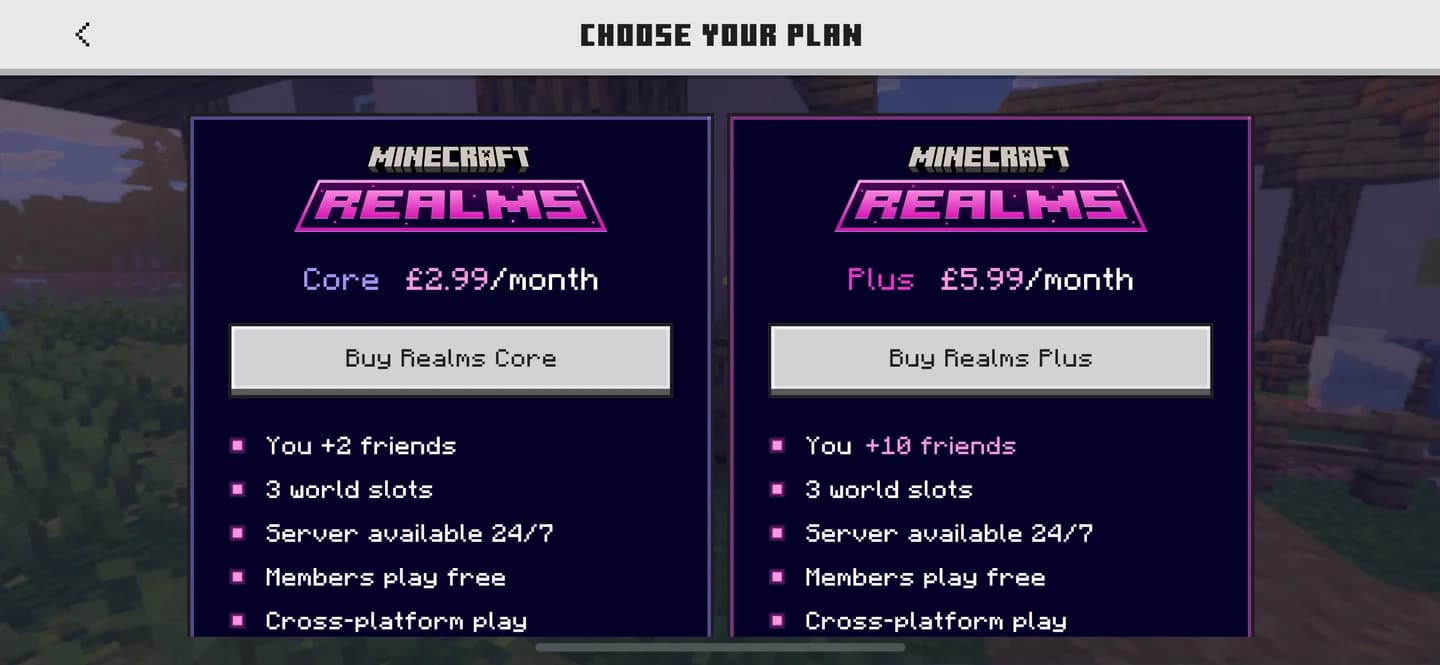
Comparez les offres Bedrock Realm
Choisissez la capacité avant le contenu supplémentaire
Core est l'option de départ idéale pour un petit groupe sur Bedrock. Plus augmente la capacité et inclut la sélection du catalogue Pass Marketplace, qui bénéficie de mises à jour mensuelles de contenu. Le Pass Marketplace seul est un abonnement à du contenu, pas un serveur privé.
Pro ajoute des outils pour les groupes plus importants et la construction collaborative. Ses ressources serveur comprennent 4 cœurs de processeur, 16 Go de RAM et des ressources cloud non partagées. Les propriétaires peuvent consulter l'utilisation du processeur, de la RAM et le tick time, régler la distance de rendu jusqu'à 96 tronçons et la distance de simulation jusqu'à 12 tronçons.
Pro prend également en charge le travail collaboratif en temps réel à plusieurs utilisateurs dans Minecraft Editor. Les membres peuvent continuer à jouer pendant que les éditeurs apportent des modifications, sans étape distincte d'exportation et de mise en ligne.
Java Realms n'inclut pas le Minecraft Marketplace ni le Pass Marketplace. Son catalogue communautaire inclus est l'option appropriée si votre groupe souhaite profiter de cartes prêtes à l'emploi et de mini-jeux sur Java Edition.
Comment configurer un Minecraft Realm
Vérifiez d'abord votre compte et votre édition
Connectez-vous avec le compte Microsoft qui sera propriétaire du Realm. La création d'un compte Microsoft est gratuite, mais l'abonnement Realm constitue un achat distinct.
Installez les mises à jour du jeu avant de commencer. Si vous prévoyez de transférer un monde existant d'un appareil à un autre, mettez à jour Minecraft sur les deux appareils et conservez une copie de sauvegarde de la sauvegarde originale.
Configurer un Realm Bedrock
Pour Core ou Plus, commencez l'achat directement dans Bedrock Edition :
- Lancez Minecraft et connectez-vous avec le compte Microsoft du futur propriétaire.
- Ouvrez les options de création de monde et sélectionnez Créer sur Realms.
- Choisissez l'abonnement qui convient à votre groupe.
- Consultez le tarif mensuel ainsi que les conditions de renouvellement automatique indiqués avant l'achat.
- Finalisez l'achat de l'abonnement via la boutique de votre appareil.
- Terminez la configuration du monde, puis ouvrez les paramètres de votre Realm pour gérer son univers et ses membres.
Le prix affiché lors du paiement est celui qu'il convient de vérifier avant de s'abonner. Pour Pro, utilisez l'option d'achat Realms Pro sur le site officiel de Minecraft.
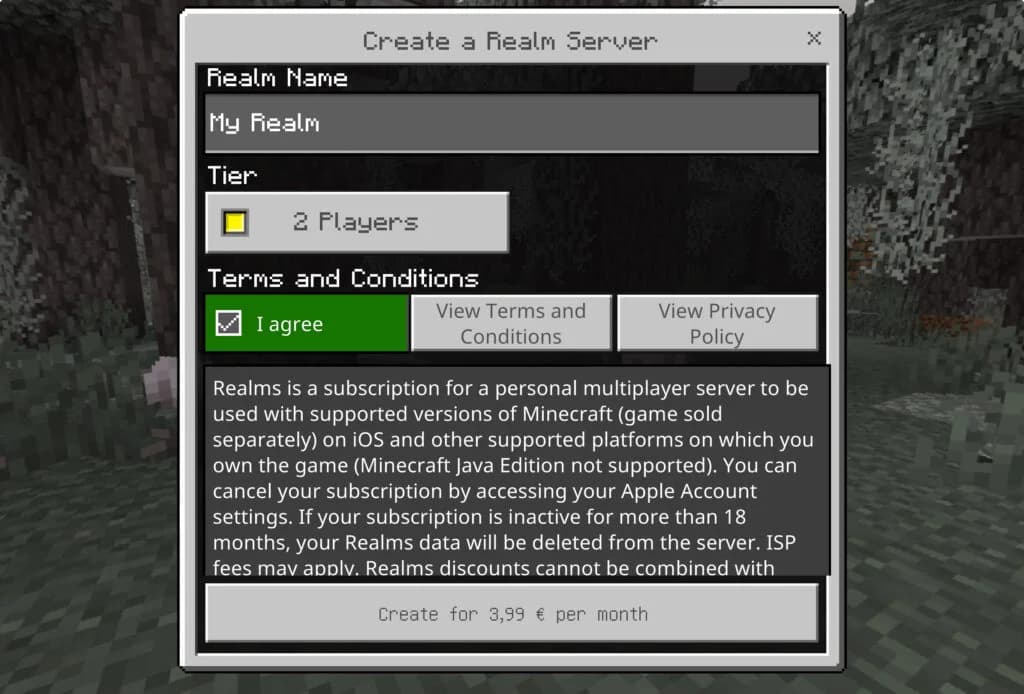
Démarrez la configuration de votre Realm Bedrock
Configurer un Realm Java
Java Realms nécessite de passer par le site web pour s'abonner :
- Rendez-vous sur le site officiel de Minecraft et connectez-vous avec le compte Microsoft qui sera propriétaire du Realm.
- Sélectionnez Java Realms et finalisez l'achat de l'abonnement.
- Lancez Java Edition et ouvrez Minecraft Realms depuis le menu principal.
- Suivez les instructions de configuration du Realm pour choisir votre monde, puis utilisez les options d'invitation pour ajouter des joueurs.
Commencez un monde tout neuf si tout le monde souhaite débuter l'aventure en même temps. Un guide de survie pour la première nuit dans Minecraft donne à votre groupe des objectifs de départ clairs : ramasser du bois, fabriquer des outils et construire un abri. Si vous préférez poursuivre un projet en cours, mettez en ligne une sauvegarde existante.
Comment inviter des amis sur votre Realm
Inviter des joueurs Bedrock par gamertag ou via un lien
Bedrock permet d'envoyer des invitations directes par gamertag ou via des liens de partage. Pour envoyer une invitation directe :
- Ouvrez le Hub Realms de votre Realm.
- Accédez à l'écran Membres.
- Trouvez le joueur à l'aide de son gamertag et envoyez-lui l'invitation.
- Demandez-lui d'accepter l'invitation pour rejoindre votre Realm.
Bedrock 26.60 a introduit la possibilité d'inviter des joueurs depuis l'écran Membres sans avoir besoin de les ajouter au préalable comme amis Xbox. Le lien d'invitation est une autre possibilité pratique si vous souhaitez partager l'accès avec des amis ne figurant pas dans votre liste d'amis actuelle.
Adaptez vos invitations à votre formule de groupe
Votre liste de membres et la limite de joueurs simultanés sont deux plafonds distincts. Inviter davantage d'amis n'augmente pas le nombre de personnes pouvant jouer en même temps ; choisissez donc votre abonnement en fonction de l'affluence maximale prévue lors de vos sessions.
Donnez au groupe un premier projet concret, comme une base commune approvisionnée par des fermes de nourriture Minecraft. Le fil d'actualités Histoires de Realms sur Bedrock permet aux membres de coordonner leurs projets et de partager leur progression entre deux sessions de jeu.
Comment mettre en ligne et gérer un monde existant
Mettre en ligne une sauvegarde Bedrock
Il n'est pas nécessaire d'abandonner un monde local pour utiliser Realms. Connectez-vous sur l'appareil contenant cette sauvegarde avec le compte propriétaire du Realm, puis suivez ces étapes :
- Ouvrez Jouer, sélectionnez Realms et accédez au Hub Realms de votre Realm.
- Ouvrez l'onglet Mondes et sélectionnez un emplacement de monde.
- Choisissez Modifier le monde et faites défiler jusqu'en bas.
- Sélectionnez Charger le monde pour un emplacement vide.
- Choisissez le monde local et attendez la fin de la mise en ligne.
Les intitulés et l'emplacement des menus peuvent varier selon les versions et les plateformes. Repérez les options d'emplacement de monde et de modification correspondantes sur votre appareil.
Conservez des projets distincts dans les emplacements de mondes
Un Realm peut stocker jusqu'à trois mondes, mais un seul monde est jouable à la fois. Activer un autre emplacement modifie simplement le monde auquel vos membres accèdent ; cela ne crée pas un deuxième serveur accessible en parallèle.
Conservez votre sauvegarde partagée principale dans un emplacement et utilisez-en un autre pour un projet distinct. Pour un monde axé sur l'exploration, les Cartes d'explorateur Minecraft peuvent fournir au groupe des structures précises à rechercher.
L'onglet des mondes du Hub Realms de Bedrock répertorie également les packs appliqués à chaque monde. Consultez cette liste lors du passage d'une sauvegarde à une autre présentant un contenu différent.
Télécharger un monde sur un autre appareil Bedrock
Realms permet de transférer un monde Bedrock d'un appareil à un autre, y compris sur console. Sur l'appareil de destination, connectez-vous avec le même compte propriétaire et ouvrez l'onglet Mondes du Realm. Sélectionnez l'emplacement, choisissez Modifier le monde, puis sélectionnez Télécharger le monde.
La sauvegarde téléchargée apparaît dans la liste locale Mondes, et non dans la liste Realms. Le simple fait de se connecter à un compte Microsoft ne transfère pas les mondes enregistrés localement ; veillez donc à ce que le téléchargement soit totalement terminé avant de considérer le transfert comme achevé.
Que se passe-t-il lorsque votre abonnement Realms expire ?
Vos mondes restent votre propriété. Vous disposez de 18 mois après l'expiration de l'abonnement pour les télécharger sur votre appareil. Vous réabonner pendant ce délai restaure l'accès au Realm tel que vous l'aviez laissé.
Téléchargez une copie locale avant l'expiration de l'abonnement si vous souhaitez continuer à jouer sans le mode multijoueur hébergé. Si vous vous êtes abonné uniquement pour transférer un monde, vérifiez bien que la copie téléchargée s'ouvre sur l'appareil de destination avant de résilier.
Si un Realm ou un monde transféré n'apparaît pas à l'endroit prévu, vérifiez d'abord ces éléments :
- Compte : utilisez le compte Microsoft propriétaire du Realm.
- Abonnement : vérifiez qu'il est bien actif lors de la mise en ligne ou du transfert d'un monde.
- Édition : confirmez que vous avez bien lancé le service correspondant (Bedrock ou Java).
- Version : installez les mises à jour du jeu sur les appareils concernés.
- Emplacement de sauvegarde : cherchez sous la liste locale Mondes pour retrouver une copie Bedrock téléchargée.