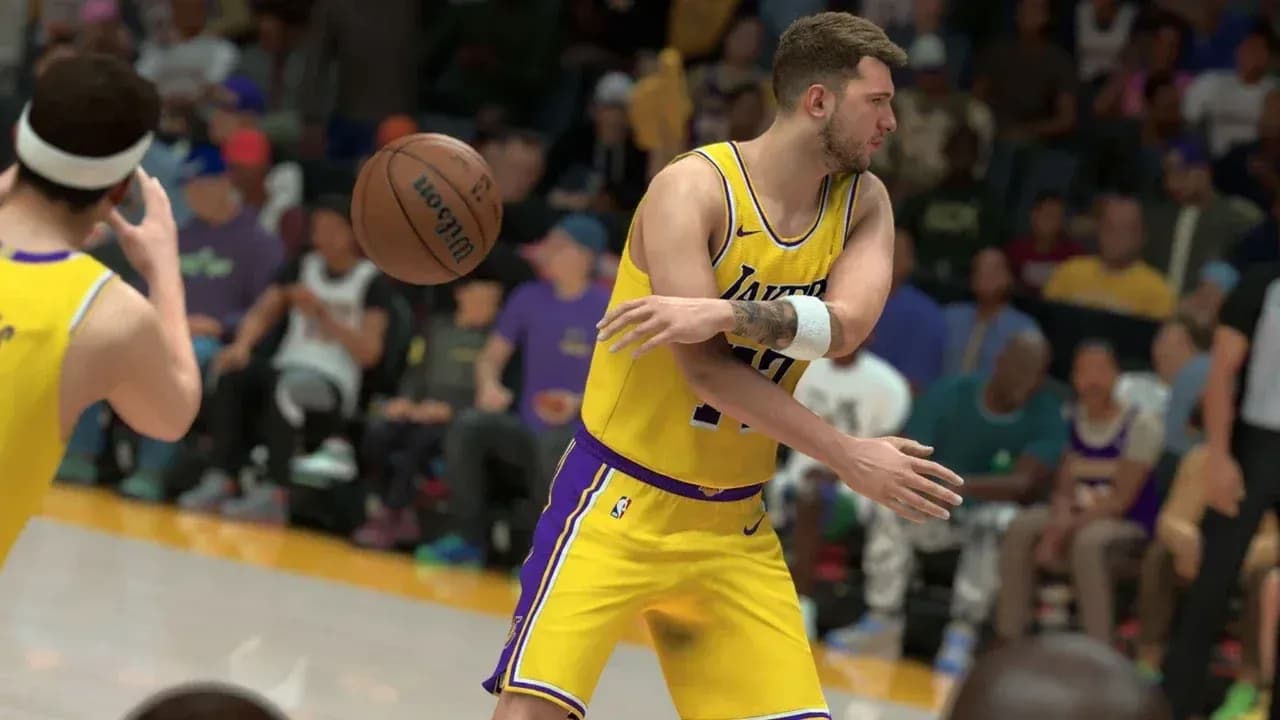

Arrêtez de rater vos « greens » à cause du lag : optimisez les performances de NBA 2K27 pour de bon
NBA 2K27 tourne sous Unreal Engine 5 et offre une fidélité visuelle impressionnante, mais cela a un prix. De nombreux joueurs se rendent au Park ou au REC et remarquent immédiatement que leur joueur semble lent, que leur jauge de tir saccade ou que le nombre d'images par seconde chute en plein contre-attaque. La partie frustrante est que la plupart de ces problèmes peuvent être résolus avec la bonne combinaison de paramètres en jeu, de réglages Windows et de configuration réseau. Ce guide couvre tout, de l'identification de la source du problème (matériel ou réseau) aux réglages précis pour obtenir l'expérience la plus fluide possible sur PC, PS5 et Xbox.
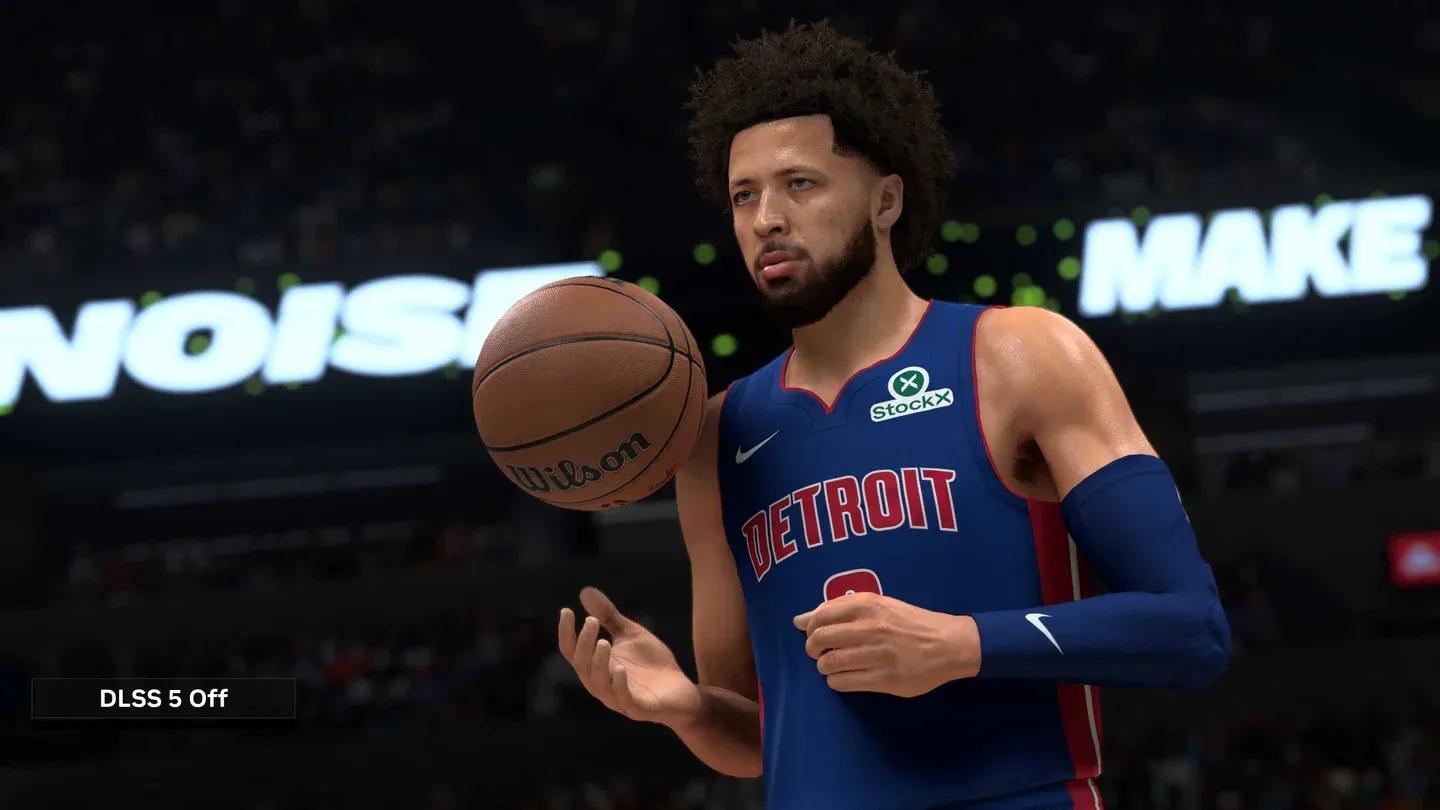
Panneau des paramètres vidéo optimaux


Quelle est la cause réelle du problème ?
Avant de toucher au moindre réglage, vous devez savoir à quoi vous avez affaire. Les problèmes de performance de NBA 2K27 se divisent en deux catégories distinctes, et les solutions pour chacune sont totalement différentes.
Le lag réseau se manifeste par du « rubberbanding » (téléportations), des jauges de tir retardées et des commandes qui s'exécutent une demi-seconde après que vous ayez appuyé sur la touche. Votre compteur d'images peut afficher 60 FPS alors que le jeu semble injouable. Il s'agit d'un problème de connexion, pas de matériel.
Les saccades locales sont différentes : chutes soudaines à 20-30 FPS, gel de l'écran lors des transitions sur le terrain ou animations hachées pendant les contre-attaques. Cela indique que votre processeur (CPU), votre carte graphique (GPU) ou votre RAM peine à suivre ce que le jeu affiche.
Il existe un troisième facteur qui surprend beaucoup de joueurs PC : le plafond de 60 FPS en ligne. Dans des modes comme Play Now Online, REC et Park, le moteur du jeu verrouille le rendu de base à 60 FPS pour maintenir la synchronisation entre tous les joueurs. Même une carte graphique de série RTX 40 ou 50 qui tourne à plus de 160 FPS en mode MyCareer hors-ligne chutera à 60 en ligne. Ce n'est pas un bug. C'est codé en dur.
| Type de problème | Symptômes clés | Cause profonde | Solution principale |
|---|---|---|---|
| Plafond 60 FPS en ligne | Affichage bloqué à 60 FPS en modes en ligne | Limite moteur codée en dur | G-Sync/FreeSync ou Frame Generation |
| Lag réseau | Rubberbanding, entrées retardées, désynchronisation de la jauge | Ping élevé, perte de paquets, routage serveur | Connexion filaire, changements DNS, redirection de ports |
| Saccades locales | Chutes de FPS, gel d'écran, animations hachées | Surcharge GPU/CPU, thermal throttling | Réduire les graphismes, configurer les pilotes, priorité Gestionnaire des tâches |
| Compilation des shaders | Gel lors de la première entrée dans The City | Chargement et mise en cache des shaders | Attendre quelques minutes avant de lancer une partie |
Comment corriger les saccades de NBA 2K27 avec des paramètres graphiques optimaux
Ces réglages réduisent la charge de rendu sur votre GPU sans dégrader visiblement la qualité visuelle. Après avoir testé ces réglages par rapport aux préréglages par défaut, la différence de performance dans les zones fréquentées comme The City est significative.
| Paramètre vidéo | Valeur recommandée |
|---|---|
| Mode d'affichage | Plein écran (exclusif) |
| Qualité globale | Personnalisée |
| Anti-Aliasing | 2X ou Désactivé |
| Détails des ombres | Faible |
| Détails des textures | Moyen |
| Éclairage volumétrique | Désactivé |
| Flou de mouvement | Désactivé |
| Détails de la foule | Faible |
| Détails de l'environnement | Faible |
| Reflets | Désactivé |
| Occlusion ambiante | Désactivé |
Le mode Plein écran exclusif est plus important que la plupart des joueurs ne le pensent. Il donne au jeu un contrôle direct sur votre affichage, ce qui réduit l'input lag et libère des ressources de rendu par rapport au mode Fenêtré sans bordures.
Désactivez complètement la V-Sync. La V-Sync retient les images pour correspondre au taux de rafraîchissement de votre écran, ce qui introduit des micro-saccades et un délai d'entrée. À la place, définissez une limite de FPS fixe dans le menu du jeu correspondant au taux de rafraîchissement de votre écran. Cela maintient des températures GPU stables et empêche le thermal throttling sans l'incohérence de rendu créée par la V-Sync.
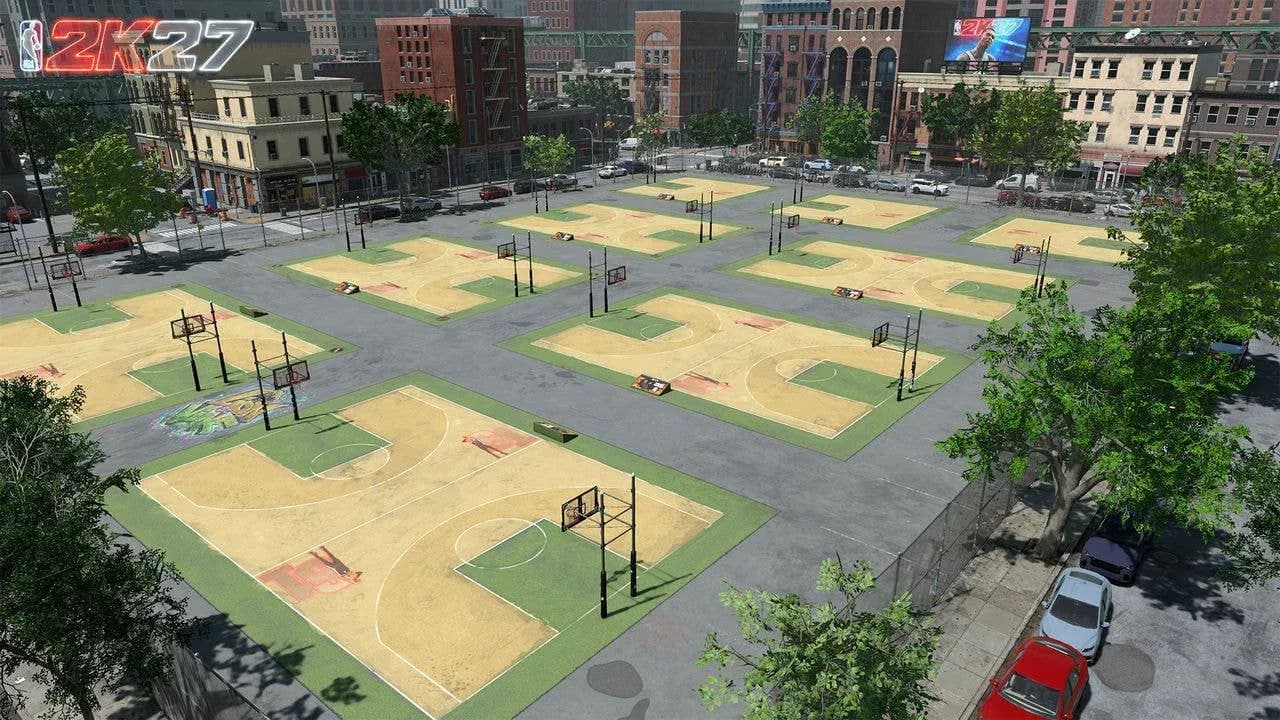
Impact des détails de l'environnement dans The City
Réglages Windows essentiels pour stopper les chutes de FPS dans NBA 2K27
Activer le Mode Jeu de Windows
Le Mode Jeu empêche les mises à jour Windows en arrière-plan et les processus système d'interrompre votre session. Ouvrez les Paramètres, accédez à Jeux, sélectionnez Mode Jeu et activez-le. Cela prend 30 secondes et a un effet mesurable sur la stabilité du nombre d'images.
Passer au mode d'alimentation Performances élevées
Les modes d'économie d'énergie brident la fréquence de votre processeur, ce qui provoque directement des saccades lorsque le jeu a besoin d'une puissance de calcul ponctuelle. Ouvrez le Panneau de configuration, allez dans Matériel et audio, puis Options d'alimentation. Si vous ne le voyez pas, cliquez sur Afficher les modes supplémentaires et sélectionnez Performances élevées ou Performances optimales.
Définir NBA 2K27 en haute priorité dans le Gestionnaire des tâches
Appuyez sur Ctrl+Maj+Échap pendant que le jeu tourne, allez dans l'onglet Détails, trouvez le processus NBA 2K27, faites un clic droit dessus, survolez Définir la priorité et sélectionnez Haute. Cela dédie les threads du processeur directement au jeu et est l'un des moyens les plus rapides d'éliminer les micro-saccades.
Fermer les applications en arrière-plan
Avant de lancer le jeu, fermez tout ce qui consomme inutilement des cycles CPU :
- Navigateurs web avec plusieurs onglets ouverts
- Launchers de jeux inutilisés (Epic Games, EA App)
- Analyses antivirus actives ou logiciels de sauvegarde de fichiers
- Overlay Discord et Xbox Game Bar si vous ne les utilisez pas
Comment configurer les pilotes GPU pour une performance maximale sur NBA 2K27
Panneau de configuration Nvidia
Faites un clic droit sur votre bureau et ouvrez le Panneau de configuration Nvidia. Allez dans Gérer les paramètres 3D, faites défiler jusqu'à Mode de gestion de l'alimentation et changez-le pour Privilégier les performances maximales. Cela empêche le GPU de baisser ses fréquences pendant le gameplay et est souvent le coupable derrière des chutes de FPS aléatoires qui semblent liées au matériel mais ne le sont pas.
Logiciel AMD Radeon
Faites un clic droit sur votre bureau et ouvrez le logiciel AMD Radeon. Allez dans l'onglet Jeux, sélectionnez NBA 2K27, trouvez Qualité du filtrage de texture et changez Standard pour Performance.
Comment corriger les saccades de NBA 2K27 spécifiquement dans The City et le REC
Ces environnements multijoueurs sollicitent le matériel beaucoup plus intensément que les modes hors-ligne. Deux problèmes leur sont spécifiques.
Les saccades de compilation des shaders surviennent lors de votre première entrée dans The City. Le jeu charge et compile de nouveaux shaders à la volée, causant des gels pouvant durer plusieurs secondes. La solution est simple : entrez dans The City et attendez quelques minutes avant de faire la queue pour un match REC. Une fois les shaders mis en cache, les saccades disparaissent et ne reviendront pas jusqu'à ce qu'un patch majeur force une recompilation.
La surcharge de la VRAM due aux éléments d'arrière-plan est l'autre coupable. La foule, les reflets des bâtiments et l'occlusion ambiante dans les hubs multijoueurs consomment énormément de VRAM. Régler les Détails de la foule sur Faible et désactiver les Reflets et l'Occlusion ambiante spécifiquement pour ces modes fait une différence notable sans affecter le gameplay compétitif.
Pour les joueurs explorant d'autres aspects de leur build MyPLAYER, le guide sur le déblocage et l'équipement des packs de dunks dans NBA 2K27 couvre les prérequis d'attributs et le timing du Dunk Meter une fois vos problèmes de performance résolus.
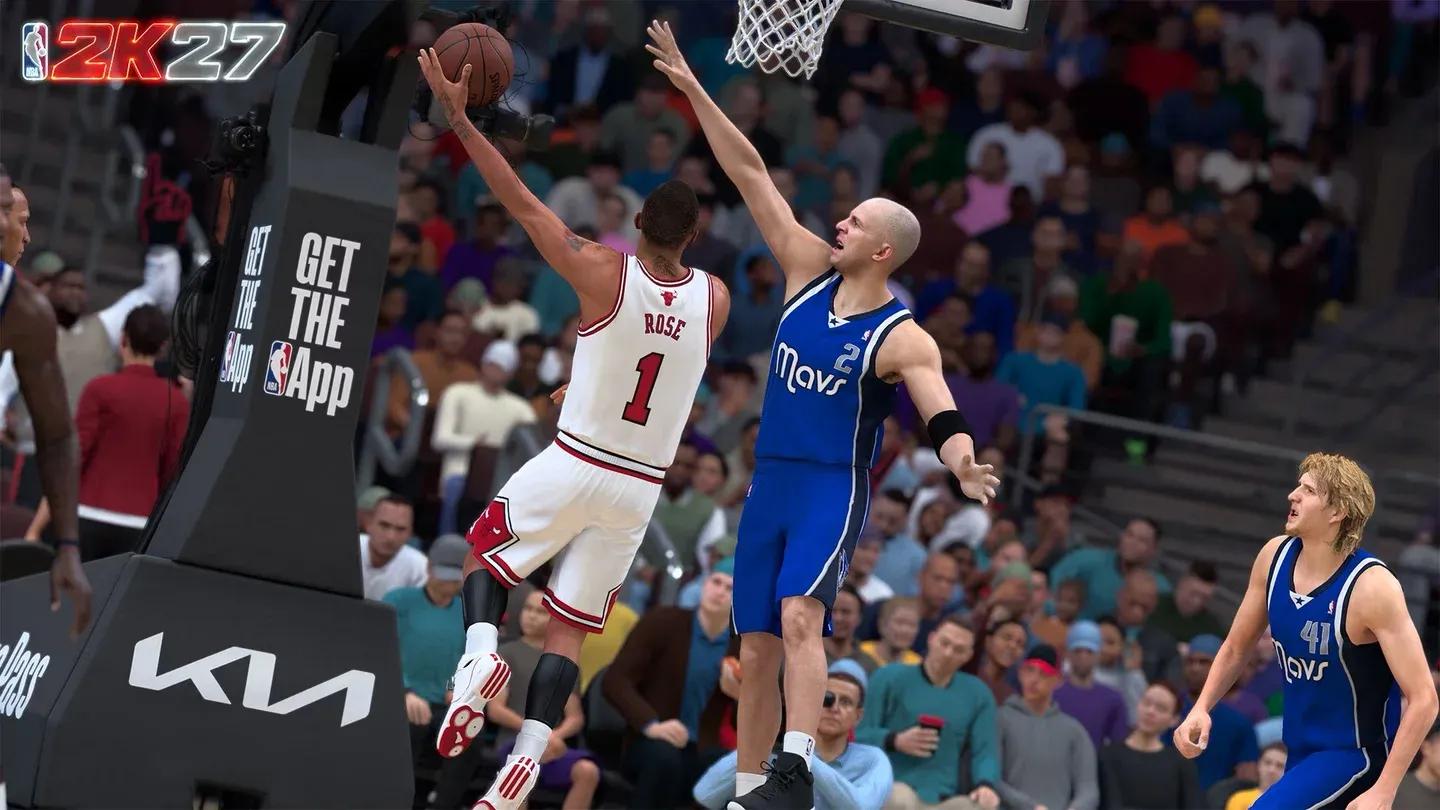
Configuration de la priorité dans le Gestionnaire des tâches
Comment corriger l'input lag et le délai de la jauge de tir dans NBA 2K27
L'input lag en mode en ligne a une sensation différente des chutes de FPS. Votre joueur semble se déplacer dans l'eau, les animations de dribble s'enchaînent lentement et les déplacements défensifs arrivent une demi-seconde trop tard. Voici ce qui aide vraiment.
Désactivez la vibration de la manette. L'activation des moteurs introduit une micro-saccade physique dans vos mains qui aggrave le délai à l'écran. La désactiver rend vos entrées plus nettes immédiatement.
Ajustez votre repère visuel de timing de tir. Les modes en ligne ont une latence serveur inhérente. Le REC fait jouer 10 vrais joueurs sur une seule instance de serveur, ce qui augmente le ping de base par rapport au jeu hors-ligne. Vous devez déclencher votre tir légèrement plus tôt que ce que votre mémoire musculaire hors-ligne suggère. Expérimentez avec votre réglage de repère visuel pour trouver un point de relâchement qui compense la latence spécifique de votre écran.
Utilisez un écran gaming. Un écran avec un temps de réponse de 1ms fait une différence significative pour réussir vos tirs « green » de manière constante. Jouer sur une TV avec 20-40ms d'input lag aggrave chaque autre source de délai dans la chaîne.
Solutions réseau pour les pics de lag dans NBA 2K27 sur PC, PS5 et Xbox
Redémarrez votre matériel réseau
Débranchez votre modem et votre routeur de la prise murale. Laissez-les débranchés pendant au moins 60 secondes pour vider la mémoire cache. Rebranchez d'abord le modem, attendez que les voyants de connexion se stabilisent, puis rebranchez le routeur. Cela efface les données de routage obsolètes et force une nouvelle poignée de main avec votre FAI.
Passez à une connexion Ethernet filaire
Le Wi-Fi introduit des pertes de paquets et une latence variable qu'aucune solution logicielle ne peut compenser totalement. Une connexion Ethernet directe est le changement le plus efficace pour éliminer les pics de lag en plein match.
Configurez des paramètres DNS manuels
Les serveurs DNS par défaut de votre FAI sont souvent encombrés. Passer au DNS public de Google (8.8.8.8 en primaire, 8.8.4.4 en secondaire) réduit les temps de recherche et améliore la stabilité de la connexion.
Sur PC : Ouvrez l'Invite de commande en tant qu'administrateur, exécutez ipconfig /flushdns, puis allez dans le Centre Réseau et partage, ouvrez les propriétés IPv4 de votre adaptateur actif et entrez les valeurs DNS manuellement.
Sur PS5 : Allez dans Paramètres, puis Réseau, sélectionnez Configurer la connexion Internet, mettez en surbrillance votre réseau, appuyez sur Options sur votre DualSense, allez dans Paramètres avancés, passez le DNS en Manuel et entrez 8.8.8.8 et 8.8.4.4.
Sur Xbox : Appuyez sur le bouton Xbox, allez dans Profil et système, Paramètres, Général, Paramètres réseau, Paramètres avancés, Paramètres DNS, passez en Manuel et entrez les mêmes valeurs.
Configurez la redirection de ports sur votre routeur
Un type de NAT Strict bloque les connexions directes aux serveurs de jeu et cause des problèmes de matchmaking. Ouvrir les bons ports corrige cela. Pour PS5 et Xbox, redirigez les ports TCP 3478-3480 et UDP 3074, 3478-3479. Pour PC via Steam, redirigez les ports TCP 27015 et 27036, ainsi que les ports UDP 27015 et 27031-27036. Attribuez d'abord une IP statique à votre appareil dans le menu de réservation DHCP de votre routeur pour que les règles de redirection ne sautent pas après un redémarrage.
Activez la Qualité de Service (QoS) sur votre routeur
La QoS priorise le trafic de jeu sur les autres usages internet du foyer. Connectez-vous à l'interface d'administration de votre routeur, trouvez la Qualité de Service ou la Gestion du trafic dans les paramètres avancés, activez-la et ajoutez l'adresse MAC de votre appareil de jeu à la liste de Priorité maximale. Cela empêche un membre de la famille regardant une vidéo 4K de faire monter votre ping en plein match.
Videz le cache de la console et reconstruisez la base de données
Les fichiers cache accumulés causent des saccades qui ressemblent exactement à du lag réseau. Sur PS5, maintenez le bouton d'alimentation jusqu'à entendre un second bip pour entrer en Mode sans échec, connectez votre manette par câble et sélectionnez Vider le cache et reconstruire la base de données. Sur Xbox, allez dans Paramètres, Appareils et connexions, Blu-ray, Stockage persistant, et cliquez sur Effacer le stockage persistant. Débranchez le câble d'alimentation pendant cinq minutes après avoir vidé le stockage sur l'une ou l'autre console.
Foire aux questions
Pourquoi NBA 2K27 saccade-t-il uniquement en modes en ligne ?
Les saccades en ligne indiquent presque toujours une perte de paquets ou un problème de routage serveur plutôt qu'une défaillance matérielle. Votre taux d'images peut sembler stable à 60 FPS alors que le jeu semble injouable, car le problème se situe dans le pipeline de données entre votre machine et le serveur, et non dans votre rendu.
Installer NBA 2K27 sur un SSD améliore-t-il les performances ?
Un SSD n'augmentera pas vos FPS maximums, mais il élimine les saccades causées par un streaming de textures lent pendant le gameplay. La différence est plus notable dans The City, où le jeu charge constamment de nouveaux éléments à mesure que vous vous déplacez. Un SSD NVMe est la cible idéale.
Pourquoi mon utilisation GPU est-elle faible en jouant ?
Une faible utilisation du GPU signifie généralement un goulot d'étranglement au niveau du processeur (CPU). Votre processeur ne peut pas alimenter le GPU assez vite pour le maintenir pleinement chargé. Cela peut aussi signifier qu'une limite de FPS en jeu ou la V-Sync restreint artificiellement le GPU. Vérifiez les deux.
Dois-je utiliser le mode Fenêtré sans bordures ou Plein écran exclusif ?
Plein écran exclusif, toujours. Il donne au jeu un contrôle direct sur l'affichage, réduit l'input lag et produit généralement un taux d'images par seconde plus élevé que le mode Fenêtré sans bordures.
Pour en savoir plus sur la construction de votre MyPLAYER une fois les performances optimisées, consultez le guide des meilleurs builds NBA 2K27 pour chaque poste et la collection complète de guides stratégiques NBA 2K27 pour tout savoir, des codes vestiaires à la progression MyCAREER.



