
Rechercher des jeux, articles, guides...CtrlK
Se connecterCommencer
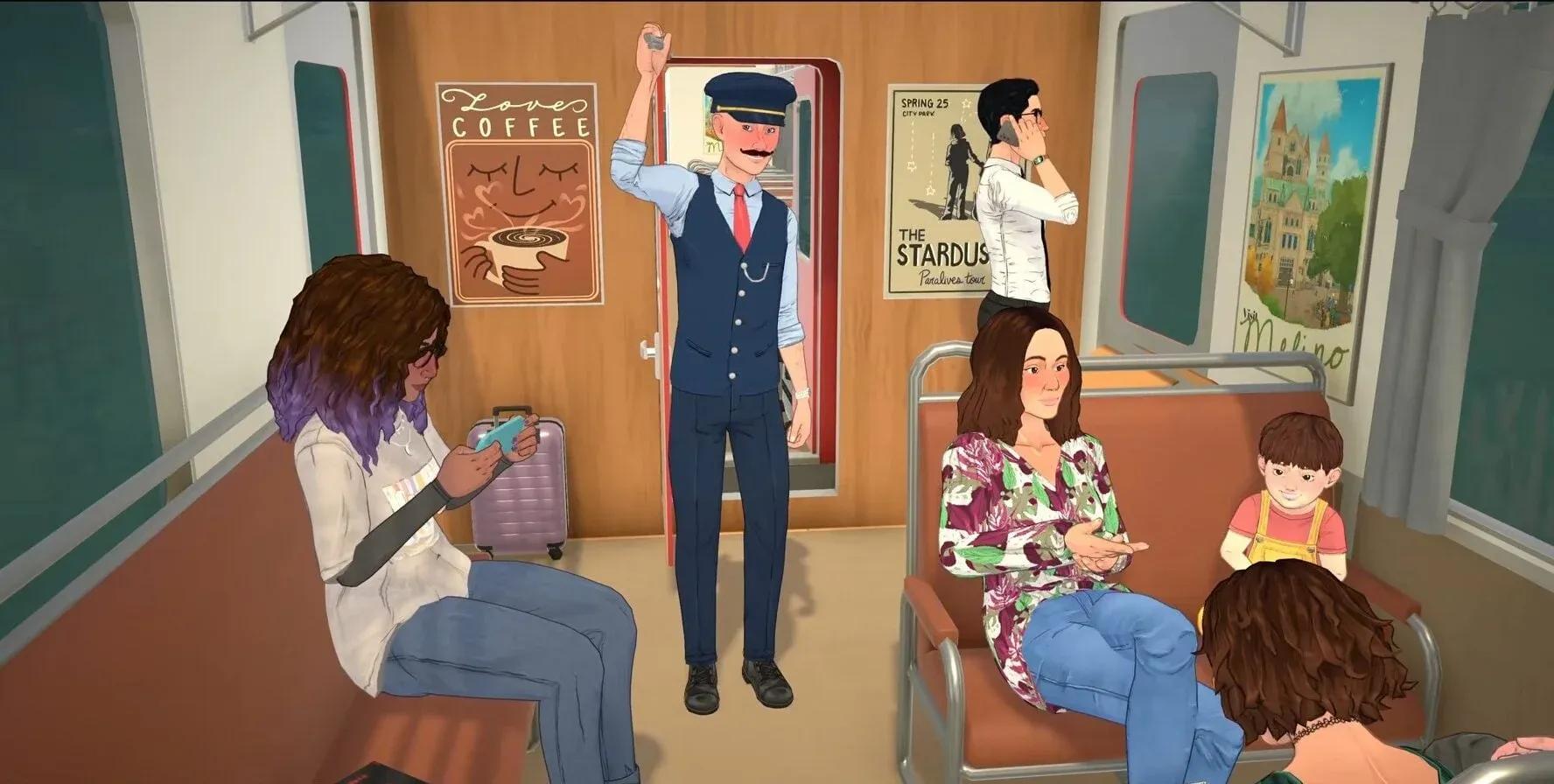
Maîtrisez le tutoriel et les paramètres de Paralives, des commandes caméra aux options d'accessibilité, grâce à ce guide complet pour débutants.

Écrit par Nuwel
Rédacteur de contenu
Voir plus de guides GAMES.GG sur Google
Ajoutez-nous comme source préférée et notre guides apparaîtra en premier dans vos résultats.
Paralives vous plonge directement dans un tutoriel guidé dès le chargement d'une nouvelle sauvegarde, et celui-ci couvre bien plus de terrain que ce à quoi la plupart des joueurs s'attendent. Des commandes de caméra aux mécaniques de groupe, en passant par la sélection du storyteller et l'objectif Settle Home, la séquence d'ouverture est une véritable introduction pratique à tous les systèmes fondamentaux. Ce guide passe en revue chaque étape du tutoriel et chaque menu de paramètres afin que vous sachiez exactement à quoi vous attendre avant même de commencer à jouer.
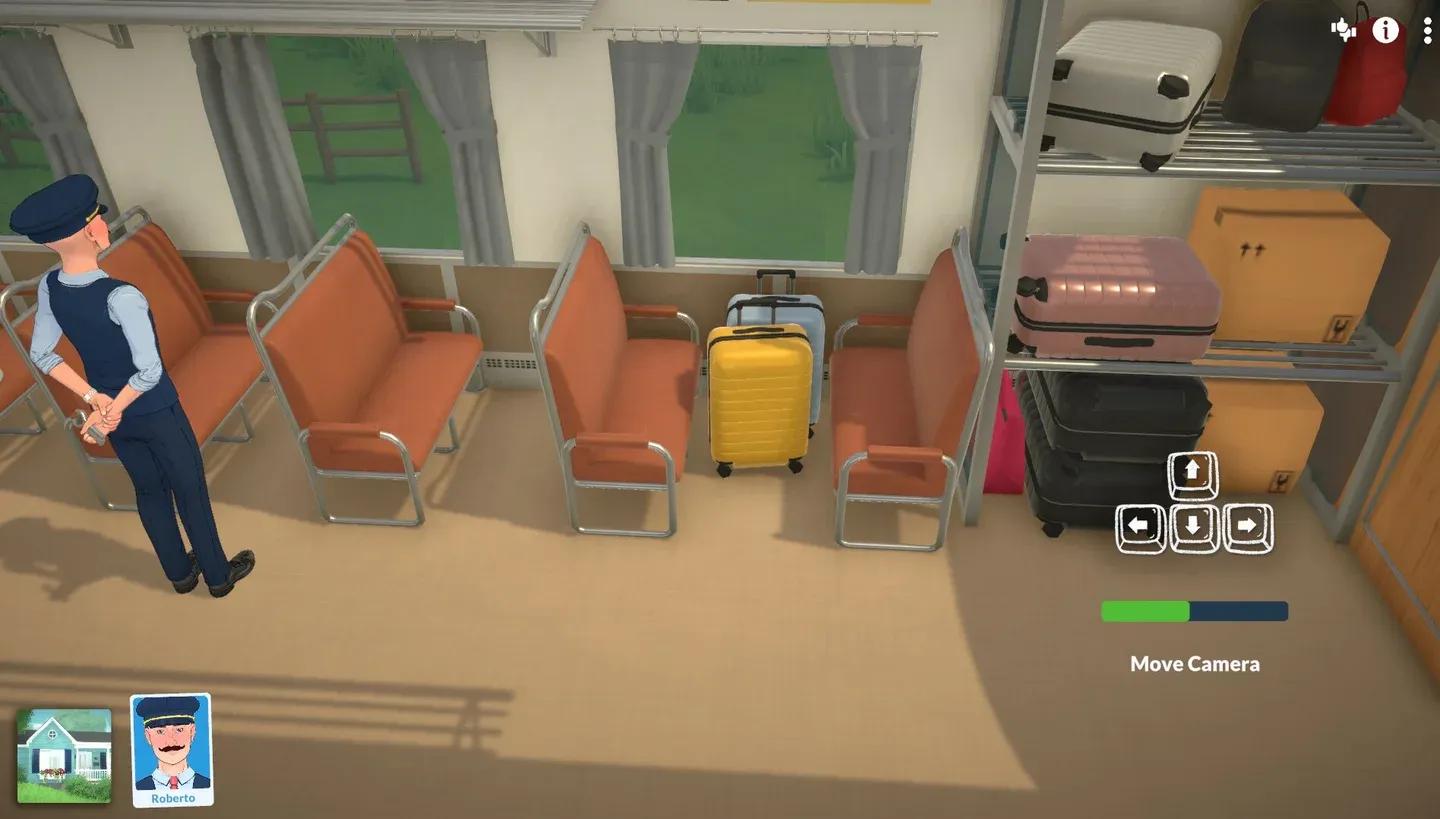
Introduction du tutoriel avec Roberto
Lorsque vous ouvrez une nouvelle sauvegarde, le jeu vous propose deux choix : vous rendre en ville ou commencer sur un terrain vide. Choisir Go to Town (Aller en ville) lance le tutoriel. L'option du terrain vide le passe entièrement, donc si vous souhaitez profiter de l'expérience guidée, assurez-vous de choisir l'option de la ville.
Le tutoriel s'ouvre avec Roberto, le contrôleur du train, vaquant à ses occupations. Vous le suivez pendant qu'il vérifie les billets des passagers, ce qui donne au tutoriel un cadre narratif naturel plutôt que de simplement vous bombarder de bulles d'aide.
Le mouvement de la caméra dans Paralives utilise une configuration assez standard, mais il existe quelques options utiles à connaître selon votre matériel.
Utilisez W, A, S, D ou les touches fléchées pour déplacer la caméra. Si vous préférez le défilement sur les bords (où déplacer le curseur vers le bord de l'écran déplace la caméra), cette option peut être activée dans le menu des paramètres.
Maintenez le bouton droit de la souris enfoncé et faites glisser dans la direction souhaitée pour pivoter. Sur un MacBook ou un ordinateur portable sans bouton droit, utilisez Q pour pivoter vers la gauche et E pour pivoter vers la droite.
La molette de la souris gère le zoom. Sur un trackpad, les gestes classiques de pincement fonctionnent de la même manière.
Pour déplacer un Para d'un point à un autre, cliquez sur le sol et sélectionnez Go Here (Aller ici) dans le menu radial. Cela fonctionne de la même manière que dans la plupart des autres jeux de simulation de vie, cette partie du tutoriel est donc rapide.
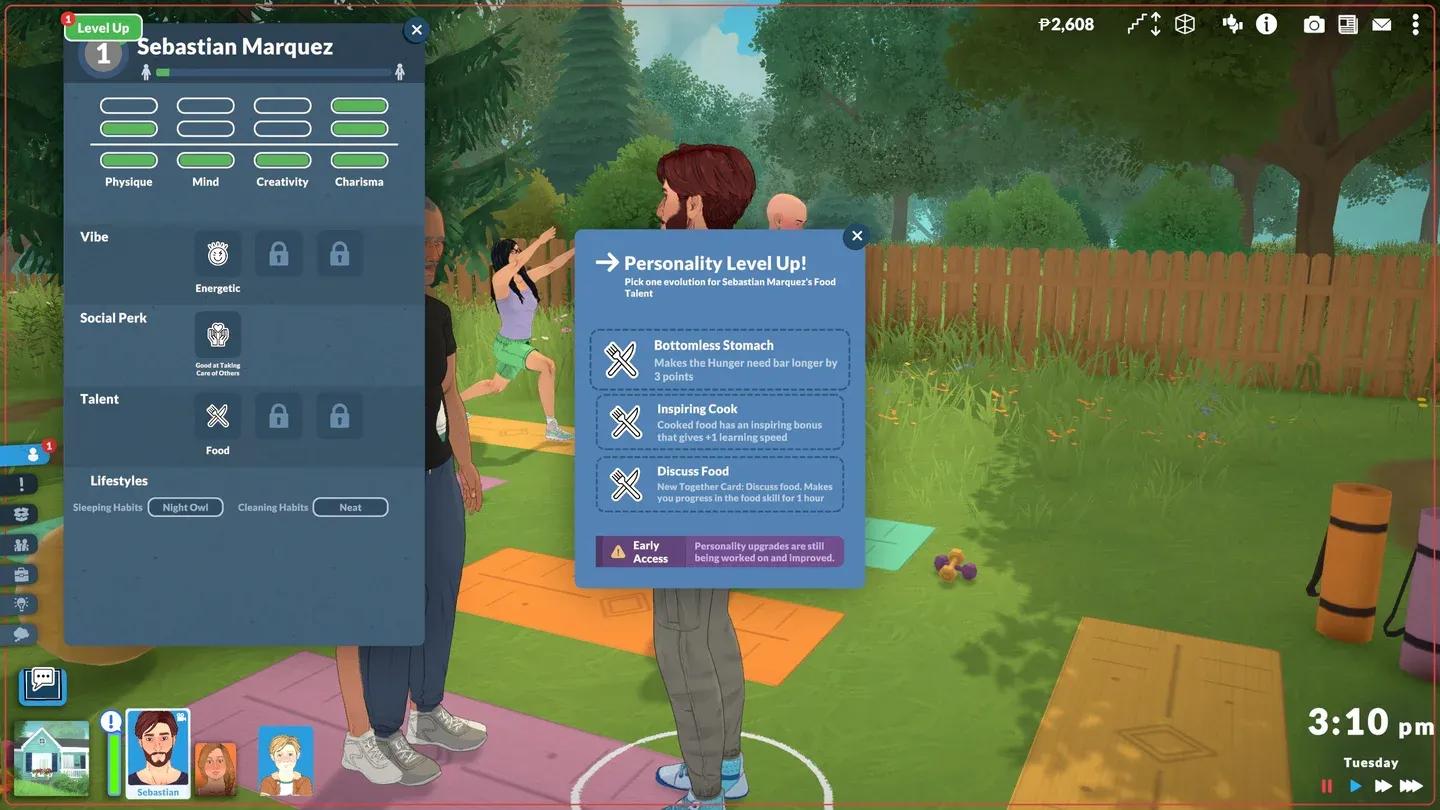
Commande de mouvement Go Here
Le système d'émotions dans Paralives fonctionne différemment de ce à quoi vous pourriez vous attendre. Les émotions sont déclenchées par des actions et des événements survenant autour de votre Para, mais c'est vous qui choisissez activement comment votre Para réagit à ce qu'il ressent. Cliquer sur la carte d'émotion fait apparaître une série d'envies (wants) parmi lesquelles choisir.
Les wants sont des objectifs à court terme qui se réinitialisent chaque nuit, sauf si vous les épinglez. Les wants actifs s'affichent dans le panneau au-dessus de la barre des besoins, ce qui vous permet de les suivre d'un coup d'œil.
Cliquez et faites glisser votre souris autour de vos Parafolk pour former un groupe. Tout Para se trouvant dans la zone de sélection bleue rejoint le groupe, et vous pouvez alors leur ordonner de se déplacer ou d'effectuer des activités ensemble. Les activités de groupe sont le moyen le plus rapide de renforcer les relations entre les membres d'un foyer.
Lorsqu'un groupe de Parafolk passe du temps ensemble, une together bar (barre de convivialité) se remplit progressivement. Une fois pleine, vous pouvez sélectionner une together card, qui oriente la conversation et affecte l'humeur du groupe.
Différents Parafolk réagissent différemment à la même together card. Pendant le tutoriel, choisir une blague sur la panne du train stresse visiblement Roberto, ce qui démontre bien dès le début que les réactions sont spécifiques à chaque personnage plutôt qu'universelles.
Les Parafolk ont des besoins qui nécessitent une attention régulière, et le tutoriel introduit cela en faisant chuter la faim de votre Para dans le train. Vous les envoyez manger de la nourriture du train pour faire remonter la jauge. La barre des besoins se situe en bas de l'écran et se met à jour en temps réel.
Maintenir la faim au plus haut est l'une des premières choses que les nouveaux joueurs négligent. Consultez le guide de progression de la compétence cuisine de Paralives pour obtenir des astuces sur la façon de cuisiner efficacement une fois installé dans votre première maison.
Les storytellers sont l'un des systèmes les plus distinctifs de Paralives. Chaque storyteller est accompagné d'avantages et d'un niveau de difficulté différents, et chacun peut être personnalisé davantage après sa sélection. Considérez-les comme la combinaison des paramètres de difficulté et de narration du jeu en un seul système axé sur les personnages.
Le tutoriel présente les storytellers avant votre arrivée en ville, vous laissant le temps de lire les options avant de vous engager. Prenez votre temps ici, car le storyteller que vous choisissez façonne le niveau d'exigence du jeu dans tous les systèmes, y compris la baisse des besoins, la progression des relations et la fréquence des objectifs.
Après la séquence du tutoriel dans le train, vous arrivez à Melino et parcourez la carte de la ville pour trouver une maison. Des maisons pré-construites et des terrains vides sont disponibles, vous pouvez donc passer directement à la construction si c'est votre priorité. Sélectionner une maison et confirmer l'achat termine la section de voyage du tutoriel.
Pour un aperçu plus approfondi du fonctionnement de la gestion du foyer et du terrain après votre emménagement, le guide sur comment avoir un bébé dans Paralives couvre l'agrandissement du foyer une fois que vous êtes installé.
Une fois dans votre nouvelle maison, vos Parafolk reçoivent leur premier objectif : Settle Home (S'installer). Cet objectif est conçu pour vous guider à travers trois des systèmes fondamentaux du jeu :
L'objectif s'applique à tout le foyer. Tant qu'un Para termine chaque tâche, cela compte pour tout le monde. Vous n'avez pas besoin que chaque membre du foyer cuisine séparément ou trouve son propre emploi pour valider cette étape.
Une fois le tutoriel terminé, chaque option de contrôle et d'affichage peut être ajustée dans le menu des paramètres. Voici une répartition de chaque section.
La sauvegarde automatique peut être activée depuis l'onglet des paramètres généraux. Lorsqu'elle est active, le jeu sauvegarde automatiquement toutes les quelques minutes. Une petite icône apparaît dans le coin inférieur droit de l'écran lorsqu'une sauvegarde automatique est en cours.
La résolution de l'écran et tous les niveaux audio se trouvent dans ce menu. Rien d'inhabituel ici par rapport aux autres jeux PC, mais il est utile de vérifier les paramètres de résolution si le jeu semble flou ou plus net que prévu sur votre moniteur.
| Paramètre | Action |
|---|---|
| Para Paths | Affiche un chemin visuel indiquant la destination de chaque Para du foyer |
| Grid Wall Placement | Aligne les murs sur la grille en mode construction ; peut aussi être activé/désactivé directement dans ce mode |
| Cursor Edge Scrolling | Déplace la caméra lorsque le curseur atteint le bord de l'écran |
Para Paths est particulièrement utile lorsque vous avez un foyer important et que vous souhaitez suivre la destination de chacun sans avoir à cliquer sur chaque Para individuellement.
Grid Wall Placement peut être activé ici ou directement en mode construction lors du placement des murs, vous n'êtes donc pas bloqué sur un seul réglage pour toute une session.
Paralives inclut une section dédiée à l'accessibilité avec des filtres pour le daltonisme et quelques options de filtres visuels.
Les filtres pour le daltonisme sont numérotés de 1 à 6 plutôt que nommés par type, ce qui signifie que vous devez cliquer sur chacun pour lire ce qu'il ajuste. Une chose à noter : ces filtres ne s'affichent pas sur l'écran d'accueil, vous ne verrez donc l'effet qu'une fois dans une sauvegarde.
Au-delà des filtres d'accessibilité, il existe également quelques options visuelles créatives, notamment un filtre fisheye, un filtre de réalité alternative et un filtre de souvenirs.
Chaque contrôle par défaut peut être réassigné dans le menu Key Bindings (Raccourcis clavier). Cliquez sur l'action que vous souhaitez modifier, puis appuyez sur la nouvelle touche que vous voulez lui assigner. Le processus est simple et il n'est pas nécessaire de fouiller dans les fichiers de configuration.
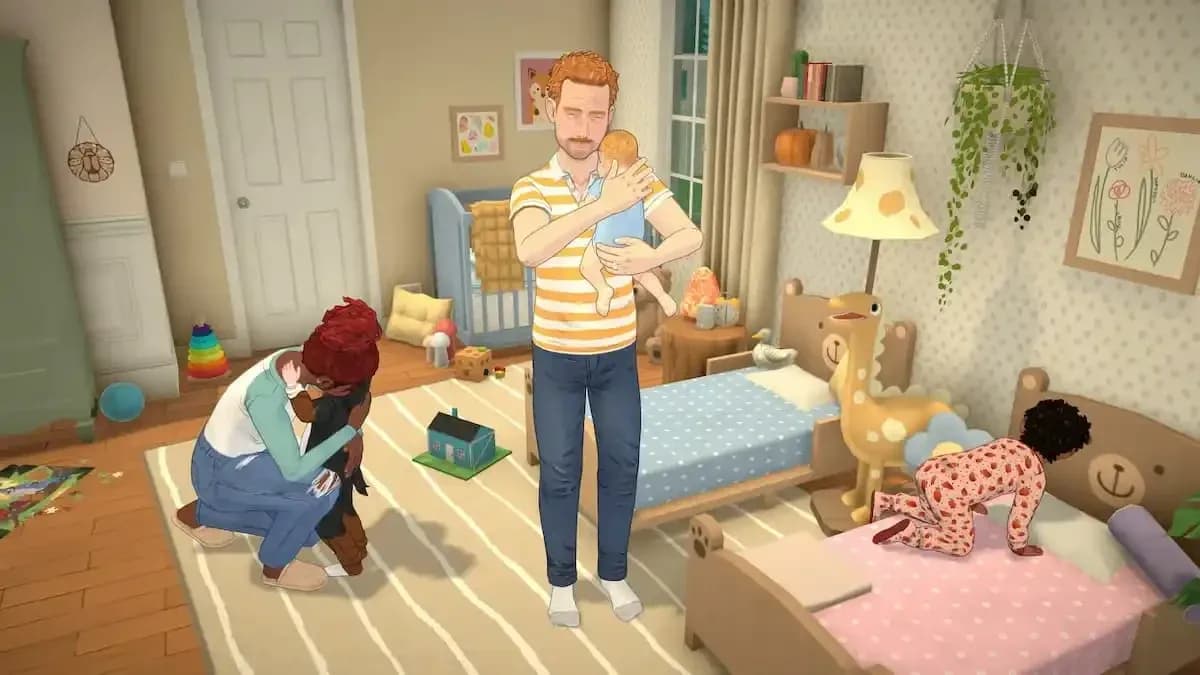
Menu des paramètres des raccourcis clavier
| Action | Contrôle par défaut |
|---|---|
| Déplacer la caméra | WASD ou touches fléchées |
| Pivoter la caméra | Glisser avec le bouton droit de la souris |
| Pivoter (portable) | Q (gauche) / E (droite) |
| Zoom | Molette de la souris ou pincement sur trackpad |
| Déplacer un Para | Cliquer sur le sol, sélectionner Go Here |
Pour tout ce qui concerne Paralives au-delà du tutoriel, la collection complète des guides Paralives couvre les compétences, la gestion des besoins, les mécaniques de foyer et bien plus encore.