Rechercher des jeux, articles, guides...CtrlK
Se connecterCommencer
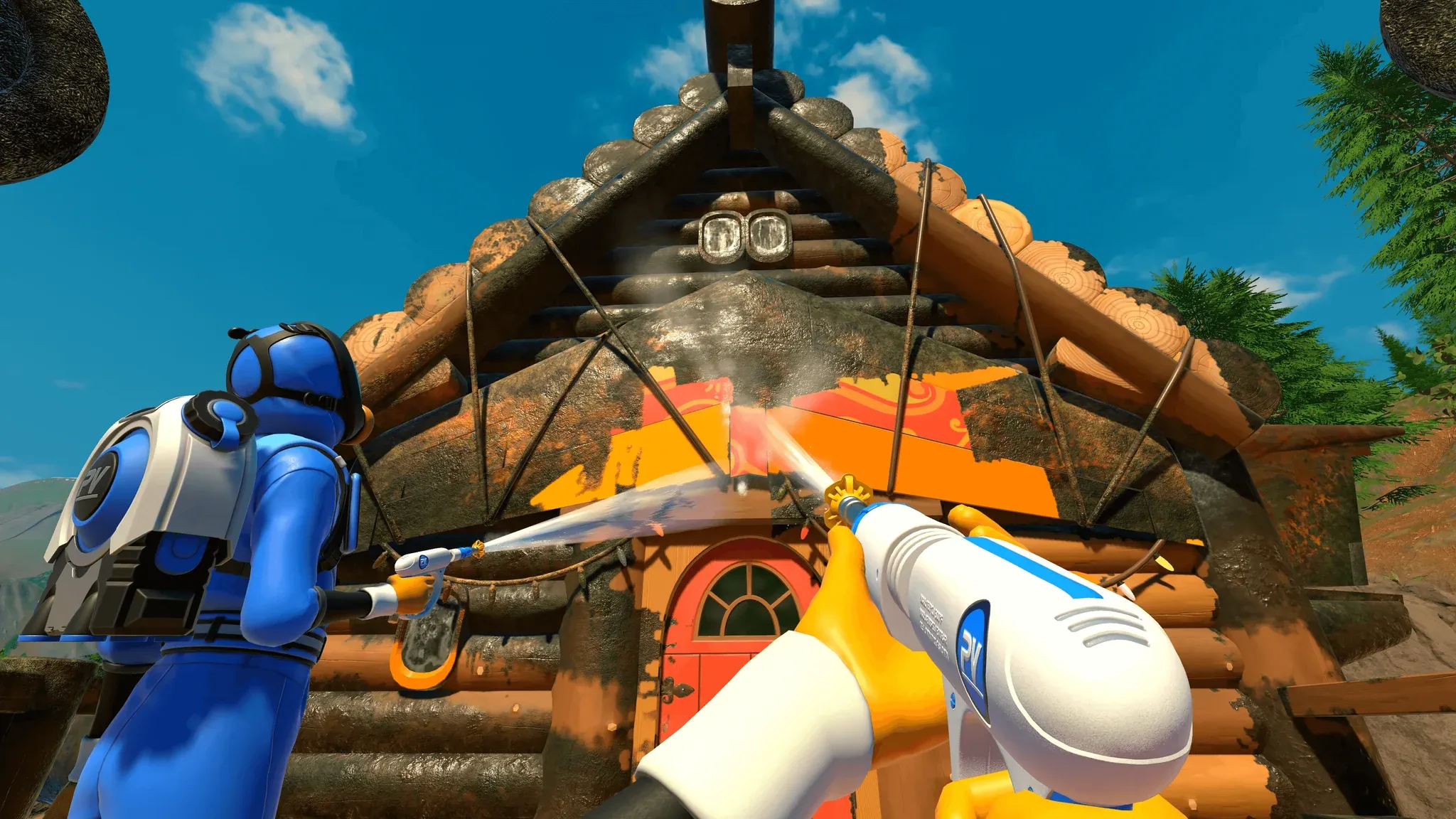
Optimisez les visuels et le taux de rafraîchissement de PowerWash Simulator avec nos réglages graphiques adaptés à chaque configuration PC.

Écrit par Nuwel
Rédacteur de contenu
Voir plus de guides GAMES.GG sur Google
Ajoutez-nous comme source préférée et notre guides apparaîtra en premier dans vos résultats.
PowerWash Simulator 2 Mise à jour 1.2 : Correction du remappage des touches
La mise à jour 1.2 ajoute le remappage des touches, des zones mortes manette, un niveau Miniature Village gratuit et de nombreux correctifs pour PowerWash Simulator 2.
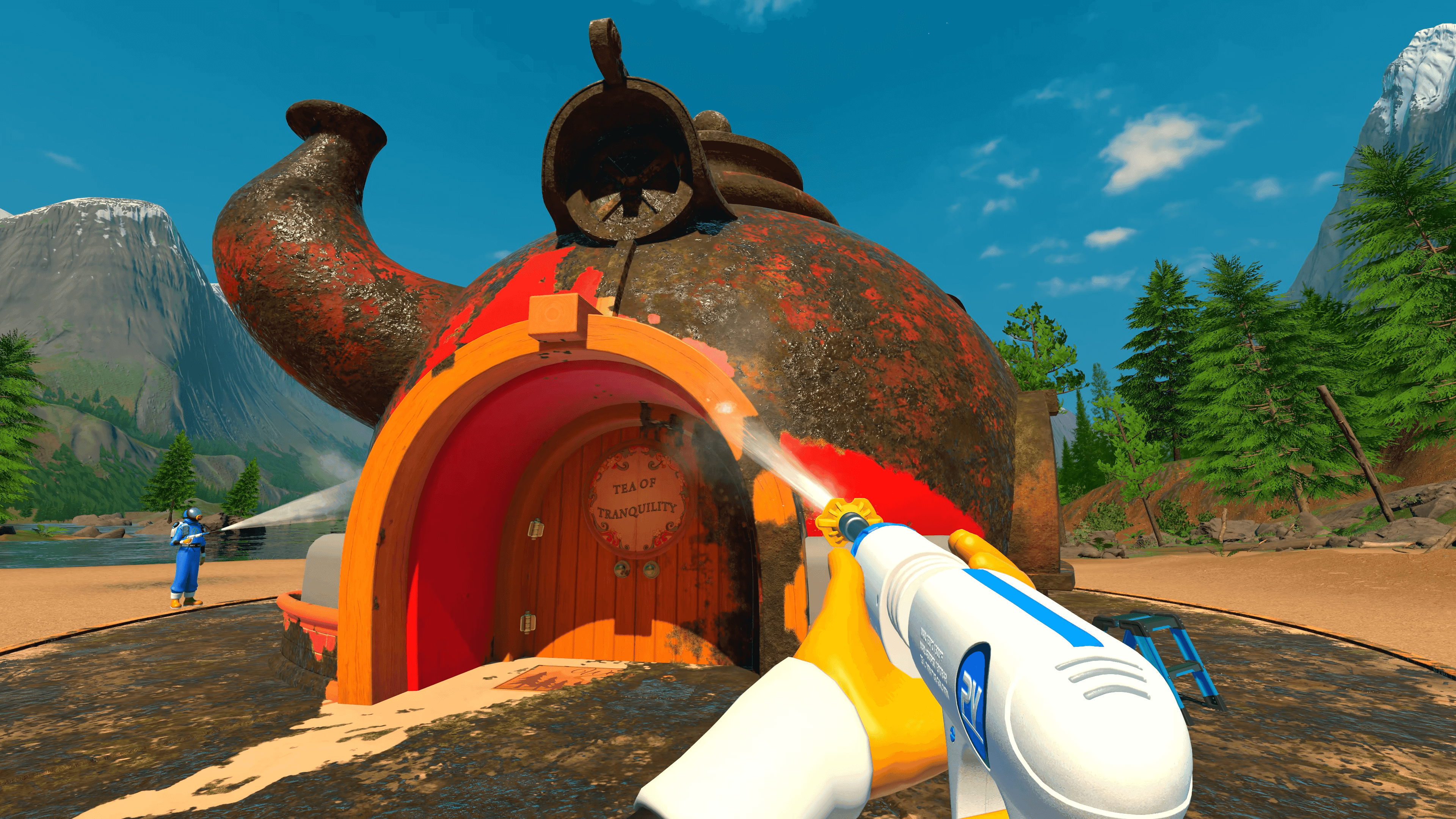
PowerWash Simulator 2 : Guide des curseurs de zone morte
La mise à jour 1.2 ajoute le niveau Miniature Village, le remappage des touches, des curseurs de zone morte, l'empilement de meubles et des correctifs.
PowerWash Simulator 2 : Guide complet des succès et trophées
Débloquez les 40 succès de PowerWash Simulator 2 grâce à notre guide complet. Obtenez tous les trophées, du caressage de chats aux montagnes russes.
PowerWash Simulator a gagné sa réputation comme l'un des jeux les plus relaxants sur PC, avec 97% d'avis positifs sur près de 38 000 évaluations Steam. La dernière chose que vous souhaitez pour interrompre ce moment de zen, ce sont des saccades ou des textures floues. Régler correctement les paramètres ne prend qu'environ cinq minutes et la différence est notable, que vous utilisiez une configuration de milieu de gamme ou que vous cherchiez à optimiser les performances sur une console portable comme la ROG Ally.
PowerWash Simulator est plus exigeant qu'il n'y paraît. Le système de nettoyage suit la saleté sur toutes les surfaces en temps réel, et les effets de particules d'eau s'accumulent rapidement, surtout lors de sessions en coopération jusqu'à six joueurs. Une machine qui fait tourner la plupart des jeux indépendants sans effort peut tout de même passer sous la barre des 60 FPS sur les grandes cartes si les paramètres restent par défaut. La bonne nouvelle est que FuturLab a publié des paramètres recommandés pour améliorer les performances directement sur leur portail d'assistance, ce qui constitue une base solide pour commencer.
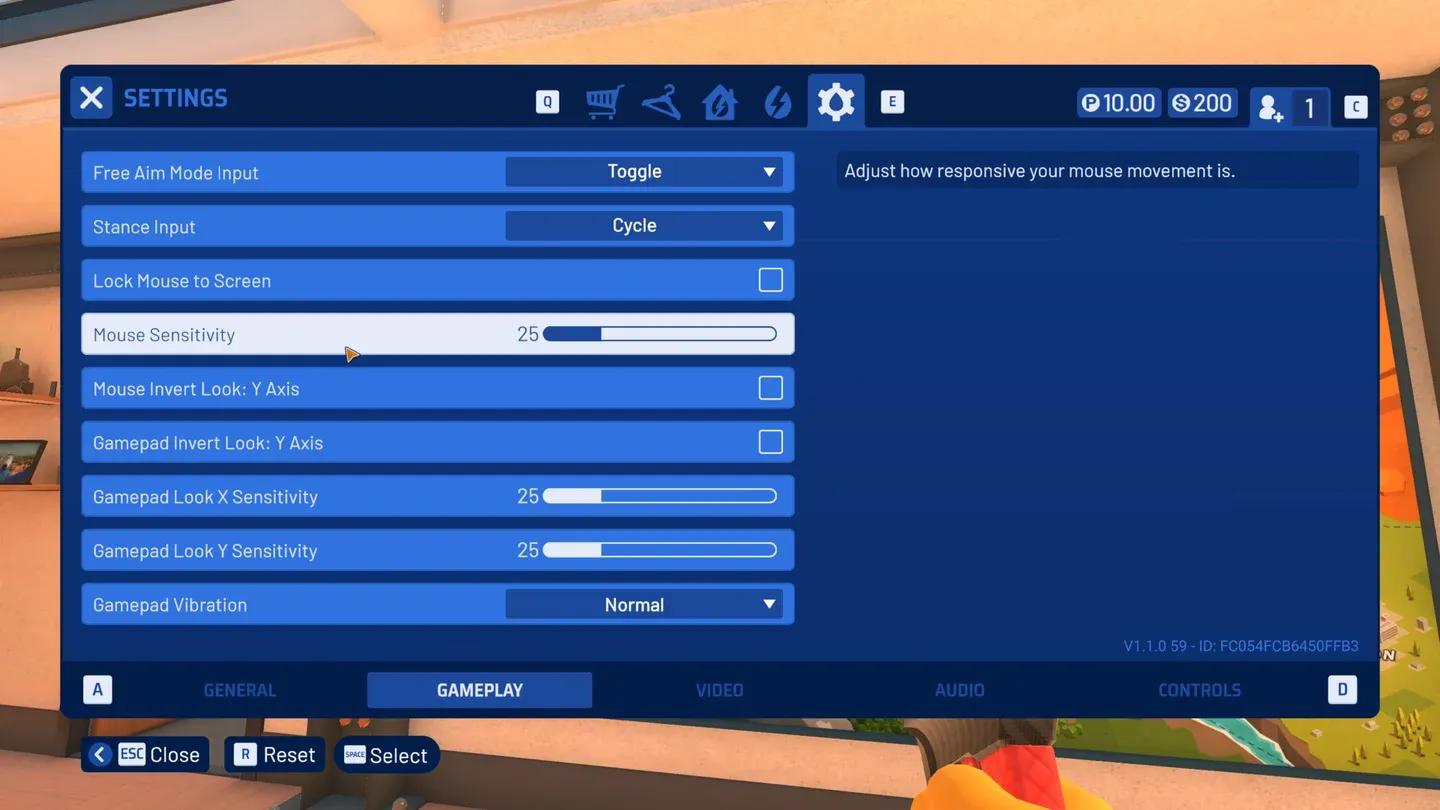
Panneau des paramètres graphiques en jeu
Les paramètres ci-dessous sont classés par impact. Commencez par les changements à fort impact, puis ajustez selon votre matériel.
La simulation de l'eau est au cœur du jeu, il faut donc être prudent. Réduire trop agressivement la qualité de l'eau rend l'expérience moins satisfaisante.
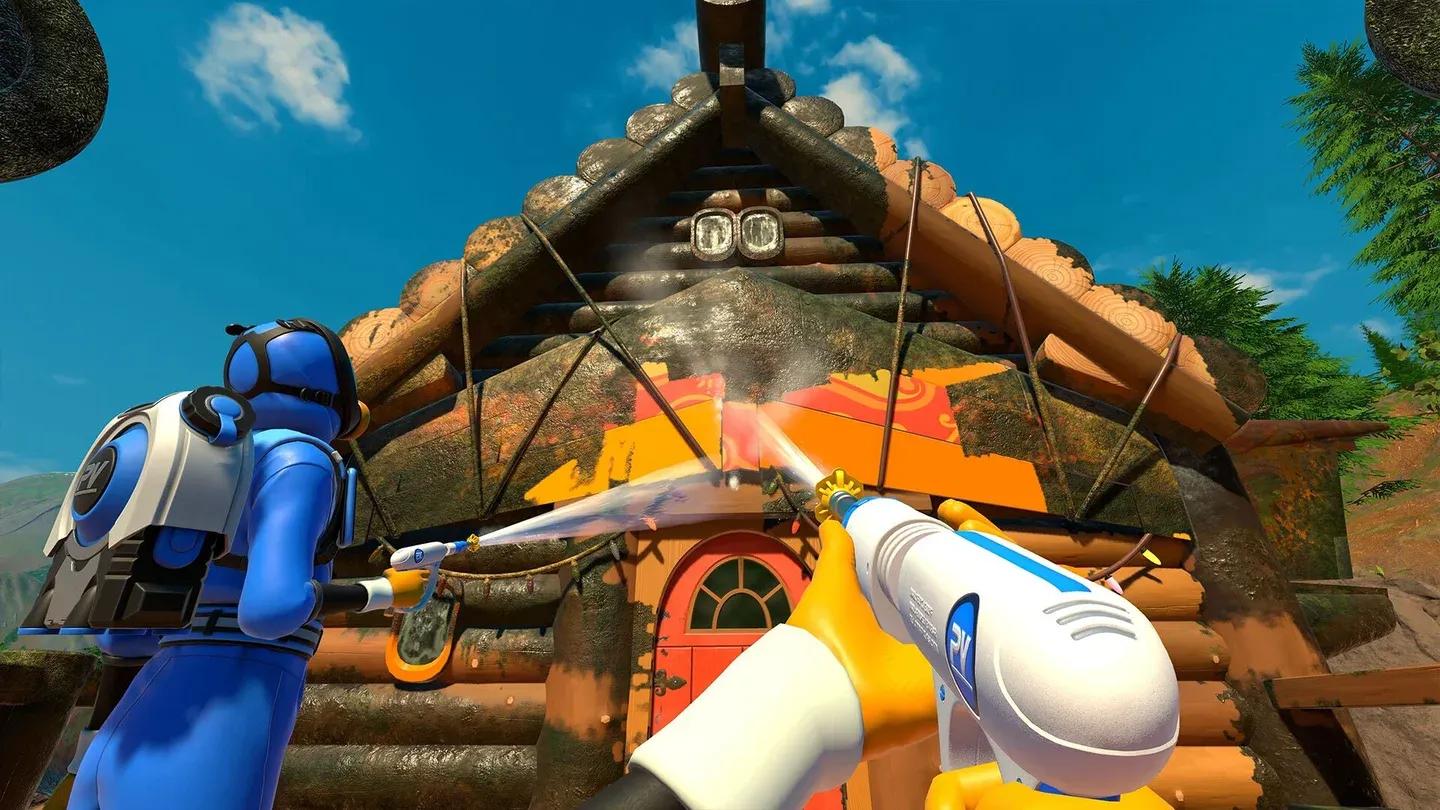
Densité des particules d'eau en action
| Paramètre | Impact visuel faible | Gain de performance élevé | Recommandé |
|---|---|---|---|
| Qualité des ombres | Oui | Oui | Moyen |
| Occlusion ambiante | Oui | Modéré | Faible/Désactivé |
| Densité des particules | Modéré | Oui (co-op) | Moyen |
| Qualité des textures | Non | Faible | Élevé/Moyen |
| Qualité de l'eau | Non | Faible | Moyen minimum |
| Anti-aliasing | Modéré | Modéré | TAA Moyen |
| V-Sync | N/A | Oui | Désactivé |
Le jeu sur console portable est une équation différente. La ROG Ally fait bien tourner PowerWash Simulator 2, mais la gestion du TDP est le véritable levier. Les tests sur plusieurs configurations de TDP montrent de vraies options entre autonomie de la batterie et fluidité. La recommandation principale est de viser 60 FPS avec un TDP plus bas plutôt que de chercher à débloquer les images, ce qui vide la batterie sans apporter d'amélioration significative du gameplay pour un jeu à ce rythme.
Pour les paramètres spécifiques aux consoles portables :
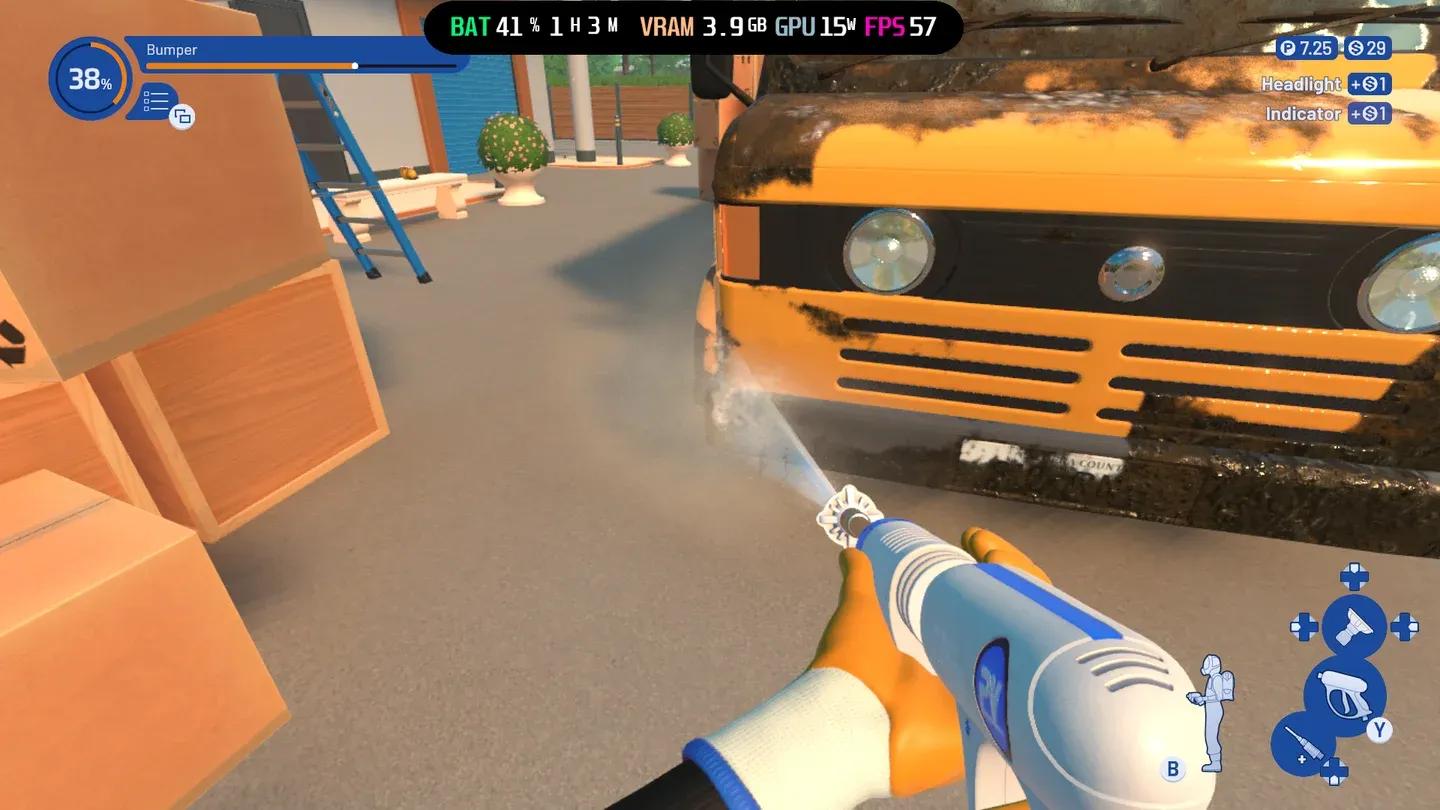
Paramètres ROG Ally pour PWS
Quelques paramètres semblent tentants à réduire mais nuisent réellement à l'expérience :
Oui, en grande partie. PowerWash Simulator 2 partage les mêmes fondations techniques et le menu des paramètres est structuré de manière presque identique à l'original. Les mêmes priorités s'appliquent : les ombres d'abord, les particules ensuite, et la qualité de l'eau en dernier. Les conseils officiels de FuturLab couvrent les deux jeux sur leur page d'assistance.
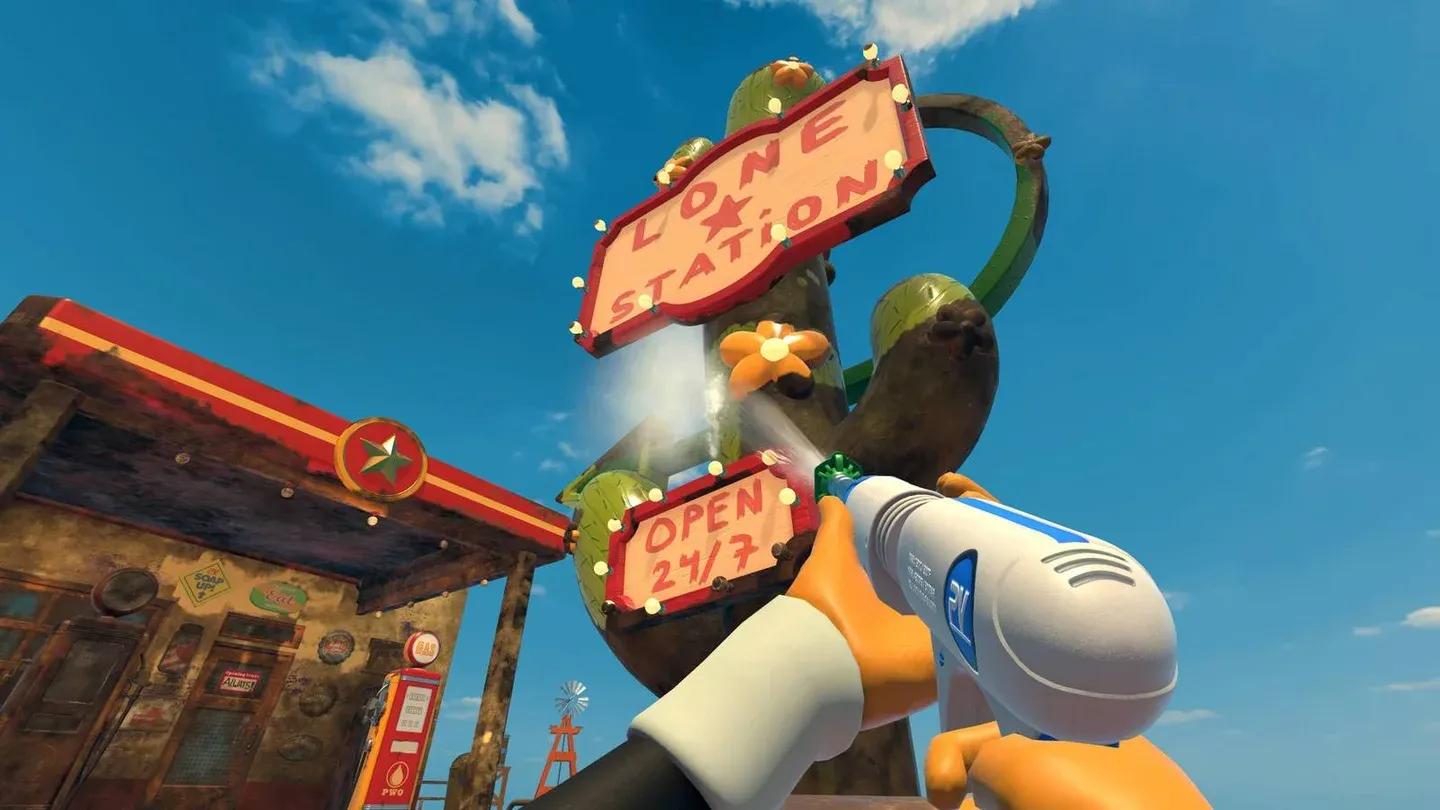
Disposition des paramètres PWS2
GPU Budget (équivalent GTX 1060 / RX 580) :
GPU Milieu de gamme (équivalent RTX 3060 / RX 6600) :
GPU Haut de gamme (RTX 4070+ / RX 7800 XT+) :
Pour plus de guides d'optimisation et d'astuces sur toutes les plateformes, parcourez les derniers guides sur GAMES.GG.