
Pour bien régler Rayman Legends Retold sur PC, choisissez l’une des configurations à 60 FPS d’Ubisoft en fonction de votre matériel et activez l’upscaling en mode Qualité. Ces configurations assurent un affichage stable, tandis que les options d’accessibilité, comme les surbrillances et le mode contraste élevé, améliorent encore la lisibilité du jeu.
La sortie de Rayman Legends Retold est prévue le 3 décembre 2026. Les configurations PC publiées associent définition, préréglage et upscaling : sélectionner uniquement le préréglage Élevé ne suffit donc pas à reproduire la configuration cible complète. Partez de la configuration à laquelle votre PC correspond, puis réglez séparément l’affichage et les commandes. Il s’agit de configurations de départ publiées avant la sortie, et non de fréquences d’images minimales garanties.
Réglages de l’affichage et de la définition
Choisissez une définition de sortie adaptée à votre écran comme à votre matériel. Avoir un écran 4K ne justifie pas de sélectionner la configuration 4K Ultra si votre PC ne répond qu’aux exigences d’un palier inférieur.
Les configurations PC d’Ubisoft présentent les quatre combinaisons suivantes. Toutes utilisent l’upscaling en mode Qualité, y compris celle qui vise la définition la plus élevée.
| Définition de sortie | Préréglage graphique | Technologies d’upscaling indiquées | Mode d’upscaling |
|---|---|---|---|
| 1 920 × 1 080 | Faible | FSR ou XeSS | Qualité |
| 1 920 × 1 080 | Élevé | DLSS, FSR ou XeSS | Qualité |
| 2 560 × 1 440 | Élevé | DLSS, FSR ou XeSS | Qualité |
| 3 840 × 2 160 | Ultra | DLSS ou FSR | Qualité |
Le matériel nécessaire pour chaque configuration
Vérifiez que votre PC correspond à toute la ligne, processeur et mémoire compris. Si vos composants se situent entre deux paliers, partez de la configuration complète la moins exigeante. Une carte graphique à la hauteur d’un palier supérieur ne dispense pas de respecter les exigences de ce palier en matière de processeur et de RAM.
| Configuration | Processeur | Exemples de cartes graphiques | RAM en double canal |
|---|---|---|---|
| 1080p Faible | Intel Core i3-8100 ou AMD Ryzen 3 3100 | NVIDIA GTX 1660 6 Go, AMD RX 5500 XT 4 Go ou Intel Arc A580 8 Go | 8 Go |
| 1080p Élevé | Intel Core i5-8400 ou AMD Ryzen 5 3600 | NVIDIA RTX 2060 Super 8 Go, AMD RX 5700 8 Go ou Intel Arc A750 8 Go | 16 Go |
| 1440p Élevé | Intel Core i5-8400 ou AMD Ryzen 5 3600 | NVIDIA RTX 3070 8 Go, AMD RX 6750 XT 12 Go ou Intel Arc B580 | 16 Go |
| 4K Ultra | Intel Core i5-9400 ou AMD Ryzen 5 3600 | NVIDIA RTX 4080 16 Go ou AMD RX 7900 XTX 24 Go | 16 Go |
Tous les paliers nécessitent 33 Go d’espace disponible sur SSD et DirectX 12. La configuration minimale indique Windows 10 64 bits, tandis que les trois configurations supérieures indiquent Windows 11. La capacité mémoire ne fait pas tout : Ubisoft exige de la RAM en double canal.
Les options graphiques à régler en priorité
Commencez par le préréglage pour ajuster les performances. Si la configuration choisie manque de fluidité une fois le jeu sorti, baissez le préréglage avant de réduire la définition de sortie. Cela peut permettre de conserver la définition actuelle tout en réduisant la charge graphique.
Procédez dans cet ordre plutôt que de modifier plusieurs options à la fois :
- Baissez le préréglage graphique. Pour ce premier ajustement, conservez la définition de sortie et la technologie d’upscaling.
- Réduisez la définition de sortie si nécessaire. Si le changement de préréglage ne suffit pas, passez à une configuration publiée visant une définition inférieure.
- Gardez le mode d’upscaling Qualité comme référence. Évitez de modifier simultanément la définition, le préréglage et le mode de reconstruction.
Ubisoft n’a pas publié de gains en FPS propres à Retold pour chaque changement de réglage graphique. Affirmer qu’un réglage d’ombres, de textures ou d’effets apporte un gain précis serait prématuré.
Quelle technologie d’upscaling choisir ?
Sélectionnez une technologie d’upscaling indiquée pour votre configuration et proposée par le jeu avec votre matériel. Le tableau ne permet pas de désigner le DLSS, le FSR ou le XeSS comme le meilleur choix en matière de qualité d’image dans tous les cas.
Si les artefacts de reconstruction nuisent à la lisibilité de l’image, utilisez le mode Qualité et essayez une autre technologie d’upscaling indiquée pour la même configuration. Retenez le résultat le plus lisible sur votre écran. Ne forcez pas une option absente au moyen d’une modification de configuration provenant d’un tiers.
La configuration 4K mentionne le DLSS et le FSR, mais pas le XeSS. Cette omission ne signifie pas que le XeSS est indisponible dans toutes les autres définitions ou configurations.
Fréquence d’images et régularité de l’affichage
Privilégiez une fluidité constante plutôt qu’une définition ou un préréglage supérieur. Une image parfois plus nette n’apporte pas grand-chose si l’irrégularité de l’affichage rend les mouvements pénibles à suivre.
Une fois la version PC disponible, évaluez la régularité de votre configuration de départ en jouant normalement. Lors des ajustements décrits plus haut, ne modifiez qu’un paramètre graphique à la fois. Cela évite de sacrifier à la fois la définition et la qualité du préréglage lorsqu’un changement plus limité peut suffire.
L’objectif d’Ubisoft ne constitue pas une moyenne ou un minimum mesuré sur tous les niveaux et toutes les configurations matérielles. La prise en charge des 120 FPS et de la génération d’images reste à confirmer : ne prévoyez donc pas une configuration à fréquence de rafraîchissement élevée en comptant sur l’une ou l’autre de ces fonctions.
Latence des commandes et réglages de la manette
Rayman Legends Retold prend en charge le clavier et la souris, les manettes PC et la réattribution des commandes de jeu. Utilisez le périphérique que vous préférez pour les jeux d’action, puis réattribuez les commandes peu pratiques à des touches ou des boutons plus accessibles.
La réattribution change la manière de déclencher une action. Elle ne constitue ni une optimisation graphique ni une réduction garantie de la latence du moteur. L’essentiel est de choisir entre une commande manuelle directe, un fonctionnement par bascule ou une assistance pour les pressions répétées.
Utiliser la bascule pour les actions à maintenir
Le jeu permet de choisir entre maintien et bascule pour Planer, Courir et Murphy : manger du gâteau. Sélectionnez la bascule si le maintien d’un bouton rend ces actions inconfortables.
Les vibrations peuvent également être désactivées. Faites-le si les retours de la manette vous distraient, sans en attendre de changement de l’objectif de performances publié.
Limiter les pressions de tir pendant les séquences à dos de dragon
Le Tir automatique est conçu pour les séquences à dos de dragon, qui peuvent être visuellement chargées et exiger des commandes manuelles rapides. Une fois activé, il lance automatiquement des boules de feu lorsque votre dragon se trouve à une certaine distance d’une cible.
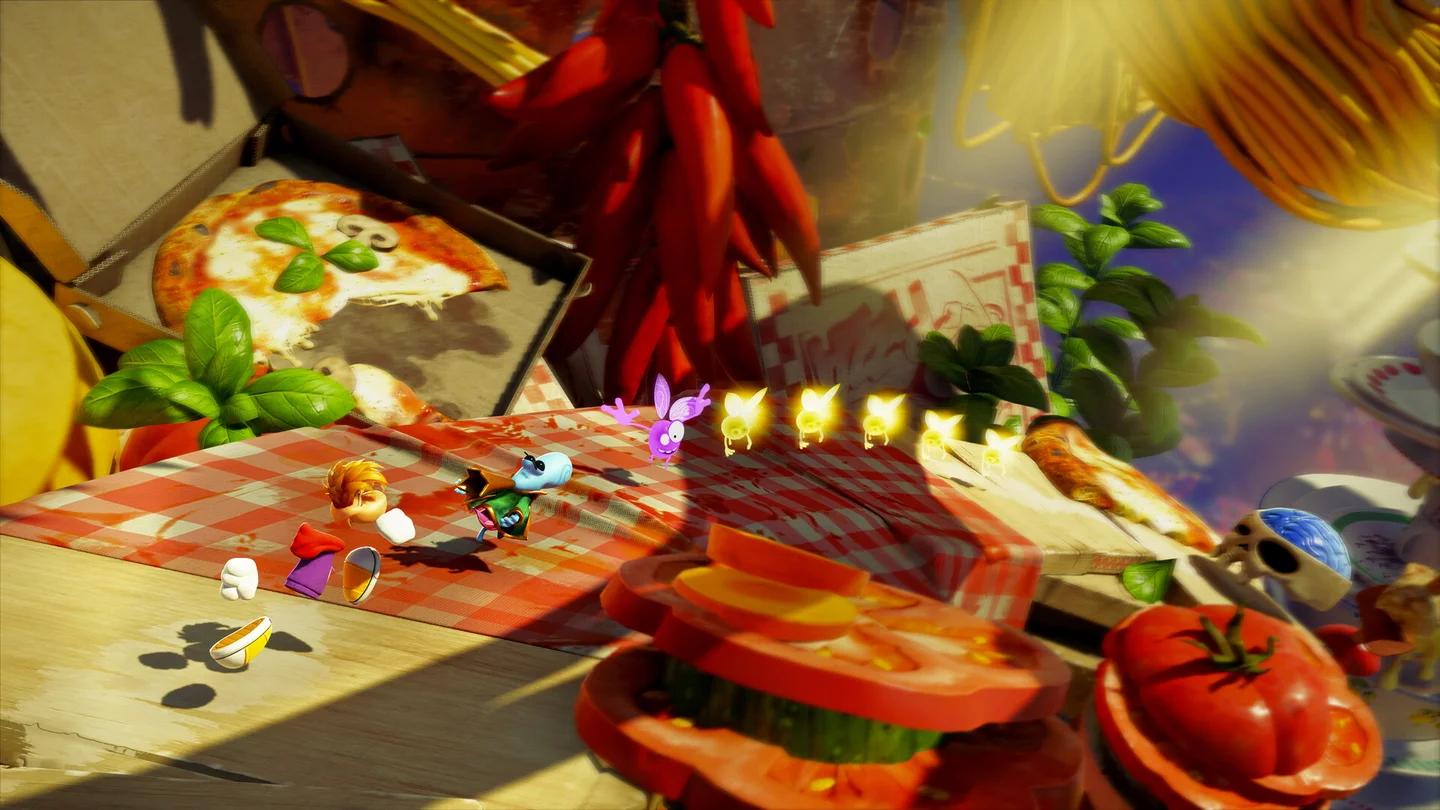
Les séquences à dos de dragon dans Rayman Legends Retold
Utilisez le tir automatique si les pressions répétées pour tirer rendent ces séquences inconfortables. Il réduit le nombre de pressions nécessaires ; il est indépendant des réglages d’affichage et de fréquence d’images.
Options de visibilité et d’accessibilité
Surbrillances et contraste élevé
Si vous avez du mal à distinguer les éléments de jeu du décor, commencez par les Surbrillances. Vous pouvez les utiliser à la place du Mode contraste élevé ou combiner les deux.
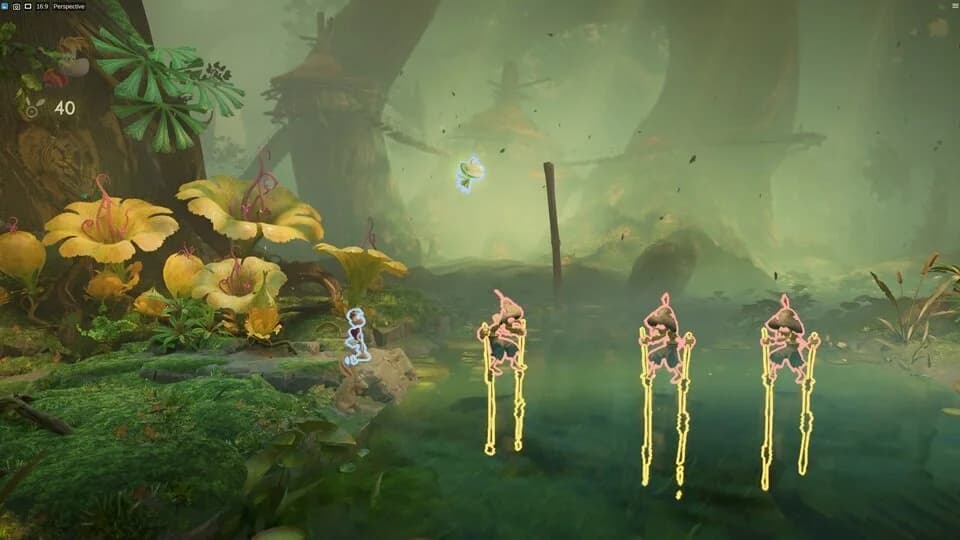
Les éléments de jeu en surbrillance
Les catégories de surbrillance permettent de cibler les informations que vous avez le plus de mal à repérer :
| Catégorie de surbrillance | Utilisation recommandée |
|---|---|
| Ennemis et objets dangereux | Commencez ici si les menaces sont difficiles à repérer |
| Récompenses | À activer si vous manquez facilement les objets à collecter |
| Ingrédients interactifs | À activer si les éléments interactifs se confondent avec le décor |
| Joueurs | À activer si vous perdez de vue les personnages des joueurs |
Le Mode contraste élevé vise à rendre les éléments de jeu plus faciles à percevoir. Utilisez-le si les surbrillances seules ne les détachent pas suffisamment du décor, ou faites-en votre principale aide à la lisibilité.
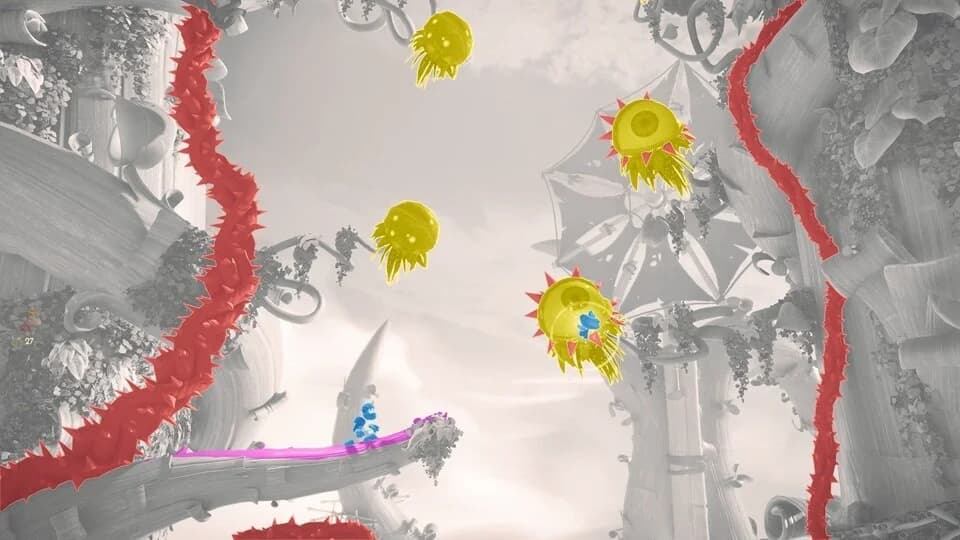
Le jeu en mode contraste élevé
Désactivez les secousses de la caméra si les mouvements de l’écran rendent les phases de plateforme plus difficiles à suivre. Ces choix d’affichage améliorent la lisibilité et le confort ; aucun gain en FPS n’est démontré.
Arrière-plans du HUD, sous-titres et polices
Réglez d’abord l’Arrière-plan du HUD sur une opacité de 50 %. Passez à 100 % si le décor gêne encore la lecture des informations à l’écran. Cette fonction place un fond sombre derrière les éléments du HUD.
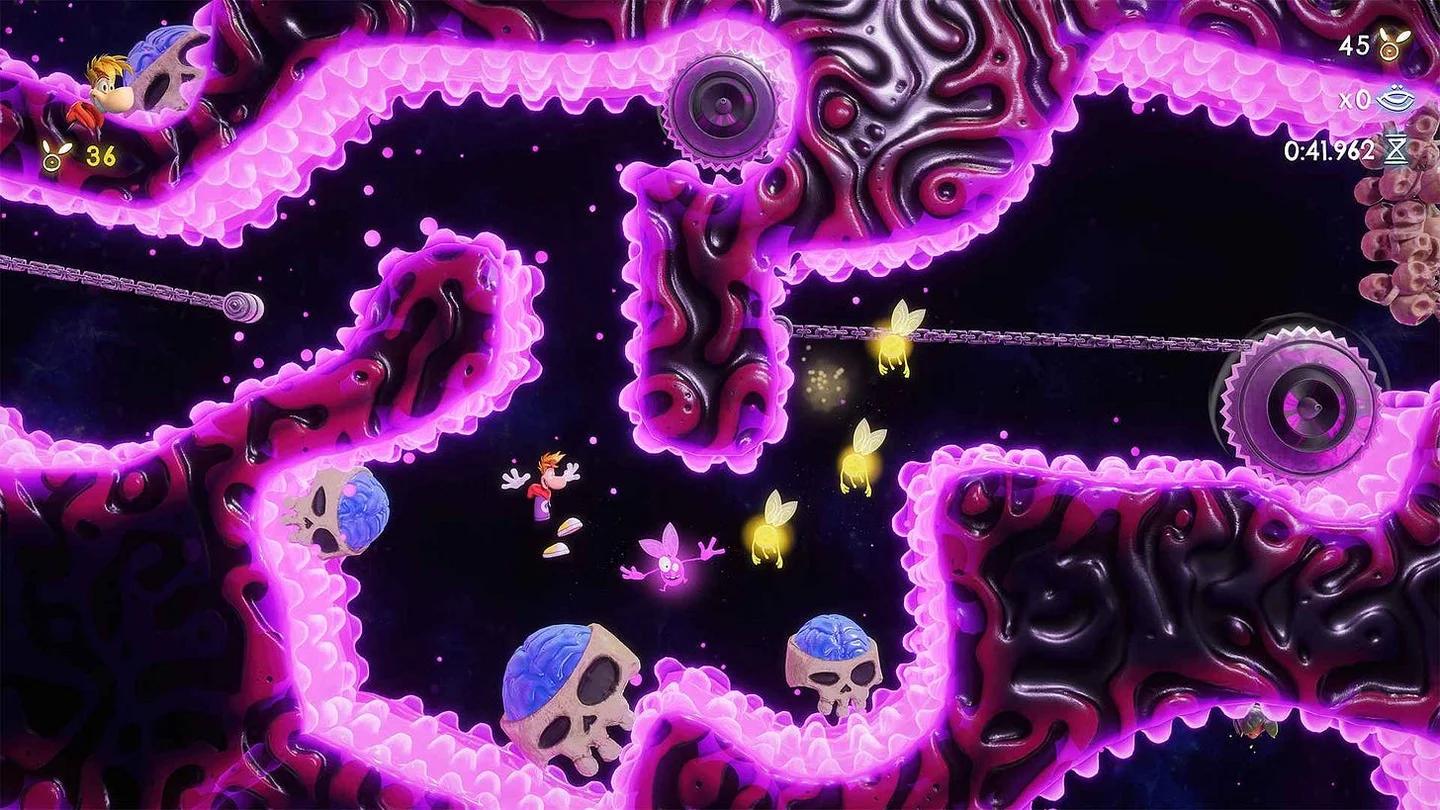
Des fonds sombres derrière le HUD
Les sous-titres proposent les tailles de police Petite, Moyenne et Grande, ainsi qu’un affichage sans arrière-plan ou avec un arrière-plan à 50 % ou 100 % d’opacité. Activez les noms des locuteurs si vous souhaitez mieux identifier qui parle pendant les dialogues.
Une police sans empattement est également proposée pour faciliter la lecture. Choisissez la police et la taille des sous-titres que vous lisez confortablement à votre distance habituelle de l’écran.