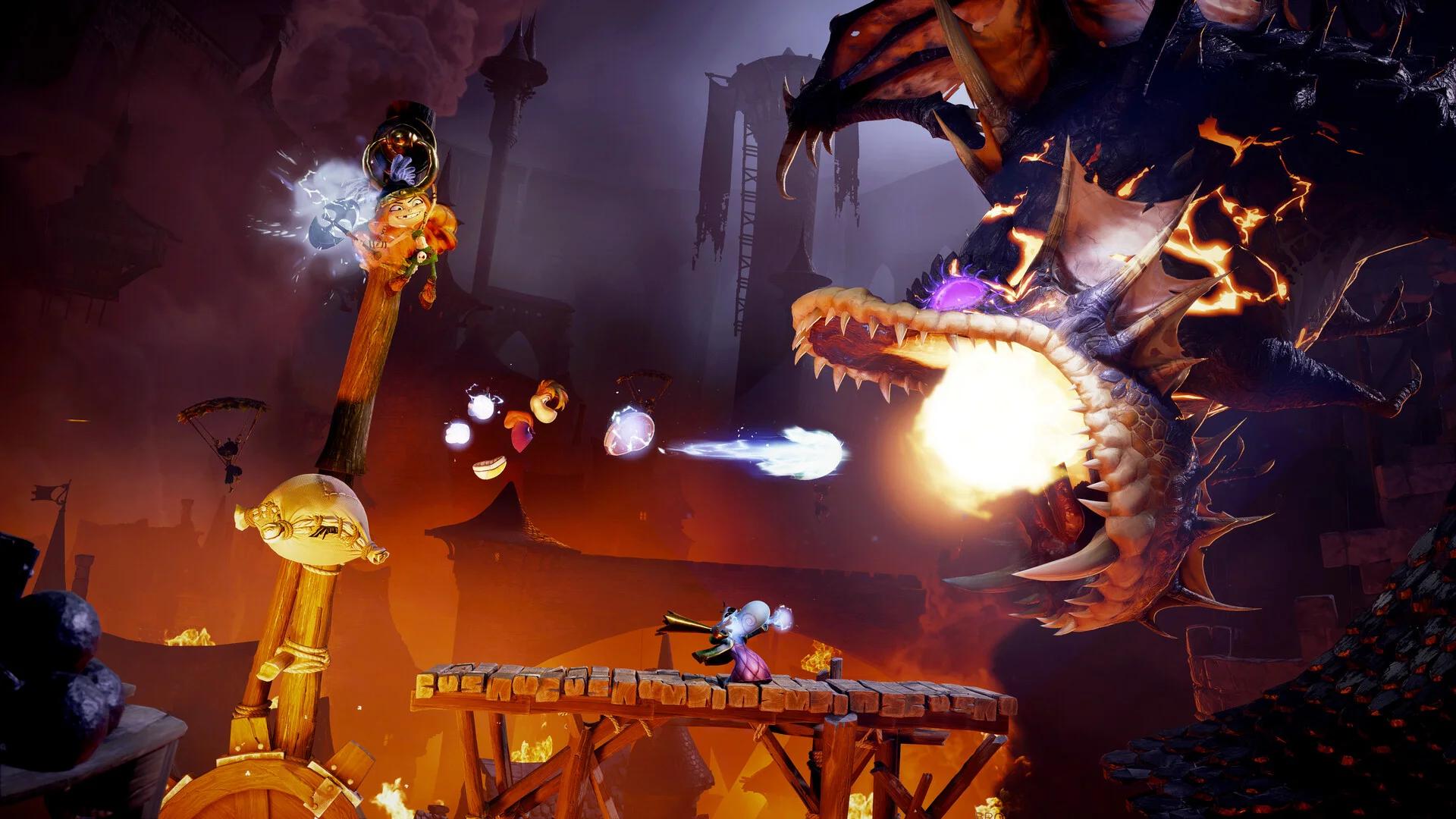

Pour résoudre un crash de Rayman Legends Retold, vérifiez que votre matériel répond à la configuration requise et que vos pilotes sont à jour. Ces vérifications générales permettent de cerner les problèmes de performances ou de manette.
Les objectifs de performances publiés supposent l’utilisation d’un SSD, de DirectX 12, de RAM en double canal et d’une mise à l’échelle en mode Qualité. Les étapes ci-dessous relèvent du diagnostic PC général : ce ne sont pas des solutions confirmées à un bug précis de Retold. Modifiez un seul réglage à la fois et reproduisez la même situation avant de passer à la suite. Un retour au bureau, un jeu qui tourne au ralenti et une manette dont les commandes ne sont pas prises en compte nécessitent des démarches différentes.
Vérifier la configuration requise et les mises à jour
Comparer votre PC aux configurations publiées
La configuration PC requise publiée sur Steam par l’équipe de Rayman définit les profils 1080p suivants. Le préréglage graphique et les paramètres de mise à l’échelle font partie de chaque objectif : la seule liste des composants ne suffit donc pas à décrire les performances attendues.
| Composant | Configuration minimale | Configuration recommandée |
|---|---|---|
| Objectif de performances | 1080p, 60 FPS, préréglage Bas | 1080p, 60 FPS, préréglage Élevé |
| Mise à l’échelle | FSR ou XeSS en mode Qualité | DLSS, FSR ou XeSS en mode Qualité |
| Système d’exploitation | Windows 10, 64 bits | Windows 11, 64 bits |
| Processeur | Intel Core i3-8100 à 3,6 GHz ou AMD Ryzen 3 3100 à 3,6 GHz | Intel Core i5-8400 à 2,80 GHz ou AMD Ryzen 5 3600 à 3,60 GHz |
| RAM | 8 Go, en double canal | 16 Go, en double canal |
| Carte graphique | GeForce GTX 1660, 6 Go ; Radeon RX 5500 XT, 4 Go ; ou Intel Arc A580, 8 Go | GeForce RTX 2060 Super, 8 Go ; Radeon RX 5700, 8 Go ; ou Intel Arc A750, 8 Go |
| Stockage | SSD avec 33 Go disponibles | SSD avec 33 Go disponibles |
| API graphique | DirectX 12 | DirectX 12 |
Dans Windows, ouvrez Paramètres > Système > Informations système pour connaître votre processeur, la quantité de RAM installée et la version de Windows. Cette page ne permet pas de déterminer les capacités de votre carte graphique ni de savoir si la mémoire fonctionne en double canal.
Réduire les réglages ne garantit pas des performances acceptables avec un PC inférieur à la configuration minimale. Atteindre la configuration recommandée ne garantit pas non plus l’absence de crashs.
Installer d’abord les mises à jour courantes
Installez les mises à jour Windows en attente ainsi qu’un pilote graphique à jour fourni par le fabricant de votre carte, puis redémarrez le PC. Installez également les mises à jour du jeu et du lanceur lorsqu’elles sont proposées.
Prenez cette configuration à jour comme point de départ. Évitez de cumuler une mise à jour de pilote, plusieurs modifications graphiques et de nouveaux arguments de lancement lors d’un même essai : vous ne sauriez pas quelle modification a influé sur le résultat.
Résoudre les crashs au lancement
Si le jeu se ferme immédiatement ou n’arrive jamais à un écran utilisable, commencez par des vérifications réversibles. Ne touchez ni aux sauvegardes ni aux fichiers de configuration modifiés manuellement pendant ces premiers essais.
- Relancez le client de jeu. Fermez-le complètement, rouvrez-le, puis lancez le jeu depuis le client sur lequel il est installé.
- Faites un essai après avoir fermé les applications non essentielles. Quittez temporairement les logiciels d’enregistrement, les outils de suivi des performances en surimpression et les autres utilitaires facultatifs en arrière-plan.
- Supprimez les arguments de lancement personnalisés que vous avez ajoutés. Revenez à la configuration de lancement normale avant de tenter d’autres modifications.
- Réparez l’installation. Suivez la procédure de vérification des fichiers ci-dessous avant d’envisager une réinstallation complète.
Si le jeu se lance après la fermeture des outils en arrière-plan, cela réduit le nombre de pistes à explorer. Rouvrez ces outils un par un plutôt que de tous les réactiver d’un coup. Ce résultat ne prouve pas que tous les outils de surimpression ou logiciels d’enregistrement sont incompatibles avec Retold.
Distinguez les échecs de connexion en ligne des crashs au lancement. La page officielle d’assistance technique du jeu renvoie les problèmes de services en ligne vers une procédure distincte de dépannage de la connexion.
Résoudre les saccades et les baisses de FPS
Partir d’un profil de performances publié
Si votre matériel est proche de la configuration minimale, commencez par la résolution, le préréglage et le mode de mise à l’échelle associés à ce profil. Ne partez pas d’une résolution supérieure en supposant que la configuration minimale correspond toujours à votre objectif.
Les profils 1440p et 4K publiés pour Retold correspondent à des configurations matérielles distinctes. Un PC qui atteint la configuration recommandée pour le 1080p n’est pas automatiquement équipé pour la 4K en Ultra.
Pour obtenir une comparaison utile, rejouez le même passage avec le même nombre de joueurs. Retold permet de jouer jusqu’à quatre en coopération locale : passer du solo au groupe tout en modifiant les réglages graphiques ajoute donc une variable.
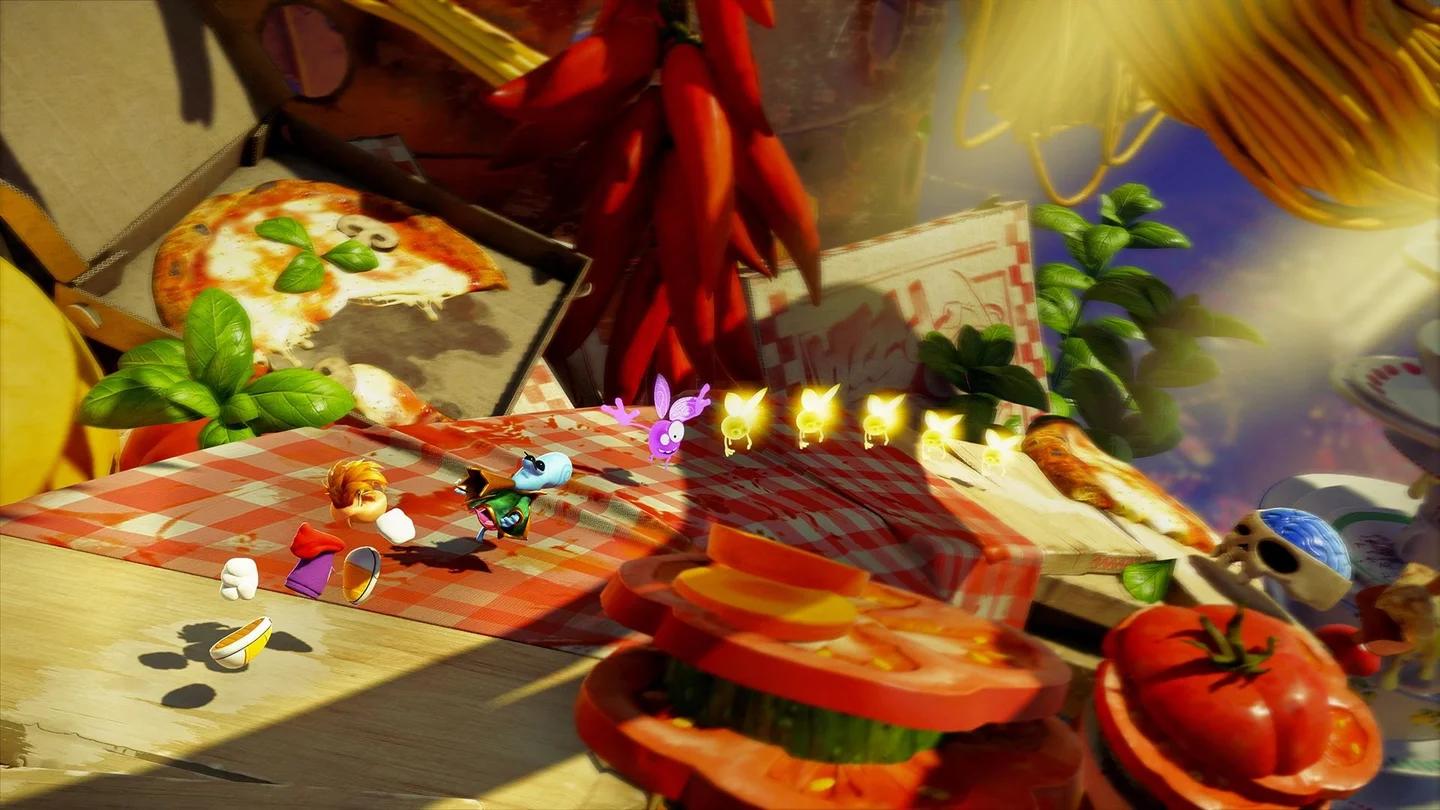
Rayman Legends Retold en coopération
Distinguer un rendu lent des blocages brefs
Un nombre de FPS constamment faible et des pauses intermittentes sont deux symptômes différents. Les tests suivants permettent de cerner le problème, sans supposer qu’il existe dans un cas ou dans l’autre une solution confirmée propre au jeu.
| Symptôme | Vérification générale | Ce que le résultat peut indiquer |
|---|---|---|
| Les mouvements restent constamment lents | Réduire la résolution ou le préréglage graphique | Une amélioration montre que réduire la charge de rendu est bénéfique |
| De brèves pauses interrompent une partie par ailleurs fluide | Rejouer le même passage après avoir fermé les applications non essentielles en arrière-plan | Une différence aide à déterminer si les logiciels en arrière-plan interviennent dans le problème |
| Les problèmes commencent après plusieurs modifications des réglages | Revenir à la configuration précédente | Cela permet de distinguer les effets de la nouvelle configuration de ceux de la configuration de référence |
| Le jeu se ferme pendant une saccade | Suivre les étapes consacrées aux crashs et au signalement à l’assistance | Une simple amélioration du nombre de FPS ne suffit pas à expliquer ni à résoudre le crash |
Ne conservez une modification que si elle apporte une amélioration utile. Évitez de passer d’un réglage à un autre sans rapport après chaque essai infructueux.
Résoudre les problèmes de détection et de commandes de la manette
Si le jeu fonctionne mais que votre manette ne répond pas, vérifiez d’abord si Windows reçoit ses commandes. Ces vérifications permettent d’isoler les problèmes de connexion et de transmission des commandes ; elles ne supposent pas qu’un modèle précis de manette bénéficie d’une compatibilité confirmée avec Retold.
Tester la manette en dehors du jeu
- Fermez le jeu et branchez une seule manette directement au PC. Déconnectez temporairement les manettes supplémentaires et les adaptateurs facultatifs.
- Appuyez sur Win + R, saisissez joy.cpl, puis appuyez sur Entrée.
- Sélectionnez la manette, ouvrez Propriétés, puis utilisez l’onglet Test pour vérifier ses boutons et ses axes.
- Si la manette prend en charge une connexion filaire, faites un essai avec un câble USB capable de transférer des données pour comparer les résultats lors du dépannage d’une connexion sans fil.
Si Windows ne détecte pas les commandes de la manette, concentrez-vous sur sa connexion avant de modifier les réglages du jeu. Si Windows les détecte mais pas Retold, le problème se situe plus loin dans la chaîne de transmission des commandes.
Réessayer avec une seule configuration de commandes
Pour un essai, fermez les logiciels tiers facultatifs de réaffectation des commandes et reconnectez la manette avant de lancer le jeu. Testez une seule manette avant d’ajouter des joueurs en coopération locale.
Évitez de modifier plusieurs niveaux de gestion des commandes en même temps. Si vous utilisez un réglage de manette dans le lanceur, ne modifiez que ce réglage pour l’essai suivant, puis rétablissez-le si cela n’aide pas. Aucune option particulière d’un lanceur n’est présentée ici comme une solution confirmée propre à Retold.
Vérifier les fichiers et réinitialiser les réglages
Réparer les fichiers installés
Si votre exemplaire est installé via Steam, utilisez son outil de vérification habituel :
- Ouvrez la Bibliothèque et faites un clic droit sur le jeu.
- Sélectionnez Propriétés > Fichiers installés.
- Choisissez Vérifier l’intégrité des fichiers du jeu.
- Attendez la fin de l’opération avant de relancer le jeu.
Sur un autre client, utilisez l’option de vérification ou de réparation si elle existe. Réparer les fichiers est une vérification générale de l’installation, pas la preuve que des fichiers endommagés étaient à l’origine du problème.
Réinitialiser les options sans supprimer les sauvegardes
Si les problèmes sont apparus après une modification des réglages et que le jeu propose une option pour rétablir les valeurs par défaut, utilisez-la avant de supprimer manuellement des fichiers de configuration. Ne réappliquez que les préférences nécessaires au prochain test.
Ne touchez pas aux dossiers de sauvegarde dans le cadre de cette procédure. Ne supprimez pas de fichiers dans un dossier de configuration de Retold dont vous avez deviné le chemin, et n’utilisez pas un chemin repris du Rayman Legends d’origine. Faites une copie de vos sauvegardes avant une réinstallation complète et ne supposez pas qu’une réinstallation réinitialisera toutes les préférences enregistrées.
Quand signaler un bug
La page officielle d’assistance technique de Rayman Legends Retold demande aux joueurs qui rencontrent des problèmes persistants sur PC de contacter l’assistance en joignant des rapports DxDiag et MSInfo. Préparez les deux si les vérifications précédentes ne règlent pas le problème.
Créer les rapports de diagnostic demandés
Pour enregistrer un rapport DxDiag :
- Appuyez sur Win + R, saisissez dxdiag, puis appuyez sur Entrée.
- Attendez la fin du chargement de l’Outil de diagnostic DirectX.
- Sélectionnez Enregistrer toutes les informations... et enregistrez le fichier texte.
Pour enregistrer un rapport MSInfo, appuyez sur Win + R, saisissez msinfo32, puis appuyez sur Entrée. Dans Informations système, sélectionnez Fichier > Enregistrer pour créer un rapport .nfo.
Décrire clairement le problème
Joignez les précisions suivantes à votre demande d’assistance :
- La nature du problème : crash au lancement, crash en cours de partie, faible nombre de FPS, blocage ou commandes de manette non prises en compte.
- Le texte exact du message d’erreur, s’il y en a un.
- L’action ou le passage qui déclenche le problème, et son caractère répétitif ou non.
- Votre configuration graphique et les modifications de dépannage qui ont influé sur le résultat.
- Pour les problèmes de commandes, le modèle de manette, le type de connexion, filaire ou sans fil, et les éventuels logiciels de réaffectation utilisés.
Envoyez les fichiers de diagnostic de manière privée dans votre dossier d’assistance. Une description permettant de reproduire le problème et les deux rapports demandés donnent à l’assistance une base de travail plus utile qu’une liste de solutions de contournement sans rapport entre elles.
