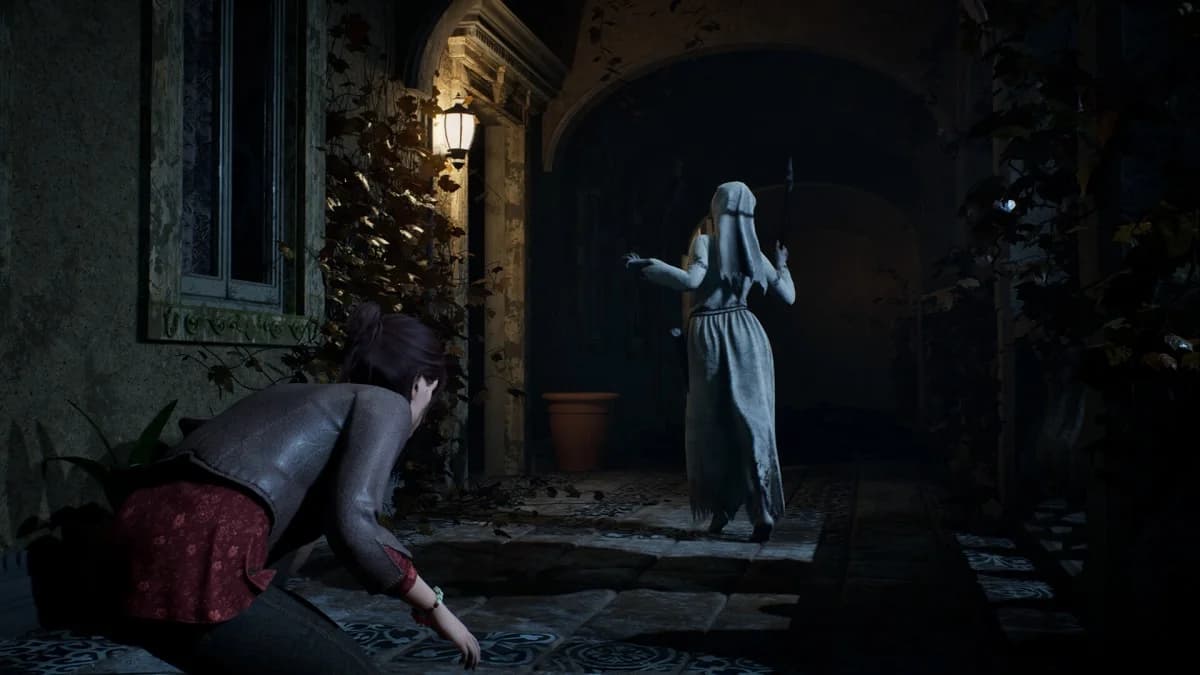

Pour profiter des meilleurs réglages PC dans Remothered: Red Nun's Legacy, terminez la compilation des shaders, utilisez la mise à l'échelle native prise en charge et ajustez les sous-titres avant de modifier l'image.
Votre GPU et votre pilote déterminent quelle technologie de mise à l'échelle est prise en charge, tandis que les images générées nécessitent une vérification distincte de la réactivité. Utilisez une scène reproductible et notez vos réglages initiaux. L'objectif est de préserver la lisibilité des environnements sombres sans considérer qu'un compteur de FPS plus élevé garantit l'amélioration de chaque aspect de l'expérience.
Configuration PC requise et performances de référence
La fiche Steam et la FAQ de Stormind Games indiquent la configuration matérielle suivante. Les deux configurations nécessitent un processeur et un système d'exploitation 64 bits.
| Composant | Minimale | Recommandée |
|---|---|---|
| Système d'exploitation | Windows 11 x64 | Windows 11 x64 |
| Processeur | Ryzen 5 3600X ou Core i5-11600K | Ryzen 7 5800X ou Core i5-12600K |
| Mémoire vive | 16 Go de RAM | 24 Go de RAM |
| Carte graphique | NVIDIA 2070 Super ou AMD 5700 XT | NVIDIA 3080 Ti ou AMD RX 6900 XT |
| Espace disque disponible | 50 Go | 50 Go |
Ces paliers matériels ne garantissent pas des objectifs de FPS précis. Comparez votre configuration à ces exigences, puis évaluez les performances à la définition que vous utilisez réellement. Portez une attention particulière aux 24 Go de RAM recommandés lors de la vérification de votre système.
Terminer la compilation des shaders au démarrage
Laissez la préparation initiale se terminer
Un ralentissement ultérieur nécessite son propre diagnostic. Achever cette préparation ne garantit pas une expérience totalement fluide, et l'avertissement ne justifie pas de vider les caches de shaders dès qu'une baisse de framerate survient.
Réglages d'affichage et de définition
Adapter la mise à l'échelle native à votre GPU
Sur le matériel NVIDIA compatible, Stormind Games recommande le DLSS Super Resolution via l'intégration native de DLSS 4.5 au jeu. Comparez les modes proposés par votre version installée à une définition de sortie fixe, en vérifiant à la fois la qualité d'image et les performances.
La liste des fonctionnalités natives d'AMD mentionne FSR 4.1.1, tandis que le guide de compatibilité désigne sa déclinaison par apprentissage automatique sous le nom de FSR 4.1 ML. L'implémentation que vous pouvez utiliser dépend de votre carte graphique et de votre pilote.
| GPU ou configuration | Implémentation FSR native | Décision de réglage |
|---|---|---|
| Radeon RX 9000 ou RX 7000 avec Adrenalin 26.6.2 ou ultérieur | FSR 4.1 ML | Utilisez cette configuration prise en charge si vous choisissez l'implémentation ML |
| Radeon RX 6000 avec Adrenalin 26.10.1 ou ultérieur | La disponibilité de FSR 4.1 est indiquée, mais non testée et non prise en charge officiellement | Ne considérez pas cette disponibilité comme une mise à niveau officiellement prise en charge |
| Autres cartes AMD prises en charge, ou pilotes plus anciens | FSR 3.1.5 analytique | Utilisez l'implémentation native prise en charge pour votre configuration |
| Cartes NVIDIA prises en charge utilisant FSR | FSR 3.1.5 analytique | Comparez-le séparément du DLSS sans modifier les autres réglages |
Conservez l'implémentation native du jeu comme référence. Le forçage via les pilotes, OptiScaler et le remplacement de fichiers DLL ne font pas partie des tests et du support officiels de Stormind Games.
Intel Arc n'est pas officiellement pris en charge. Les performances, la stabilité et la prise en charge de XeSS ne sont pas pleinement validées ; cette restriction ne signifie pas pour autant que le jeu ne peut pas se lancer sur Arc.
Garder un comportement d'affichage cohérent
La prise en charge du VRR inclut Adaptive Sync, HDMI VRR, FreeSync, G-Sync et G-Sync Compatible. Son comportement dépend de votre écran, de votre GPU et de votre configuration.
Ne modifiez ni la configuration de votre écran ni l'éventuelle limite de fréquence d'images existante lorsque vous comparez les options de mise à l'échelle. Testez une autre limite séparément afin de pouvoir identifier précisément quel ajustement a modifié le résultat.
Réglages graphiques à ajuster en priorité
Établissez votre configuration de base pour la mise à l'échelle avant d'expérimenter la Frame Generation ou le ray tracing matériel. Ce sont des choix distincts, et non des prérequis pour utiliser le DLSS Super Resolution.
| Fonctionnalité activée | Option recommandée associée | Points à vérifier |
|---|---|---|
| Frame Generation sur matériel NVIDIA compatible | NVIDIA Reflex Low Latency | La réactivité ainsi que le compteur de FPS affiché |
| Ray Tracing matériel, lorsque les fonctionnalités compatibles sont disponibles | Ray Reconstruction | La qualité visuelle et la stabilité dans la même scène |
Stormind Games recommande Reflex en complément de la Frame Generation pour garantir une bonne réactivité. Un nombre d'images par seconde généré n'indique en rien le temps de réponse sous-jacent : évaluez donc le ressenti des mouvements de caméra et des actions pendant la comparaison.
La Ray Reconstruction est le complément recommandé pour le ray tracing matériel lorsqu'elle est prise en charge. Cette association ne rend pas le ray tracing obligatoire. Évaluez-le comme une configuration à part entière après avoir choisi vos réglages de mise à l'échelle.
Ne modifiez qu'une seule fonctionnalité ou association recommandée par comparaison. Activer plusieurs options en même temps complique l'identification de la cause d'une image plus nette, d'un ralentissement ou d'un changement de réactivité.
Étalonnage de la luminosité et de la visibilité
Rendre d'abord les dialogues lisibles
Les réglages des sous-titres peuvent être ajustés dans le menu des options. Commencez par là si les dialogues sont difficiles à suivre, au lieu d'éclaircir l'ensemble de l'image pour résoudre un problème de texte.
Utilisez les réglages de sous-titres proposés par votre version du jeu, puis revenez aux dialogues pour évaluer le résultat. Considérez la lisibilité du texte et la visibilité des pièces comme deux vérifications distinctes.
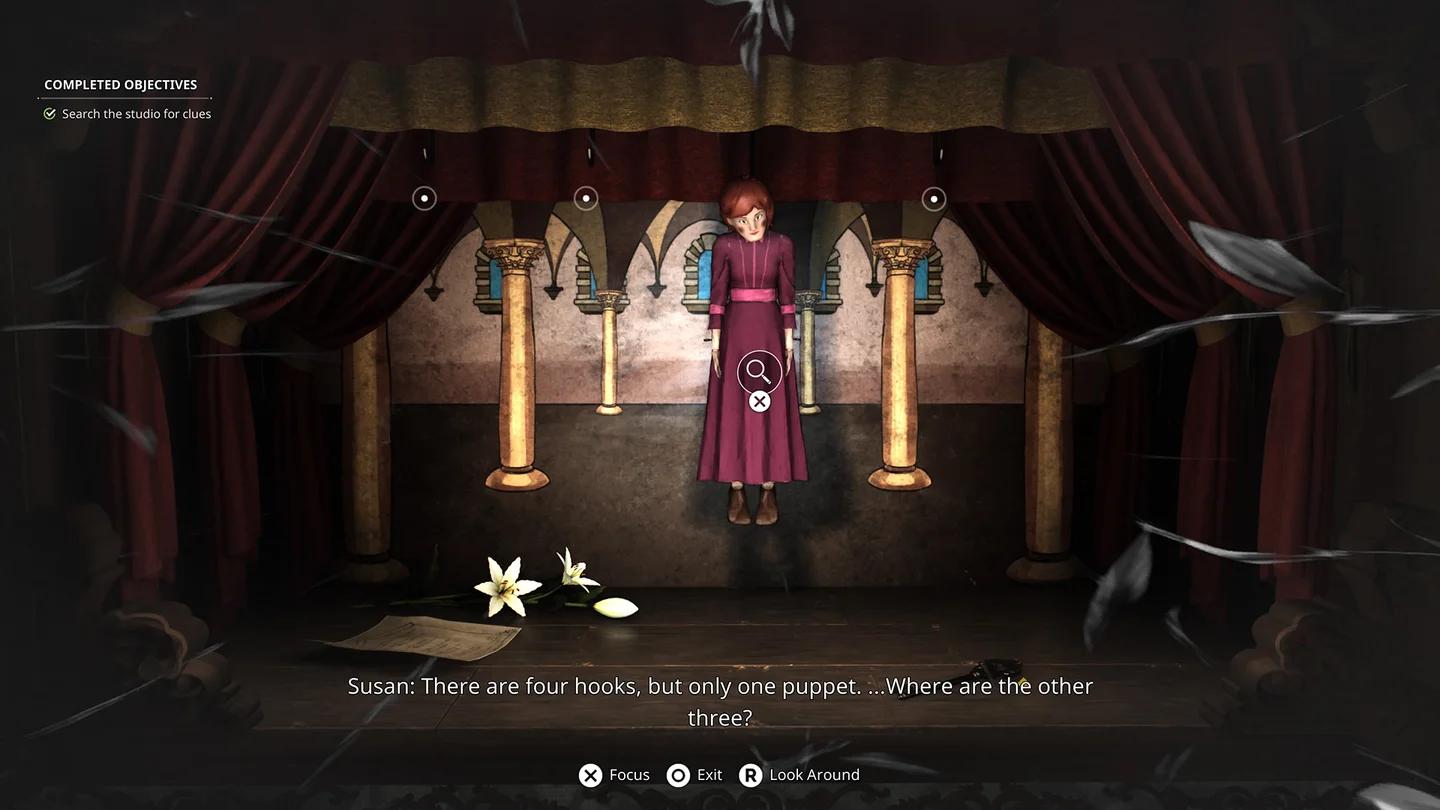
Rendre les dialogues plus faciles à suivre
Si l'interface est lisible mais que vous avez toujours du mal à vous déplacer en sécurité, les conseils de survie pour débutants de Remothered: Red Nun's Legacy détaillent l'infiltration et la gestion de la lampe torche dans Ashmann Villa.
Choisir le mode d'accessibilité visuelle adapté
Le jeu inclut des modes pour protanopie, deutéranopie et tritanopie. Choisissez le mode correspondant à votre vision des couleurs, puis vérifiez le rendu en gameplay ainsi que dans le menu des options.
Ne modifiez ni la définition ni le réglage de mise à l'échelle pendant cette vérification. Sinon, vous comparerez simultanément un ajustement de la vision des couleurs et une modification de la reconstruction d'image.
Utiliser le SDR pour l'affichage de la version de lancement
Le HDR était absent au lancement. Une annonce post-lancement de Stormind Games prévoit la prise en charge du HDR dans une prochaine mise à jour, avec un écran compatible HDR requis. Cette annonce ne constitue pas un préréglage d'étalonnage HDR pour la version initiale.
Comparez la visibilité dans une même scène sombre, en conservant le même angle de vue et les mêmes réglages. Si vous réglez la luminosité de votre écran, évaluez les détails de l'environnement indépendamment de la lisibilité des sous-titres. Évitez d'éclaircir toute l'image pour compenser un manque de lisibilité du texte.
Lorsque vous passerez des réglages d'affichage aux énigmes surnaturelles, le guide des pouvoirs d'hypnose de Remothered: Red Nun's Legacy vous expliquera la Retrocognition, les Secrets in Mirrors et la Moth Manipulation.
Comment tester les variations de performances
Effectuer une comparaison méthodique
Choisissez une courte séquence d'exploration que vous pouvez reproduire facilement. Conservez la même scène, la même définition de sortie et la même configuration d'affichage, puis suivez ces étapes :
- Notez vos options graphiques de départ et votre mode de mise à l'échelle.
- Indiquez si la Frame Generation et le ray tracing matériel sont activés.
- Modifiez une seule option prise en charge ou une association de fonctionnalités recommandée.
- Répétez le même trajet et les mêmes mouvements de caméra.
- Comparez la netteté de l'image, les saccades visibles, la réactivité et vos relevés de performances.
- Rétablissez la configuration précédente si la modification n'améliore pas votre critère prioritaire.
Notez le modèle de GPU et la version du pilote en parallèle de vos réglages, en particulier lors de la comparaison des implémentations de FSR. Les résultats issus d'une configuration non prise en charge ne doivent pas remplacer votre référence officielle sans comparaison distincte.
Observez l'image aussi bien en mouvement qu'à l'arrêt. Ne conservez une modification que si le gain de performances compense la moindre perte de détails constatée dans la même scène.
Résoudre un passage bloqué avant de comparer
Si l'énigme de l'entrée bloque votre progression, consultez le guide de l'énigme de la porte d'entrée de Remothered: Red Nun's Legacy avant de retourner sur un itinéraire reproductible pour vos comparaisons.
Gardez une trace de la configuration retenue. En cas de problème persistant, transmettez les détails de votre matériel, la version de votre pilote, les réglages concernés et la méthode de reproduction via le formulaire d'assistance officiel de Remothered.
