
Pour jouer à Roblox sur un PC portable sans souris, utilisez les touches W, A, S et D pour vous déplacer, et le pavé tactile pour contrôler la caméra.
La principale habitude à prendre consiste à dissocier les déplacements du personnage des mouvements de caméra. Les touches fléchées permettent aussi de marcher et de tourner, mais elles ne fonctionnent pas comme les touches WASD. Ce guide détaille les commandes de déplacement standard, les mouvements de caméra par glissement sur le pavé tactile et la configuration du mode Click to Move, qui permet de se déplacer vers une destination choisie.
Configurer les commandes sur votre PC portable
Une fois Roblox installé, lancez-le, connectez-vous et rejoignez une expérience. Si vous jouez déjà sur un autre appareil, vous pouvez utiliser votre compte Roblox habituel.
Choisissez votre mode de déplacement dans les Paramètres de l'expérience. Avec le clavier, vous gardez un contrôle direct sur chaque pas. Le mode Click to Move permet de sélectionner une destination avec le pavé tactile pour que votre personnage s'y dirige.
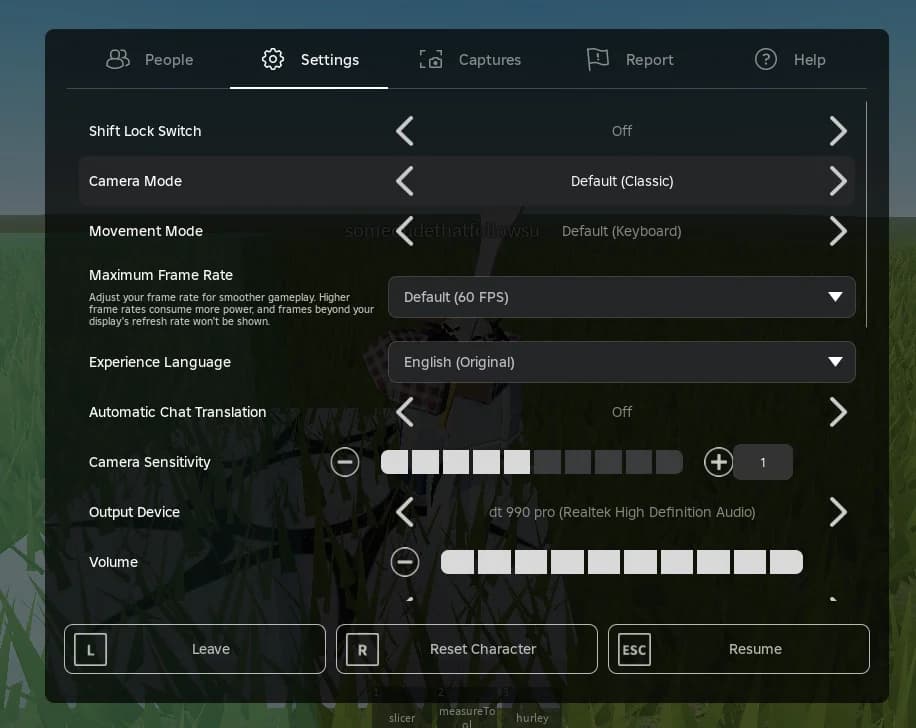
Paramètres de déplacement de Roblox
Pour jouer au clavier et au pavé tactile, placez une main près des touches WASD et gardez l'autre disponible pour le pavé tactile. Celui-ci sert à pointer et à cliquer, notamment pour sélectionner des options dans les menus et effectuer les actions liées au curseur. Jouer sans souris externe ne signifie pas renoncer au pointeur.
Commencez dans un endroit où vous avez assez de place pour marcher et tourner. Familiarisez-vous avec les déplacements ordinaires avant d'aborder les commandes de déplacement spéciales, de combat ou de véhicules propres à une expérience.


Roblox : comment se déplacer sur PC portable
Les touches WASD constituent le point de départ le plus simple pour marcher normalement. Les touches fléchées offrent une autre disposition, mais les flèches gauche et droite font pivoter la caméra au lieu de déplacer le personnage sur les côtés.
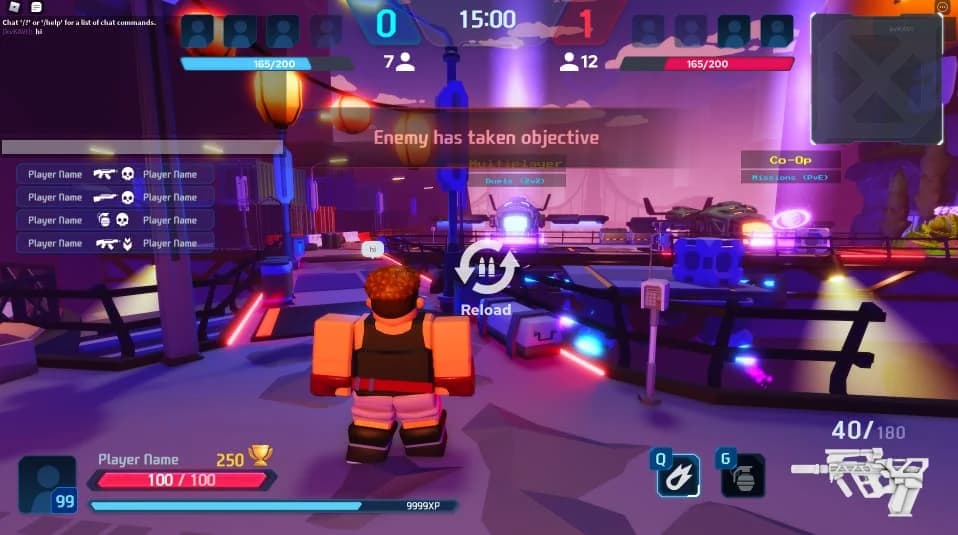
Partie de Roblox à la troisième personne
| Action | Touche WASD | Touche fléchée |
|---|---|---|
| Avancer | W | Flèche haut |
| Reculer | S | Flèche bas |
| Se déplacer vers la gauche | A | Flèche gauche fait plutôt pivoter la caméra vers la gauche |
| Se déplacer vers la droite | D | Flèche droite fait plutôt pivoter la caméra vers la droite |
Les flèches haut et bas déplacent le personnage par rapport à la caméra. Si vous orientez la vue vers un autre chemin, avancer fait suivre cette nouvelle direction au personnage.
S'entraîner à marcher et à tourner au clavier
Suivez ces étapes pour parcourir un trajet simple sans toucher au pavé tactile :
- Maintenez la touche Flèche haut pour avancer sur un terrain dégagé.
- Relâchez-la avant un virage, puis maintenez la touche Flèche gauche ou Flèche droite jusqu'à ce que la suite du chemin se trouve devant vous.
- Relâchez la touche de rotation, puis maintenez à nouveau la touche Flèche haut pour continuer.
S'arrêter avant chaque virage permet de bien distinguer les commandes pendant l'apprentissage. Une fois à l'aise, combinez déplacement et rotation lorsque le trajet le permet.
Les déplacements avancés nécessitent toujours les commandes d'action propres à l'expérience. Par exemple, le guide des commandes de Parkour Champions détaille les courses sur les murs, les plongeons et les roulades, au-delà des déplacements ordinaires de Roblox.
Contrôler la caméra avec un pavé tactile
Pour orienter librement la caméra dans Roblox, la commande standard consiste à maintenir le clic droit et à déplacer le pointeur. Le pavé tactile du PC portable doit donc permettre de maintenir ce clic, et pas seulement d'effectuer un bref clic secondaire.
Effectuer un glissement avec le clic droit maintenu
Suivez ces étapes pour orienter librement la vue :
- Activez le clic droit du pavé tactile et maintenez-le enfoncé.
- Tout en le maintenant, faites glisser un doigt sur la surface tactile.
- Relâchez le clic droit lorsque la vue est orientée comme vous le souhaitez.
Si le pavé tactile dispose de boutons physiques distincts, maintenez le bouton droit tout en faisant glisser un doigt sur la surface tactile. L'essentiel est de garder le bouton enfoncé pendant tout le mouvement. Effectuer un clic droit bref, puis déplacer le pointeur ne produit pas le même résultat.
Pendant l'apprentissage, ajustez la caméra par petits mouvements. Orientez la vue dans l'axe du chemin avant de vous engager dans un passage étroit, pour ne pas avoir à corriger à la fois votre position et votre angle de vue.
Si maintenir le clic tout en faisant glisser le doigt s'avère difficile, utilisez la méthode de rotation au clavier décrite plus haut. Le contrôle de la caméra au pavé tactile permet de regarder dans d'autres directions que celles accessibles avec les simples rotations à gauche et à droite.
Utiliser Click to Move sans souris
Le mode Click to Move remplace le contrôle continu des déplacements par la sélection d'une destination. C'est une solution pratique si vous préférez désigner un point au sol avec le pavé tactile plutôt que maintenir les touches de déplacement tout au long du trajet.
Activer le déplacement par sélection d'une destination
Configurez ce mode de commande dans l'expérience :
- Ouvrez les Paramètres de l'expérience.
- Sélectionnez le mode de déplacement Click to Move.
- Reprenez la partie et cliquez avec le pavé tactile sur un point du sol accessible.
Ce mode doit être activé manuellement. Cliquer sur le sol lorsqu'un autre mode de déplacement est actif ne fait pas automatiquement passer au déplacement par sélection d'une destination.
Roblox affiche un marqueur de destination bleu lumineux à l'endroit où vous cliquez. Si le personnage ne trouve pas de chemin vers le point sélectionné, il hausse les épaules et secoue la tête.
Pour découvrir ce mode, choisissez un terrain dégagé. Même si la destination se trouve de l'autre côté d'un obstacle, le personnage doit disposer d'un chemin praticable pour l'atteindre.
Quelles commandes changent selon les expériences Roblox ?
Les bateaux se contrôlent couramment avec les touches WASD eux aussi, tandis que les autres véhicules et les outils de vol peuvent avoir leurs propres commandes et interfaces.
Déplacements spéciaux et combat
Les commandes de marche standard constituent un point de départ, pas une liste complète des actions disponibles dans chaque expérience. En complément de cette configuration pour PC portable, consultez le guide des commandes et raccourcis clavier de Bizarre Lineage pour connaître les actions propres à cette expérience.
Lorsque vous apprenez des commandes supplémentaires, entraînez-vous à effectuer une seule action à la fois en gardant la caméra fixe. Cela permet de travailler le timing de l'action sans y ajouter les difficultés liées au maintien du clic et au glissement sur le pavé tactile.
Voitures, bateaux et outils de vol
De nombreuses voitures récentes se contrôlent avec les touches WASD une fois installé au volant.
Pour une expérience centrée sur la conduite, le guide du débutant de BloxNG détaille ses commandes et les systèmes de ses véhicules. Utilisez ces commandes propres à l'expérience lorsque les actions de la voiture vont au-delà des touches de déplacement standard.
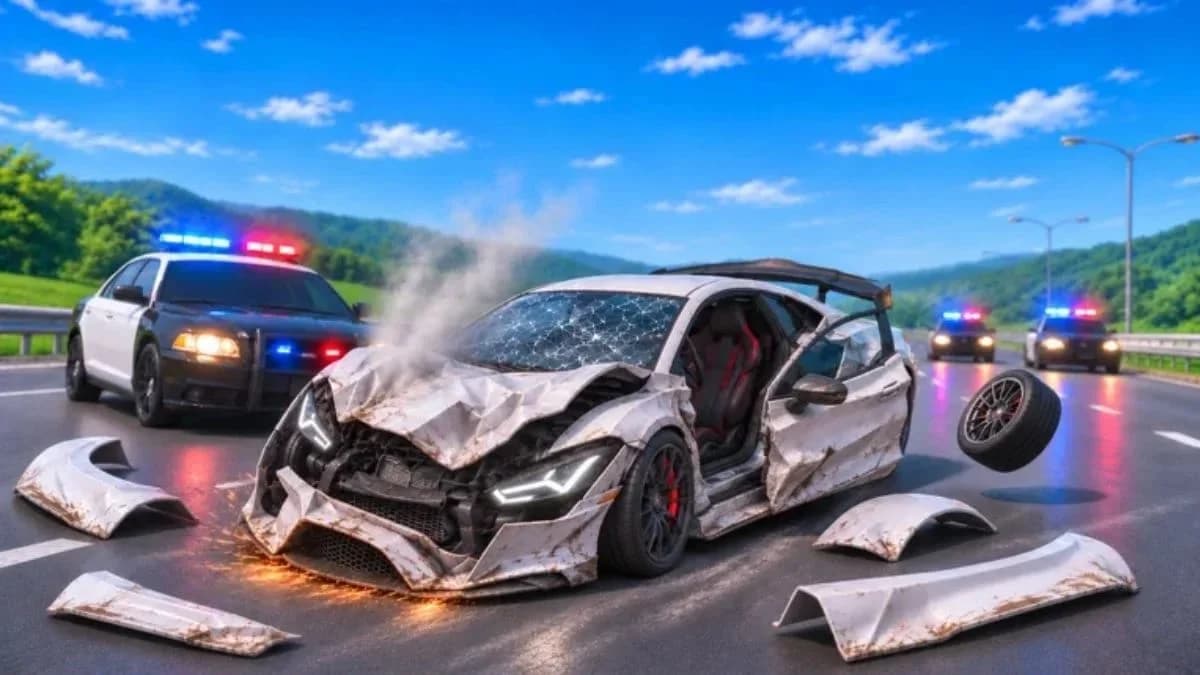
Conduite de véhicules dans BloxNG
Certaines expériences fournissent un outil de conduite ou de vol lorsque vous prenez place au volant ou aux commandes d'un appareil. Utilisez les commandes affichées par cet outil pour effectuer ses actions supplémentaires ; son interface peut aussi indiquer la vitesse et les points de vie restants du véhicule.