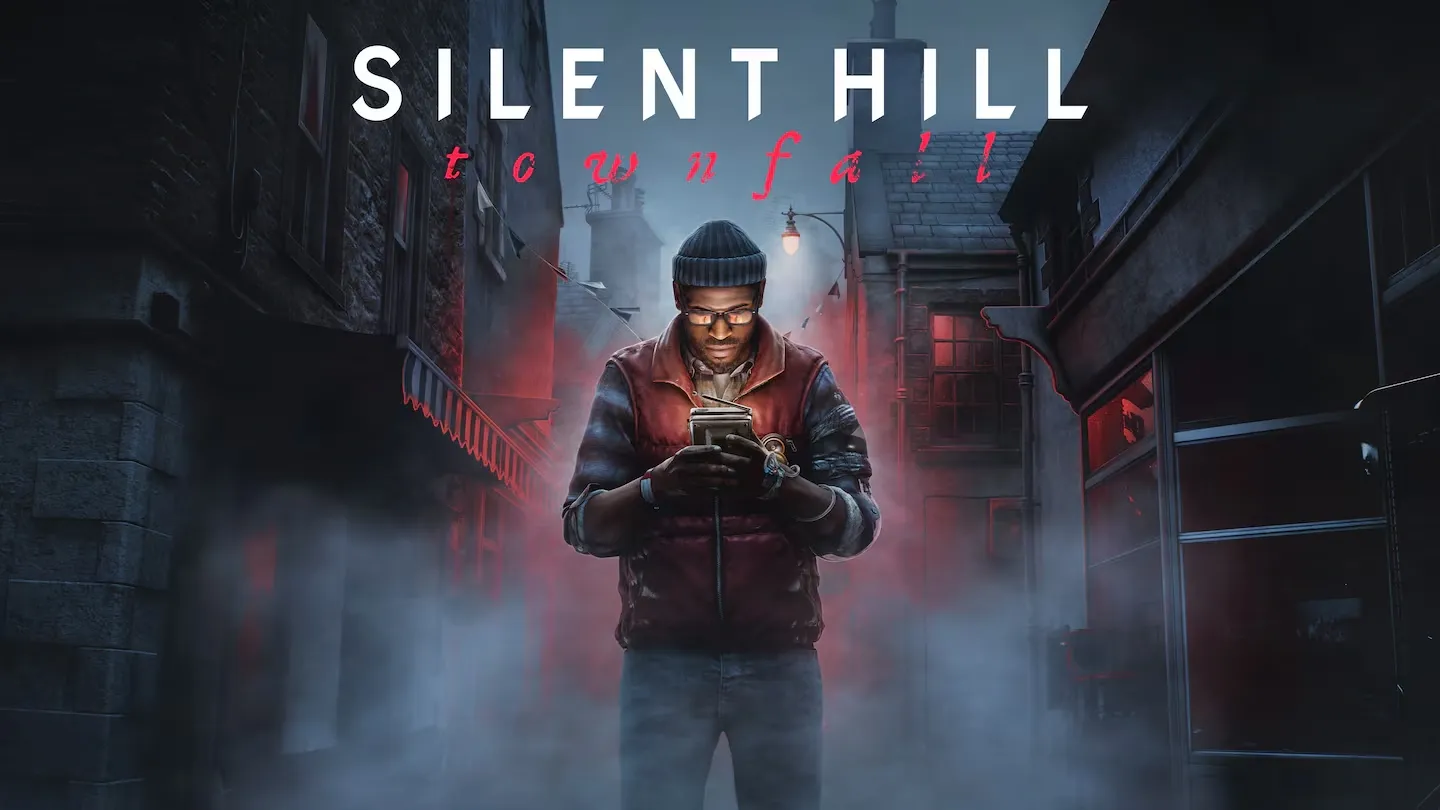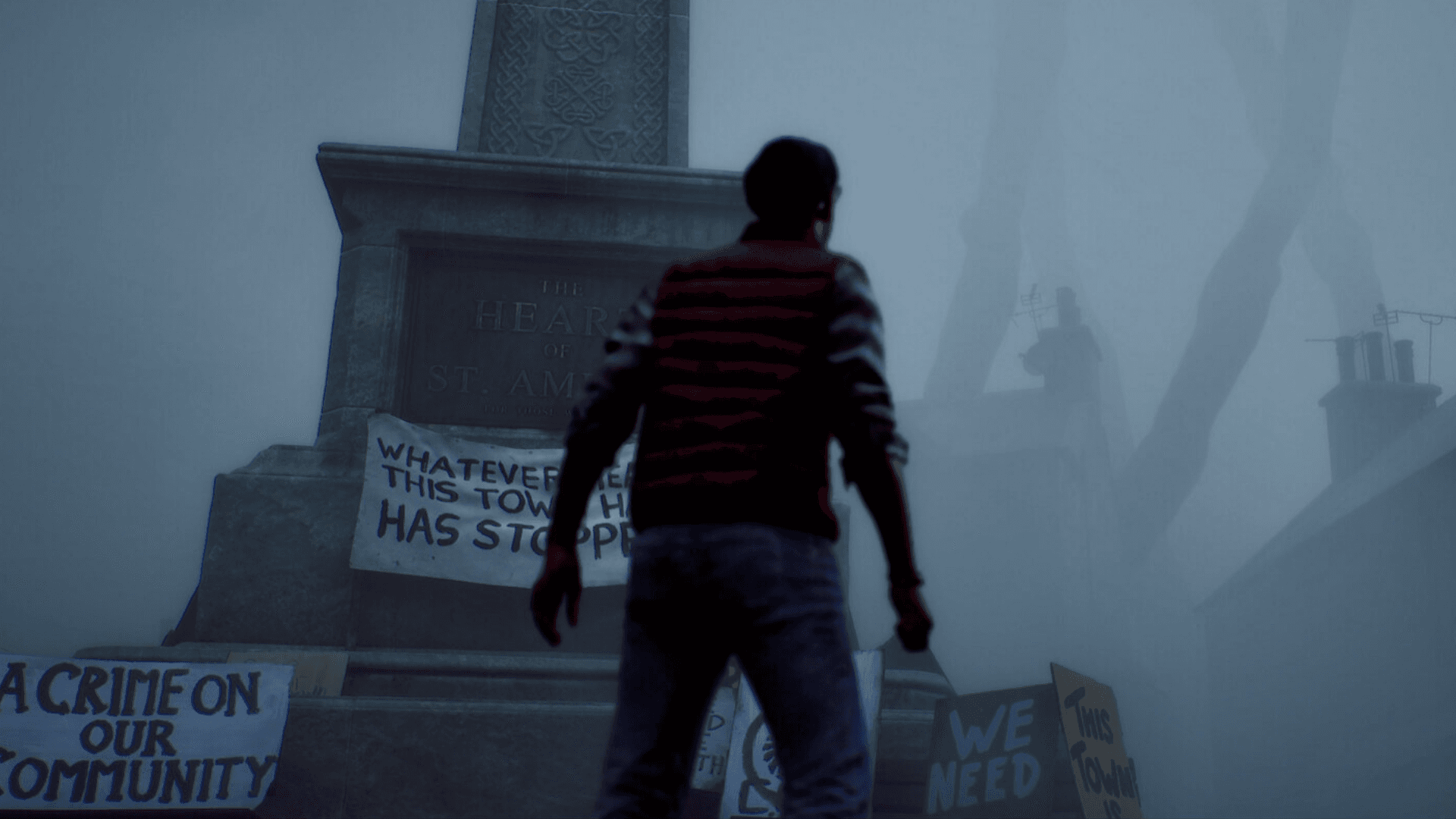

Silent Hill: Townfall plonge le joueur dans une atmosphère faite de brouillard dense, d'éclairages dynamiques et de détails environnementaux travaillés. Cette combinaison est visuellement impressionnante, mais elle met à rude épreuve les configurations les moins puissantes. Si votre nombre d'images par seconde (FPS) chute ou si le jeu subit des saccades, quelques ajustements ciblés seront plus efficaces que de tout baisser au minimum d'un seul coup.
Ce guide détaille les meilleurs paramètres graphiques pour une performance stable, explique quelles options privilégier lors des concessions sur la qualité, et passe en revue la configuration PC officielle pour que vous sachiez exactement où se situe votre matériel.
Quels sont les meilleurs paramètres graphiques PC pour Silent Hill: Townfall ?
La configuration ci-dessous vise un 60 FPS stable. Votre taux d'images par seconde réel dépendra de votre matériel, mais ces paramètres constituent une base fiable sur laquelle s'appuyer. Les joueurs équipés de GPU plus puissants pourront augmenter certaines options individuellement une fois la stabilité du framerate confirmée.
| Paramètre graphique | Configuration recommandée |
|---|---|
| Moniteur d'affichage | Moniteur principal |
| Mode fenêtre | Plein écran |
| Résolution d'affichage | Résolution native |
| Upscaler | DLSS / FSR / TSR |
| Mode de qualité de l'upscaler | Équilibré (Balanced) |
| VSync | Désactivé |
| Limite de FPS | 60 FPS |
| Qualité du brouillard | Faible |
| Qualité des textures | Moyen |
| Qualité des ombres | Faible |
| Reflets | Faible |
| Illumination globale | Faible |
| Post-traitement | Faible |
| Raytracing | Désactivé |
| Champ de vision (FOV) | Désactivé |
| Bandes noires (Letterbox) | Désactivé |
| Flou de mouvement (Motion Blur) | Désactivé |

Comment configurer l'affichage et l'upscaling ?
Commencez par la résolution native de votre moniteur. Jouer en dessous de la résolution native avec l'upscaling désactivé gaspille de la qualité d'image sans gain de performance réel. Une fois la résolution native verrouillée, activez l'upscaler supporté par votre GPU : DLSS pour les cartes NVIDIA RTX, FSR ou TSR pour les autres.
Réglez d'abord l'upscaler sur le mode Équilibré. Cela réduit suffisamment la résolution de rendu interne pour récupérer une marge de manœuvre confortable en termes de FPS, tout en conservant une image plus nette que le mode Performance. Si vous subissez toujours des chutes de framerate après d'autres ajustements, passez en mode Performance, mais attendez-vous à des détails plus flous sur les objets distants.
Laissez la VSync désactivée au départ. Elle ajoute de la latence d'entrée et peut limiter votre framerate en dessous de votre cible si le GPU faiblit brièvement. Si vous constatez des déchirures d'image (screen tearing), activez plutôt la fonctionnalité de taux de rafraîchissement variable de votre moniteur. Un plafond fixe à 60 FPS aide à fluidifier le rythme des images sur le matériel capable d'atteindre cette cible de manière constante. Si le 60 FPS est hors de portée, définissez une limite plus basse que vous pouvez réellement maintenir plutôt que de laisser le taux libre et d'obtenir un rendu irrégulier.
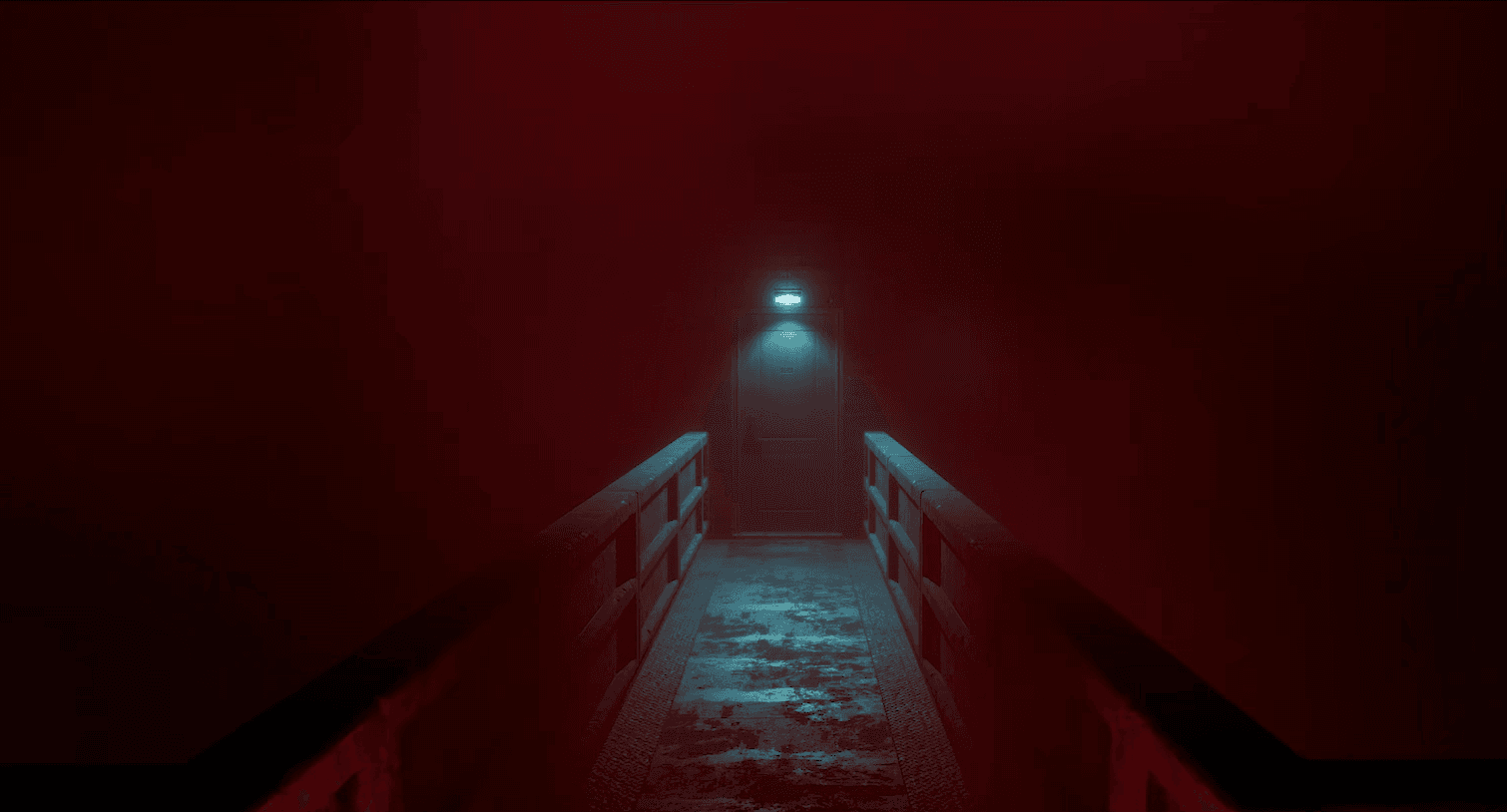
Guide Silent Hill: Townfall : Meilleurs paramètres PC pour un FPS maximal
Quels paramètres graphiques impactent le plus les performances ?
Toutes les options n'ont pas le même coût pour le GPU. Ces quatre paramètres méritent votre attention avant toute autre modification.
Qualité du brouillard
Le brouillard est l'élément visuel emblématique de Silent Hill: Townfall, et les effets de brouillard volumétrique sont particulièrement coûteux à calculer. Faible est le point de départ idéal pour les configurations axées sur la performance. Si votre framerate reste stable après d'autres réductions, le mode Moyen mérite d'être testé, car il permet de retrouver une partie de l'atmosphère sans le coût GPU total du mode Élevé.
Qualité des ombres et reflets
Ces deux paramètres augmentent sensiblement la charge de travail du GPU. Les maintenir sur Faible réduit la charge de rendu tout en préservant suffisamment de détails environnementaux pour se déplacer et lire correctement la scène.
Raytracing et Illumination globale
Désactivez complètement le Raytracing pour toute configuration axée sur la performance. L'amélioration visuelle ne justifie pas le coût en FPS, à moins que vous ne possédiez un GPU haut de gamme avec une marge de puissance disponible. L'Illumination globale sur Faible est suffisante, surtout sur du matériel proche de la configuration minimale.
Qualité des textures
Le mode Moyen est un bon point de départ. Si vous avez un GPU avec une VRAM généreuse, le mode Élevé mérite d'être testé. Si vous remarquez des saccades ou des textures qui se chargent lentement, repassez en Moyen ou Faible et vérifiez si l'utilisation de la VRAM est la cause du problème.
Comment corriger les FPS bas et les saccades ?
Si les paramètres ci-dessus ne résolvent pas vos problèmes, essayez ces correctifs un par un.
- Mettez à jour vos pilotes GPU. Installez la dernière version disponible chez NVIDIA, AMD ou Intel avant toute autre chose. Les mises à jour de pilotes incluent fréquemment des optimisations pour les nouvelles sorties.
- Activez le Mode Jeu de Windows. Ouvrez les paramètres Windows, allez dans Jeux, puis Mode Jeu, et activez-le.
- Fermez les applications en arrière-plan. Les navigateurs, les logiciels de stream et les mises à jour en arrière-plan consomment des ressources CPU, RAM et GPU.
- Passez l'upscaler en mode Performance. Si le mode Équilibré ne suffit pas, le mode Performance réduit davantage la charge de rendu.
- Baissez la qualité des textures. Si la VRAM est saturée, le streaming des textures provoquera des saccades, quels que soient les autres paramètres.
- Définissez une limite de FPS réaliste. Si le 60 FPS est instable, limitez à 45 ou 30 au lieu de laisser le taux libre. Un framerate constant est plus agréable qu'une moyenne de 55 FPS avec des chutes à 35.
Quelles sont les configurations système PC pour Silent Hill: Townfall ?
Vérifiez ces éléments avant d'ajuster les paramètres. Si votre matériel est au niveau ou en dessous de la configuration minimale, viser 30 FPS avec des paramètres Faibles est plus réaliste que de chercher à atteindre 60 FPS.
| Composant | Minimum | Recommandé |
|---|---|---|
| OS | Windows 11 64-bit | Windows 11 64-bit |
| CPU | Ryzen 5 3600 / Intel i7-8700K | Ryzen 7 5700X / Intel i7-9700K |
| RAM | 16 GB | 32 GB |
| GPU | RTX 2060 Super / RX 6600 | RTX 3080 / RX 7800 XT |
| DirectX | Version 12 | Version 12 |
| Stockage | 75 GB | 75 GB |
La configuration minimale vise le 1080p à 30 FPS avec des paramètres Faibles. La configuration recommandée vise le 4K à 30 FPS avec des paramètres Élevés et l'upscaling réglé sur Équilibré. Aucune de ces cibles ne garantit 60 FPS ; les joueurs proches de la configuration minimale devraient donc définir une limite à 30 FPS et privilégier la stabilité plutôt que le nombre d'images par seconde brut.
Tirer le meilleur parti du jeu
Une fois vos performances optimisées, il reste beaucoup à explorer à St. Amelia. Le jeu propose des objets à collectionner, des énigmes environnementales et des mécaniques cachées qui récompensent une exploration minutieuse. Consultez la collection complète des guides Silent Hill: Townfall pour des soluces couvrant tous les emplacements des conteneurs de ressources ainsi que le guide du signal CRTV et de l'alignement RGB si vous restez bloqué sur l'une des mécaniques de puzzle du jeu.