


Soulmask a atteint la version 1.0 le 10 avril 2026, apportant avec elle un véritable système de serveur dédié qui vaut vraiment la peine d'être utilisé. Que vous souhaitiez un monde PvE privé pour votre tribu ou un serveur PvP complet ouvert au public, lancer un serveur dédié est simple une fois que vous connaissez les étapes exactes. Ce guide détaille tout : configuration matérielle requise, fichiers serveur, redirection de ports, modes de jeu et le fichier de configuration GameXishu.json qui contrôle presque toutes les variables de gameplay.
De quoi avez-vous besoin avant de configurer un serveur Soulmask ?
Avant de toucher à SteamCMD, confirmez que votre matériel respecte la configuration minimale requise. Le processus serveur consomme à lui seul plus de 12 Go de RAM, donc 16 Go est le minimum absolu. Faire tourner les deux cartes simultanément demande encore plus de marge de manœuvre.
Linux est également pris en charge. La seule différence est l'App ID SteamCMD : utilisez 3017300 pour Linux et 3017310 pour Windows.
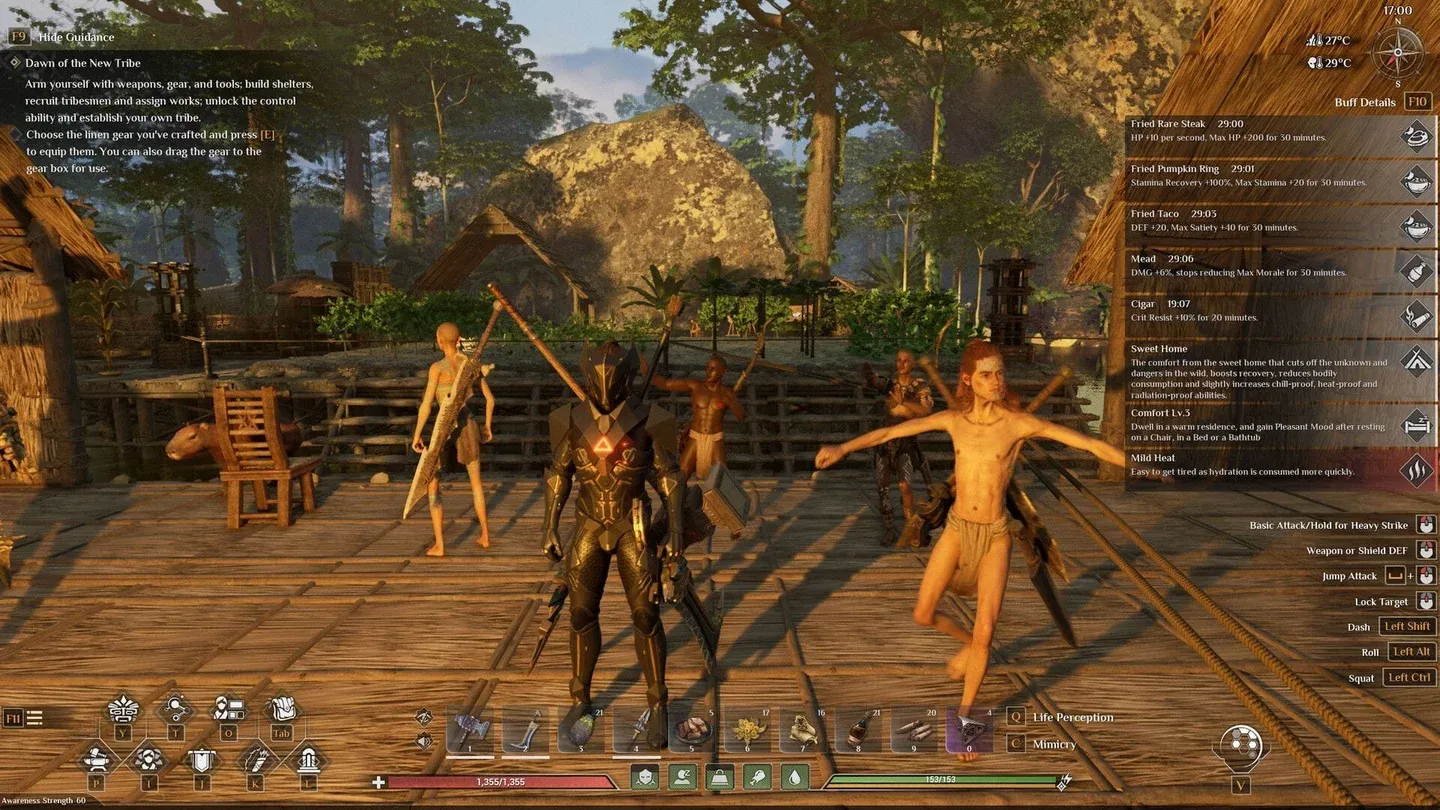
Configuration du fichier batch de lancement du serveur
Comment télécharger et installer les fichiers du serveur Soulmask
Le processus de configuration utilise SteamCMD, l'outil en ligne de commande de Valve pour télécharger les fichiers de serveurs dédiés sans posséder le jeu sur cette machine.
- Créez un dossier pour vos fichiers serveur, par exemple C:\SoulmaskServer.
- Téléchargez SteamCMD depuis le wiki officiel des développeurs Valve et extrayez-le dans ce dossier.
- Créez un fichier batch nommé UpdateSoulmask.bat avec ce contenu :
- steamcmd.exe +login anonymous +force_install_dir C:\SoulmaskServer +app_update 3017310 validate +quit
- Faites un clic droit sur le fichier batch et exécutez-le en tant qu'administrateur.
- Attendez la fin du téléchargement. Tous les fichiers serveur apparaîtront dans votre répertoire d'installation.
Une fois les fichiers téléchargés, créez un second fichier batch nommé StartServer.bat pour lancer le serveur. La commande de lancement principale ressemble à ceci :
- WSServer-Win64-Shipping.exe Level01_Main -server -log -UTF8Output -forcepassthrough -MULTIHOME=0.0.0.0 -Port=8777 -QueryPort=27015 -EchoPort=18888 -SteamServerName="My Soulmask Server" -MaxPlayers=60 -PSW="joinpassword" -adminpsw="adminpassword" -pve -saving=300 -backup=900 -online=Steam
Remplacez les mots de passe et le nom du serveur par vos propres valeurs. Si vous ne voulez pas de mot de passe pour rejoindre, supprimez entièrement le paramètre -PSW.
Quels modes de jeu sont disponibles dans Soulmask 1.0 ?
Soulmask 1.0 est livré avec quatre modes distincts, chacun modifiant fondamentalement la façon dont le jeu se joue. Les modes disponibles sont :
- Mode Survie — L'expérience par défaut avec une progression rééquilibrée pour le milieu et la fin de partie.
- Mode Tribu — Centré sur la gestion des membres de la tribu, l'automatisation et la construction de civilisation. Ajoute un système d'amélioration de tribu, un arbre technologique lié au niveau de la tribu, des événements de marchands aléatoires, un système de réputation et des invasions plus agressives via les Totems d'invasion.
- Mode PVP — Règles de joueur contre joueur activées sur tout le serveur.
- Mode Guerrier — Un mode speedrun axé sur le combat. L'état de mort imminente, la dégradation des bâtiments, les invasions et la perte d'inventaire à la mort sont désactivés. Vous commencez en tant que personnage vierge (qualité Commune, aucun talent) avec un kit d'équipement de départ. Les ennemis sont plus nombreux, l'IA est plus intelligente, les i-frames d'esquive sont réduites et la progression est accélérée.
Les quatre modes restent entièrement ajustables via GameXishu.json, donc rien n'est figé une fois que vous avez choisi un mode.

Écran de l'arbre technologique du mode Tribu
Comment configurer la redirection de ports pour Soulmask
La redirection de ports est l'étape où la plupart des nouveaux hébergeurs rencontrent des problèmes. Soulmask nécessite l'ouverture de quatre ports, et deux d'entre eux sont indispensables pour que les joueurs puissent trouver et se connecter à votre serveur.
Redirigez les quatre ports sur votre routeur et confirmez que le pare-feu Windows (ou l'équivalent sous Linux) autorise le trafic entrant sur chacun d'eux. Si votre serveur n'apparaît pas dans le navigateur de serveurs Steam après la configuration, le coupable le plus courant est le port 27015 UDP bloqué. Le code d'invitation pour connexion directe à votre serveur est stocké dans le fichier WS.log à l'emplacement WS\Saved\Logs\WS.log, que les joueurs peuvent utiliser pour se connecter manuellement si la liste du navigateur échoue.
Explication des paramètres de lancement clés du serveur
La commande StartServer.bat accepte une longue liste de paramètres. Voici ceux que vous ajusterez régulièrement :
- -MaxPlayers=N — Définit la limite de joueurs, jusqu'à un maximum de 70.
- -GongHuiMaxMember=N — Contrôle le nombre maximum de membres de la tribu, par défaut à 20.
- -gamedistindex=N — Définit l'index de région (de 0 à 7) pour la planification des événements et les fuseaux horaires.
- -pve / -pvp — Bascule les règles de combat du serveur.
- -initbackup — Crée une sauvegarde automatiquement au démarrage du serveur, utile après les mises à jour.
- -serverpm=MASK — Gère la liste blanche, la liste noire et les bannissements via des listes d'autorisations.
Comment fonctionne GameXishu.json ?
GameXishu.json est le fichier unique qui contrôle pratiquement toutes les variables ajustables dans Soulmask. Il se trouve dans WS\Saved\GameplaySettings\GameXishu.json et n'apparaît qu'après le premier lancement du serveur. Lancez donc le serveur une fois, arrêtez-le proprement, puis modifiez le fichier.
Les catégories de paramètres incluent :
- Expérience et progression — Multiplicateurs d'XP pour la conscience, le personnage, le masque, la maîtrise, la collecte, l'artisanat et le combat.
- Ressources et artisanat — Taux de récolte pour la collecte, le minage, l'abattage, l'abattage d'animaux et la vitesse d'artisanat.
- Survie — Taux de consommation de nourriture, d'eau et de durabilité, minuteurs de dégradation des objets, poids de transport et taille de l'inventaire.
- Combat — Ratios de dégâts PvE et PvP, durée des i-frames d'esquive et dégâts aux structures.
- Tribu et apprivoisement — Limites de recrutement, vitesse d'apprivoisement, limites d'animaux et paramètres d'hibernation.
- Construction — Taux de dégradation, vitesse de réparation, limites de construction, paramètres des portails et limites des convoyeurs/mines électriques.
- Invasions — Accumulation de chaleur, échelle et force des invasions, nombre d'ennemis, minuteurs de recharge et fenêtres d'attaque.
- Cluster — Le commutateur KaiQiKuaFu pour le mode inter-serveurs.
Comment faire tourner les deux cartes et configurer un cluster inter-cartes ?
Soulmask prend en charge deux cartes : Cloud Mist Forest (l'originale, utilisant Level01_Main) et Shifting Sands (la carte DLC sur le thème de l'Égypte, utilisant DLC_Level01_Main). Le DLC Shifting Sands était gratuit à réclamer du 10 avril au 10 mai 2026.
Pour permettre aux joueurs de voyager entre les deux cartes, vous devez exécuter deux instances de serveur distinctes liées en tant que cluster. Chaque serveur nécessite un ID de serveur unique, son propre ensemble de ports et le même mot de passe de connexion. Le mode inter-serveurs doit également être activé en réglant KaiQiKuaFu=1 dans GameXishu.json sur les deux serveurs.
Le serveur principal (Cloud Mist Forest) utilise -serverid=1 -mainserverport=8781, et le serveur secondaire (Shifting Sands) se connecte en retour avec -serverid=2 -clientserverconnect=MAIN_IP:8781.
Ce qui est transféré entre les cartes : données du personnage (niveau, masque, arbre technologique, membres de la tribu). Ce qui n'est pas transféré : bâtiments, ressources placées et inventaire local. Les personnages nouvellement créés ne peuvent pas non plus être transférés tant qu'ils n'ont pas dépassé l'état de départ.
Comment arrêter le serveur en toute sécurité ?
Fermer directement la fenêtre du serveur risque de corrompre la sauvegarde. Utilisez plutôt l'une de ces méthodes :
- Ctrl+C dans la fenêtre de la console du serveur déclenche un arrêt propre avec sauvegarde automatique.
- Telnet via l'EchoPort (par défaut 18888) pour envoyer une commande de sauvegarde/arrêt.
- RCON si activé, via un client RCON.
- Panneau GM en jeu pour sauvegarder le monde d'abord, puis fermer le serveur.
Le fichier de sauvegarde du monde (world.db) se trouve dans WS\Saved\Worlds\Dedicated\Level01_Main\world.db. Sauvegardez-le régulièrement en dehors du calendrier de sauvegarde automatique du serveur.
Pour plus de guides couvrant les jeux de survie, les mécaniques de construction de base et la gestion de serveur sur d'autres titres, parcourez plus de guides sur GAMES.GG.