
Téléchargez ElvUI sur Tukui ou via un gestionnaire d’addons, placez ses trois dossiers dans AddOns, puis laissez l’assistant d’installation configurer votre interface.
ElvUI remplace gratuitement l’ensemble de l’interface par défaut de World of Warcraft : barres d’action, cadres d’unité, barres d’info, sacs, discussion, minicarte et textes d’information. Pour l’installer, téléchargez l’addon, placez ses trois dossiers dans le dossier AddOns du jeu, puis connectez-vous et suivez l’assistant de configuration.
La version 16.02, sortie le 22 novembre 2026, prend en charge la mise à jour 12.1.5 de Retail dans Midnight. Le même téléchargement couvre aussi WoW Forever et les versions Classic répertoriées par Tukui : Classic, Anniversary et Titan Reforged.
ElvUI : où le télécharger

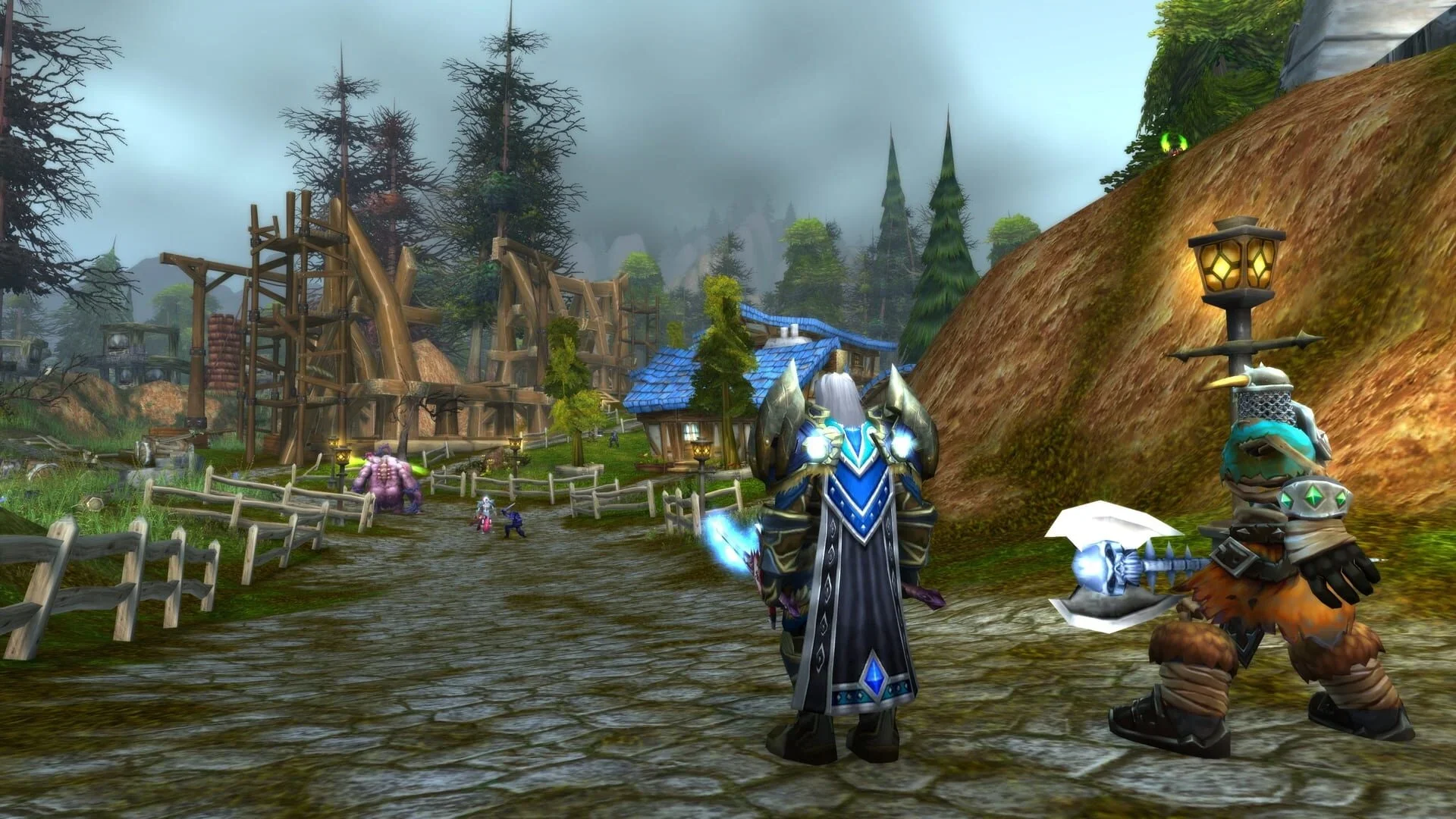
Les sources de téléchargement officielles
ElvUI est publié par l’équipe Tukui. Téléchargez-le depuis l’une de ces sources officielles :
| Source | Marche à suivre |
|---|---|
| Site de Tukui | Ouvrez tukui.org/elvui et cliquez sur le bouton Télécharger pour obtenir le fichier ZIP. |
| Tukui Client | Utilisez le gestionnaire d’addons de Tukui pour installer et mettre à jour ElvUI. |
| Wago App | Recherchez ElvUI et installez-le pour votre version du jeu. |
| WowUp | Recherchez ElvUI et installez-le pour votre version du jeu. |
Choisir la bonne version du jeu
Le gestionnaire d’addons est la solution la plus simple, car il gère aussi toutes les mises à jour d’ElvUI. Sélectionnez la version du jeu dans l’application avant l’installation pour qu’ElvUI soit placé dans le bon client.
ElvUI : comment l’installer manuellement
- Fermez le jeu. World of Warcraft ne détecte les nouveaux addons qu’au démarrage.
- Téléchargez le fichier ZIP depuis tukui.org/elvui. Décompressez-le à un emplacement facile à retrouver.
- Ouvrez le dossier du jeu. Dans l’application Battle.net, cliquez sur la roue dentée à côté de Jouer, puis choisissez Afficher dans l’Explorateur (Afficher dans le Finder sur Mac).
- Accédez au dossier AddOns de votre version. Pour Retail, le chemin est _retail_ > Interface > AddOns ; pour WoW Forever, c’est _forever_ > Interface > AddOns. Créez les dossiers Interface ou AddOns s’ils sont absents.
- Copiez les trois dossiers. Placez ElvUI, ElvUI_Libraries et ElvUI_Options dans AddOns. ElvUI ne se chargera pas sans ElvUI_Libraries.
- Vérifiez l’arborescence. Le chemin doit être AddOns > ElvUI, et non AddOns > ElvUI > ElvUI.
- Lancez le jeu et vérifiez la liste des addons. Sur l’écran de sélection des personnages, cliquez sur le bouton Addons et assurez-vous que les entrées ElvUI sont cochées.
Pour en savoir plus sur les dossiers et les gestionnaires d’addons dans WoW Forever, consultez le guide des addons de WoW Forever.
ElvUI : comment utiliser l’assistant de configuration
Lancer l’assistant au premier démarrage
Lors de votre première connexion avec ElvUI, la fenêtre Installation d’ElvUI s’ouvre. Cliquez sur Continuer pour parcourir les pages, ou ignorez l’assistant dès la première page pour tout configurer plus tard avec /ec.
| Page | Choix proposés |
|---|---|
| CVars | Configurer les CVars applique les options du jeu attendues par ElvUI. Cette étape est signalée comme étant de haute importance. |
| Discussion | Configurer la discussion définit les noms, les positions et les couleurs des fenêtres de discussion. |
| Paramètres du profil | Profil partagé utilise le profil par défaut ; Nouveau profil en crée un pour ce personnage. |
| Disposition | Mêlée, Soigneur ou À distance organise les cadres d’unité et les barres d’action selon votre rôle. Une disposition Anniversary est également disponible. |
| Thème | Choisissez les couleurs Classiques, Sombres ou de classe. |
| Échelle de l’interface | Choisissez Échelle automatique, Petite, Moyenne ou Grande. |
| Auras | Choisissez Barres d’auras pour afficher des barres et des icônes, ou Icônes uniquement. |
| Installation terminée | Terminer enregistre vos choix et recharge l’interface. |
Modifier les réglages plus tard
Tous les choix peuvent être modifiés par la suite dans la fenêtre des options. Si vous débutez, le guide pour débuter dans Midnight explique le fonctionnement de l’interface par défaut qu’ElvUI remplace.
ElvUI : les commandes à connaître
Utilisez ces commandes pour ouvrir les options, déplacer les cadres, définir les raccourcis clavier ou obtenir des informations utiles à l’assistance.
| Commande | Fonction |
|---|---|
| /ec ou /elvui | Ouvre la fenêtre des options d’ElvUI. |
| /moveui ou /emove | Déverrouille les cadres pour les faire glisser où vous le souhaitez. |
| /kb | Active le mode d’attribution des raccourcis clavier pour les barres d’action. |
| /resetui ou /ereset | Replace tous les cadres à leur position par défaut, après confirmation. |
| /estatus | Affiche un rapport d’état, utile lors d’une demande d’assistance. |
| /ehelp | Affiche la liste de toutes les commandes d’ElvUI. |
ElvUI : comment le mettre à jour
Un gestionnaire d’addons permet de mettre à jour ElvUI en un clic. Pour une installation manuelle :
- Fermez le jeu.
- Supprimez les anciens dossiers ElvUI, ElvUI_Libraries et ElvUI_Options.
- Copiez à leur place les trois dossiers du nouveau fichier ZIP.
Vérifiez si une nouvelle version d’ElvUI est disponible après chaque mise à jour du jeu. L’équipe Tukui publie fréquemment des correctifs, avec deux versions pour le seul mois de novembre 2026.
Une fois votre interface prête, poursuivez avec le guide de montée en niveau de Midnight pour faire progresser un nouveau personnage.