
Pour les meilleurs réglages graphiques de WoW Forever, gardez l’échelle de rendu à 100 % et baissez l’éclairage secondaire, les effets de calcul et la qualité des ombres d’un cran par rapport au maximum. Ces trois options gèrent les nouveaux éclairages, brouillards et ombres de Forever : leurs niveaux les plus élevés coûtent le plus de FPS pour le gain visuel le plus faible. Gardez les textures et la distance d’affichage à un niveau élevé, limitez les FPS à la fréquence de rafraîchissement de votre écran et augmentez légèrement le gamma si le jeu paraît trop sombre.
L’essentiel à retenir
- Baissez d’abord l’éclairage secondaire et les effets de calcul. Les pousser au maximum coûtait entre 40 et 60 FPS lors des tests de la bêta.
- Gardez l’échelle de rendu à 100 % et ne la baissez qu’en dernier recours. Le jeu ne propose pas de DLSS, seulement une ancienne version du FSR : l’image devient donc vite floue aux faibles échelles de rendu.
- La luminosité et le gamma se trouvent dans les options graphiques avancées. Augmentez le gamma par petites touches si les zones sombres manquent de lisibilité.

Où trouver les réglages graphiques de WoW Forever ?
Appuyez sur Échap, choisissez Options, puis Graphismes sous Système, à gauche. La page comporte trois parties. Affichage regroupe la résolution, l’échelle de rendu, la synchronisation verticale et le champ de vision de la caméra. Qualité des graphismes contient le curseur de qualité du jeu de base et tous les réglages situés en dessous. La section Avancé rassemble les limites de fréquence d’images, les options de mise à l’échelle, la luminosité, le gamma et l’intensité du halo lumineux.
La section Qualité des graphismes comporte deux onglets : Base et Raid et champ de bataille. Vous pouvez ainsi alléger les réglages pour les combats en grand groupe, une précaution utile avant de commencer les raids. Aucun changement ne prend effet avant de cliquer sur Appliquer. Le raccourci Ctrl+R affiche les FPS.
Quels sont les meilleurs réglages graphiques de WoW Forever ?
Sur un PC de milieu de gamme, partez des réglages de ce tableau, puis modifiez une option à la fois dans une capitale fréquentée.
| Option | Réglage conseillé | Pourquoi |
|---|---|---|
| Échelle de rendu | 100 % | Le réglage qui a le plus d’impact, à garder pour la fin |
| Éclairage secondaire | Bon | La nouvelle option la plus gourmande |
| Effets de calcul | Élevé | Gère les nouveaux effets de brouillard et de brume |
| Qualité des ombres | Bon ou Élevé | Les niveaux les plus élevés coûtent bien plus qu’ils n’apportent visuellement |
| SSAO | Bon | Évite que les auberges et les recoins paraissent plats |
| Résolution des textures | Élevé | Peu coûteux si la carte dispose d’assez de mémoire vidéo |
| Distance d’affichage | 8 à 10 | Le brouillard masque les éléments les plus lointains, ce qui limite le coût |
| Détails des liquides | Élevé | Le nouveau rendu de l’eau ne coûte presque rien |
| Densité des sorts | Essentiels | Réduit l’éblouissement causé par les sorts des autres joueurs |
| Textures projetées | Activé | Désactiver cette option peut masquer des effets au sol en combat |
| Intensité du halo lumineux | Sous la valeur par défaut | Réglée au maximum par défaut, elle délave les zones lumineuses |
| FPS maximum au premier plan | La fréquence de rafraîchissement de l’écran | Une fréquence stable donne une meilleure impression de fluidité qu’une fréquence fluctuante |
Dans Forever, le niveau maximal d’une option gourmande offre rarement un rendu bien meilleur que le cran inférieur, alors que descendre d’un niveau permet de récupérer beaucoup de FPS. Avec une carte puissante, vous pouvez monter l’éclairage secondaire et les ombres sur Élevé. Pour ma part, je joue en Ultra et j’ai même acheté un nouvel écran de 27 pouces pour embellir WoW. Mais si vous manquez de FPS, renoncez d’abord aux niveaux les plus élevés.
Quels réglages coûtent le plus de FPS dans WoW Forever ?
L’éclairage secondaire et les effets de calcul coûtent le plus de FPS dans WoW Forever, suivis par la qualité des ombres. Les améliorations visuelles de Forever reposent sur une fonctionnalité de shaders de calcul, ce qui explique pourquoi Blizzard a abandonné la prise en charge des cartes graphiques anciennes au lancement.
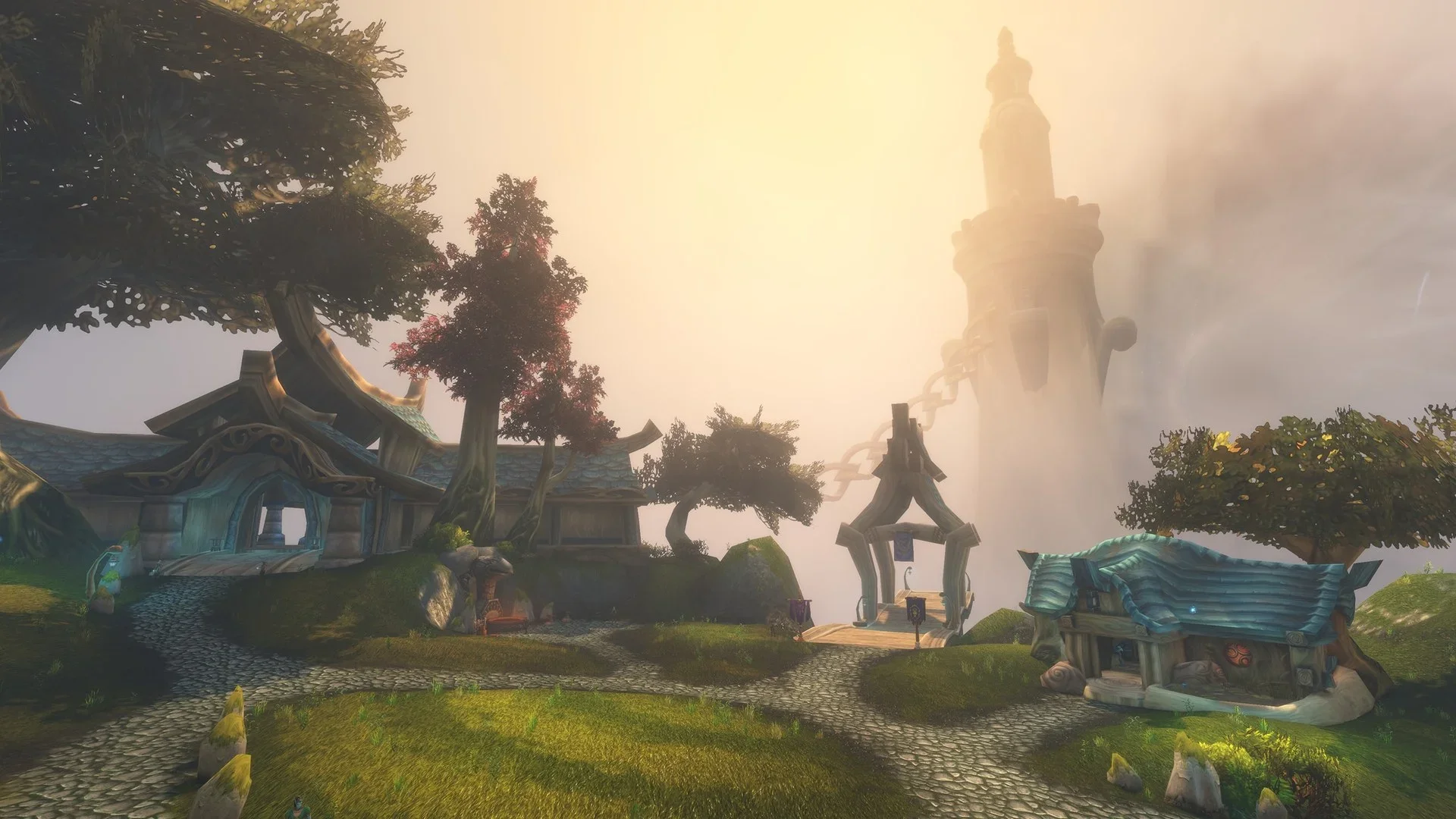
Deux tests réalisés pendant la bêta sur des PC haut de gamme vont dans le même sens. Avec un Ryzen 7 9800X3D et une RTX 4070 Ti Super, passer l’éclairage secondaire d’Élevé à Ultra faisait perdre jusqu’à 50 FPS. Au port d’Auberdine, à Sombrivage, les effets de calcul faisaient passer la fréquence de 229 FPS en Élevé à 178 en Ultra.
Un second test, réalisé sur une RX 9070 XT en 1440p, mesurait un écart de 50 à 60 FPS entre les niveaux minimal et maximal de l’éclairage secondaire. Passer les effets de calcul d’Élevé à Très élevé coûtait environ 40 FPS, contre environ 25 pour la qualité des ombres et 10 pour le SSAO.
Ces mesures ont été relevées sur une seule scène pendant la bêta : vos résultats seront donc différents. Les guides publiés depuis le lancement s’accordent sur l’ordre des réglages à baisser : l’éclairage et le brouillard d’abord, puis les ombres, et enfin l’échelle de rendu.
Certaines options ne coûtent presque rien. Dans le second test, la résolution des textures ne coûtait que 2 à 4 FPS. La distance d’affichage pèse peu, car le brouillard masque les décors lointains. Choisir les modèles de personnages HD ou SD ne fait pas non plus de réelle différence.
Faut-il baisser l’échelle de rendu dans WoW Forever ?
Seulement après les réglages d’éclairage. C’est l’option qui a le plus d’impact à elle seule, car elle réduit à la fois la largeur et la hauteur de l’image. À 90 %, elle conserve 81 % des pixels ; à 80 %, elle en conserve 64 %. Lors du premier test de la bêta, la baisser à 63 % en 2 560 × 1 440 faisait grimper le compteur à 267 FPS.
Le revers, c’est le flou. Forever ne propose ni DLSS ni solution moderne de mise à l’échelle : seul FidelityFX Super Resolution 1.0 figure parmi les options de rééchantillonnage. Essayez d’abord 90 %, puis 80 %. Sous les 75 % environ, l’image perd en netteté.
Sur un portable ou avec une carte ancienne, réglez l’éclairage, le brouillard, les ombres et le SSAO au minimum. Gardez les textures sur Élevé si votre carte dispose d’assez de mémoire, puis essayez une échelle de rendu comprise entre 75 % et 90 %.
Je déconseille les addons censés améliorer les FPS, comme HyperFrame. Des joueurs ont constaté qu’il réduit le champ de vision pour que le jeu ait moins d’éléments à afficher, et que le décor apparaît tardivement.
Quel PC faut-il pour jouer à WoW Forever ?
Voici les configurations requises par Blizzard sous Windows :
| Minimale | Recommandée | |
|---|---|---|
| Windows | 10, 64 bits | 11 |
| Processeur | 4 cœurs, 3,0 GHz | 8 cœurs, 5,2 GHz en mode boost |
| Carte graphique | 4 Go, DirectX 12 (GeForce GTX série 10) | 8 Go (GeForce RTX série 40) |
| Mémoire vive | 8 Go | 16 Go |
| Stockage | SSD de 128 Go | SSD de 128 Go |
Votre carte doit aussi reposer sur une architecture AMD GCN 1, NVIDIA Maxwell ou Intel Skylake, ou une architecture plus récente. Blizzard précise que les plus anciennes cartes respectant ce critère restent bien en dessous de la configuration minimale. Les configurations pour Mac et consoles portables figurent dans notre guide Steam Deck et Mac.
Quels sont les meilleurs réglages de luminosité de WoW Forever ?
Il n’existe pas de valeur idéale universelle, car chaque écran est différent. Les curseurs Luminosité, Gamma et Contraste se trouvent dans la section Avancé. Certains joueurs de la bêta trouvaient Forever bien plus sombre que la version actuelle de WoW ou Classic Era : il est donc normal d’augmenter ces réglages.
Commencez par le gamma. Il éclaircit surtout les tons moyens, alors que la luminosité éclaircit toute l’image, noirs compris. Placez-vous dans un endroit sombre, comme une forêt de nuit, et augmentez le gamma cran par cran. Vérifiez ensuite le résultat dans une zone ensoleillée. Si l’image de jour paraît grise ou délavée, redescendez d’un cran. Pour ma part, j’ai beaucoup augmenté la luminosité et le gamma, car je trouve le jeu vraiment trop sombre autrement.
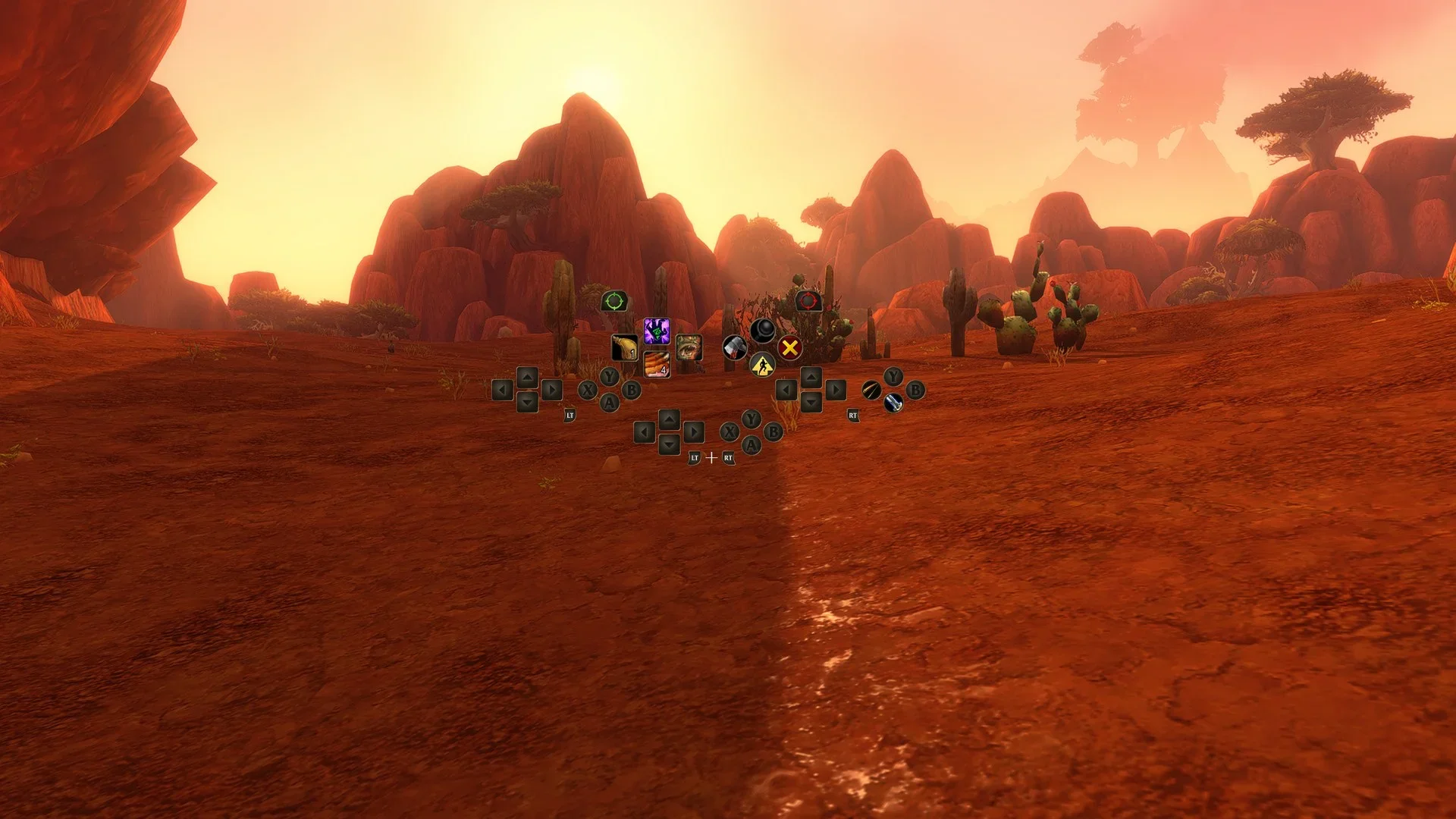
Baissez aussi l’intensité du halo lumineux : avec sa valeur maximale par défaut, Mulgore et les Tarides sont éblouissants. N’utilisez pas d’anciennes commandes de console pour supprimer le brouillard. Pendant la bêta, Blizzard a retiré un réglage qui désactivait le brouillard d’une manière non prévue.
Quels sont les meilleurs réglages d’interface de WoW Forever ?
À la première connexion, le jeu demande de choisir entre les préréglages Classique et Amélioré. Le billet de lancement de Blizzard détaille les changements apportés par chacun. Amélioré active les modèles HD, les marqueurs de quête, le sac unique et la transmogrification, avec une interface centralisée et des déplacements latéraux sur les touches de déplacement. Classique désactive ces options, reprend la disposition classique et fait tourner le personnage avec ces touches.
Vous pouvez tout modifier ensuite dans Options. Si vous avez choisi Classique et souhaitez retrouver vos apparences, voici comment fonctionne la transmogrification. Voici les options par défaut qui méritent d’être modifiées :
- Échelle de l’interface : cochez Utiliser l’échelle de l’interface dans Affichage et adaptez la taille de l’interface à votre écran.
- Butin automatique : activez cette option dans Commandes. Maintenez Maj pour fouiller manuellement un cadavre.
- Touche d’interaction : activez-la dans Commandes et attribuez-lui une touche proche de celles de déplacement pour parler et ramasser le butin sans souris.
- Texte d’état : affiche vos points de vie et de mana sous forme de nombres.
- Cible de la cible : indique qui votre ennemi attaque.
- Affichage chiffré des temps de recharge et verrouillage des barres d’action : ces deux options se trouvent dans Barres d’action.
Le mode Édition permet ensuite de déplacer et de redimensionner les cadres. Le gestionnaire des temps de recharge est désactivé par défaut ; notre guide des addons explique comment l’activer. Si le long nom au-dessus de votre tête vous gêne, vous pouvez masquer votre nom de famille dans les options des barres d’info.
FAQ
WoW Forever propose-t-il le DLSS ?
Non. La seule solution de mise à l’échelle est FidelityFX Super Resolution 1.0. Baissez donc les réglages d’éclairage avant de toucher à l’échelle de rendu.
WoW Forever propose-t-il le ray tracing ?
Pas pour le moment. Blizzard a retiré l’option d’ombres en ray tracing le 1er octobre, pendant la bêta, et a annoncé qu’elle serait réintégrée une fois corrigée.
Quels raccourcis clavier modifier dans WoW Forever ?
Si vous avez choisi Classique, les touches de déplacement font tourner le personnage au lieu de le déplacer latéralement. Je conseille de leur attribuer les déplacements latéraux dans Raccourcis, puis d’assigner l’interaction à une touche juste à côté. J’ai aussi attribué le masquage de l’interface à la flèche gauche : une seule touche suffit ainsi à obtenir des captures d’écran sans interface.