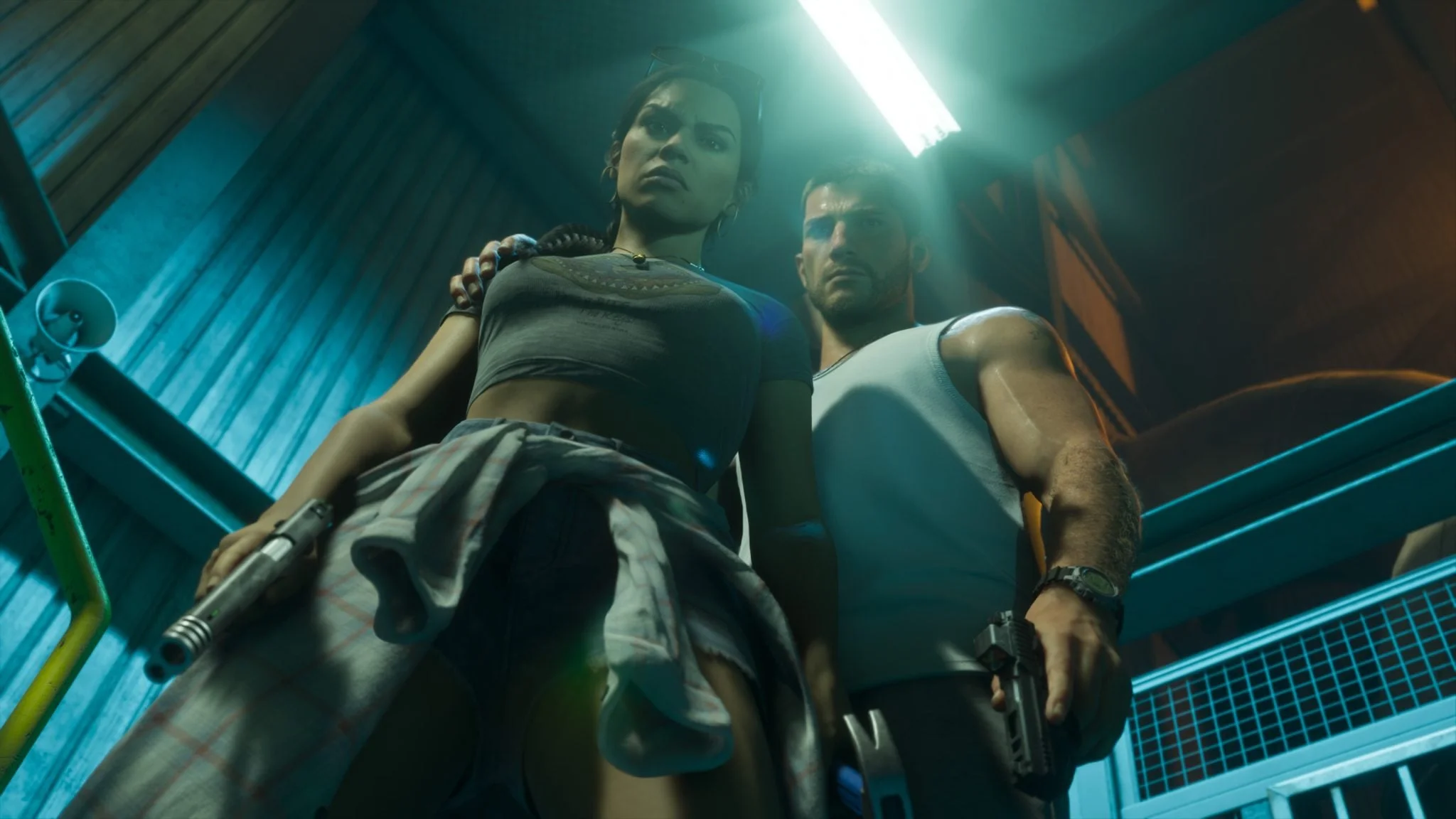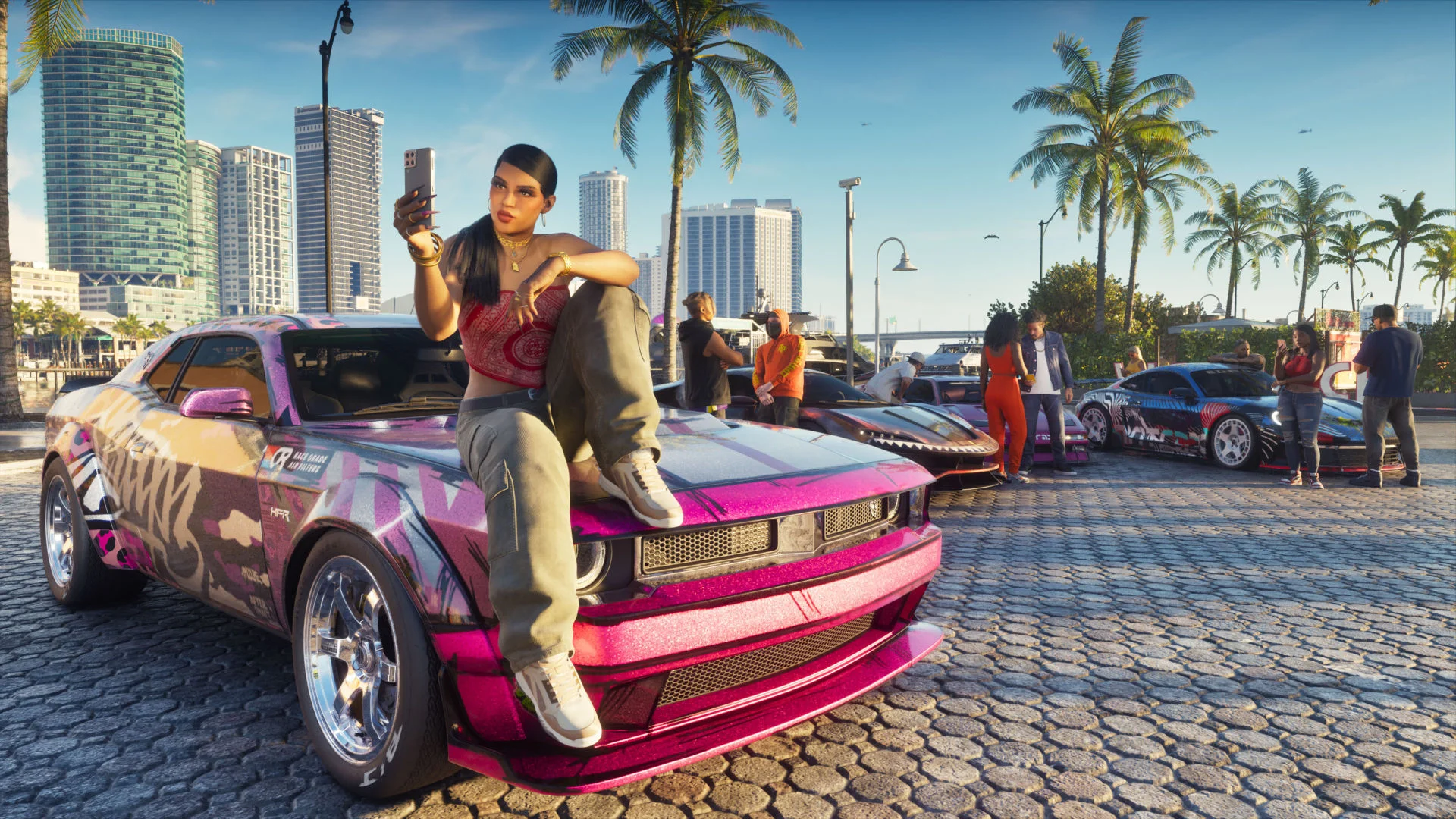

Para transmitir Grand Theft Auto 6 en YouTube, usa la función integrada Transmitir de PS5 o conecta tu consola a una computadora mediante una capturadora de video.
Transmitir directamente desde PS5 es la opción más sencilla para empezar. Una configuración con computadora es ideal si buscas escenas personalizadas, alertas y mayor control del audio, además de permitirte emitir partidas desde una PS5 o Xbox. Prepara tu canal de YouTube antes de configurar cualquiera de las dos alternativas y verifica la imagen y el sonido grabados antes de comprometerte con una transmisión larga.
Qué necesitas para transmitir
Para transmitir directamente, necesitas una PS5 o PS5 Pro, una copia del juego, una cuenta de PlayStation Network, una conexión a internet estable y un canal de YouTube con las transmisiones en vivo habilitadas.
Unos auriculares con micrófono te permitirán añadir comentarios. La cámara HD de PlayStation es opcional si quieres incluir tu rostro; para emitir únicamente el gameplay no la necesitas.
| Configuración | Equipo adicional | Ventaja principal | Desventaja principal |
|---|---|---|---|
| PS5 directo a YouTube | Sin computadora ni capturadora de video | Menos dispositivos y controles de transmisión integrados | Menos personalización que con un software de transmisión para PC |
| PS5 mediante una computadora | Capturadora de video, computadora compatible y software de transmisión | Escenas personalizadas, alertas y controles de audio | Más conexiones y ajustes que gestionar |
| Xbox mediante una computadora | Capturadora de video, computadora compatible y software de transmisión | Envía el gameplay de Xbox a YouTube a través de la computadora | Requiere un flujo de captura independiente |
Conéctate por cable Ethernet siempre que sea posible. Puede ofrecerte una conexión más estable que el Wi-Fi, sobre todo durante transmisiones largas. En una configuración basada en computadora, el equipo también debe ser capaz de ejecutar el software de transmisión y soportar los ajustes de emisión elegidos.

Cómo vincular tu cuenta de YouTube
Habilita primero las transmisiones en vivo
Verifica tu canal de YouTube y habilita las transmisiones en vivo en YouTube Studio antes de intentar conectarlo con la consola. Entre los requisitos de YouTube se incluye tener al menos 16 años y no haber tenido restricciones para transmitir en vivo en el canal durante los últimos 90 días.
Vincular una cuenta a PlayStation no reemplaza los requisitos de activación del canal de YouTube. Completa ambos pasos antes de solucionar problemas con las opciones de transmisión de la consola.
Conecta YouTube a tu PS5
En tu consola:
- Abre Configuración.
- Selecciona Usuarios y cuentas.
- Abre Vincular con otros servicios.
- Elige YouTube.
- Sigue las instrucciones en pantalla para iniciar sesión y autorizar la conexión.
- Completa cualquier verificación adicional que se te solicite.
El servicio vinculado debería aparecer como conectado cuando lo selecciones para transmitir. También puedes iniciar la vinculación de la cuenta durante la configuración de tu primera transmisión.
Cómo iniciar una transmisión desde la consola
Inicia el juego antes de abrir los controles de transmisión. La consola PS5 gestiona esta vía sin necesidad de una aplicación de transmisión independiente.
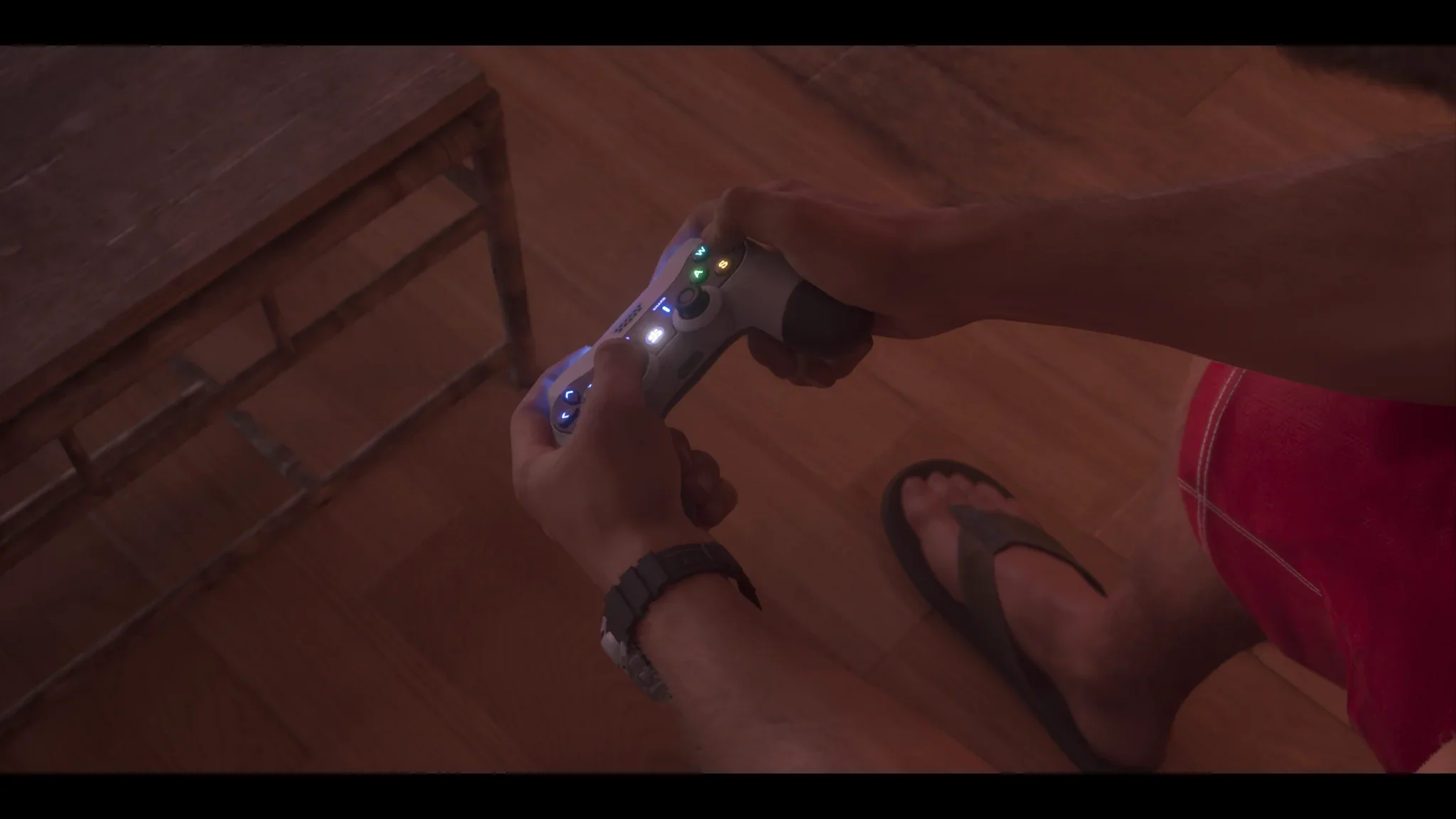
- Presiona el botón Crear del control DualSense.
- Selecciona Transmitir.
- Elige YouTube como destino.
- Ingresa el título de tu transmisión y el resto de la información.
- Abre Opciones de transmisión para revisar los ajustes del micrófono, la cámara y el audio del grupo.
- Selecciona Transmitir en vivo.
Usa un título que describa la sesión, como “Primera partida de Grand Theft Auto 6” o “Explorando Vice City en Grand Theft Auto 6”. Evita prometer una guía paso a paso si tú mismo estás descubriendo la misión.
Gestiona o finaliza la transmisión
La tarjeta Transmisión en el Centro de control te permite monitorear la cantidad de espectadores, gestionar los ajustes del micrófono y finalizar la transmisión. Los comentarios del público pueden mostrarse en pantalla, y la función Pasar chat a voz puede leer los mensajes en voz alta en los idiomas compatibles.
Puedes pausar una transmisión si necesitas alejarte. Durante la pausa, la señal de la cámara se suspende y el audio de la transmisión se silencia. Usa los controles de transmisión para finalizar la sesión cuando termines.
Cómo transmitir mediante una PC o laptop
En una configuración con capturadora de video para Grand Theft Auto 6, la consola ejecuta el juego mientras la computadora recibe su imagen y sonido para enviar la transmisión a YouTube. Usar una computadora de este modo es independiente de ejecutar una versión del juego para PC.
La capturadora de video envía la señal de la consola a tu televisor o monitor y la deja disponible para el software de transmisión. Conecta cualquier micrófono de escritorio o cámara web a la computadora cuando uses este método.
Conecta el equipo y el software
- Conecta la salida HDMI de la consola a la entrada de la capturadora de video.
- Conecta la salida de pantalla de la capturadora a tu televisor o monitor.
- Conecta la capturadora de video a la computadora con el cable que requiera el dispositivo.
- Abre un software de transmisión como OBS Studio y añade la capturadora como fuente.
- Selecciona YouTube como destino de transmisión y completa el proceso de vinculación de cuenta del programa.
- Configura tu escena, el micrófono y la cámara web opcional, y luego revisa la vista previa antes de iniciar la transmisión.
Asegúrate de que la fuente de captura incluya tanto el sonido del juego como la imagen. Ver solo la vista previa no confirma que la parte del audio esté funcionando.
Elegir el software de transmisión y los ajustes
Usa los controles que tu transmisión necesita
Quédate con la transmisión nativa de PS5 si buscas gameplay, comentarios y una cámara opcional con una configuración mínima. Usa OBS Studio con una capturadora de video cuando necesites diseños de escena personalizados, alertas, varias fuentes de cámara o una gestión de audio más detallada.
Para la vía nativa, ve a Configuración > Capturas y transmisiones > Transmisiones. Esta sección incluye opciones de calidad de video, micrófono, audio del grupo, posición de la cámara y superposiciones.
Elige tus ajustes revisando el resultado que realmente grabas o transmites:
- Calidad de video: Comprueba que los textos pequeños del juego sigan siendo legibles con la calidad de transmisión que elegiste.
- Micrófono: Asegúrate de que tus comentarios se escuchen con claridad por encima de los diálogos, los vehículos y otros sonidos del juego.
- Cámara: Verifica su posición durante distintas actividades, no solo cuando estés inmóvil.
- Fuentes de audio: En OBS Studio, mantén separados el micrófono, el audio del juego, el chat de voz y la música que añadas siempre que tu configuración lo permita, en especial si piensas editar las grabaciones.
Separar las fuentes de audio te da más control al editar, pero no hace que sea seguro incluir música con derechos de autor en una transmisión en vivo.
Configura la categoría del juego y preserva el HUD
En los ajustes de transmisión de YouTube Studio, selecciona Videojuegos e ingresa Grand Theft Auto VI como título del juego. Actualiza la categoría si cambias de juego durante la misma sesión.
No recortes la imagen del juego. El minimapa, las estrellas de búsqueda, los avisos de interacción, los textos de objetivos y los subtítulos ayudan a que los espectadores sigan lo que ocurre. Ninguna esquina de la cámara garantiza quedar siempre despejada, ya que las distintas actividades pueden mostrar información diferente.
Graba una prueba corta que incluya conducción, una interacción y un encuentro policial o carrera si están disponibles. Reprodúcela a la resolución que planeas usar para transmitir con las alertas activadas, e inspecciona las esquinas, el borde derecho y el texto inferior central para evitar que se superpongan.
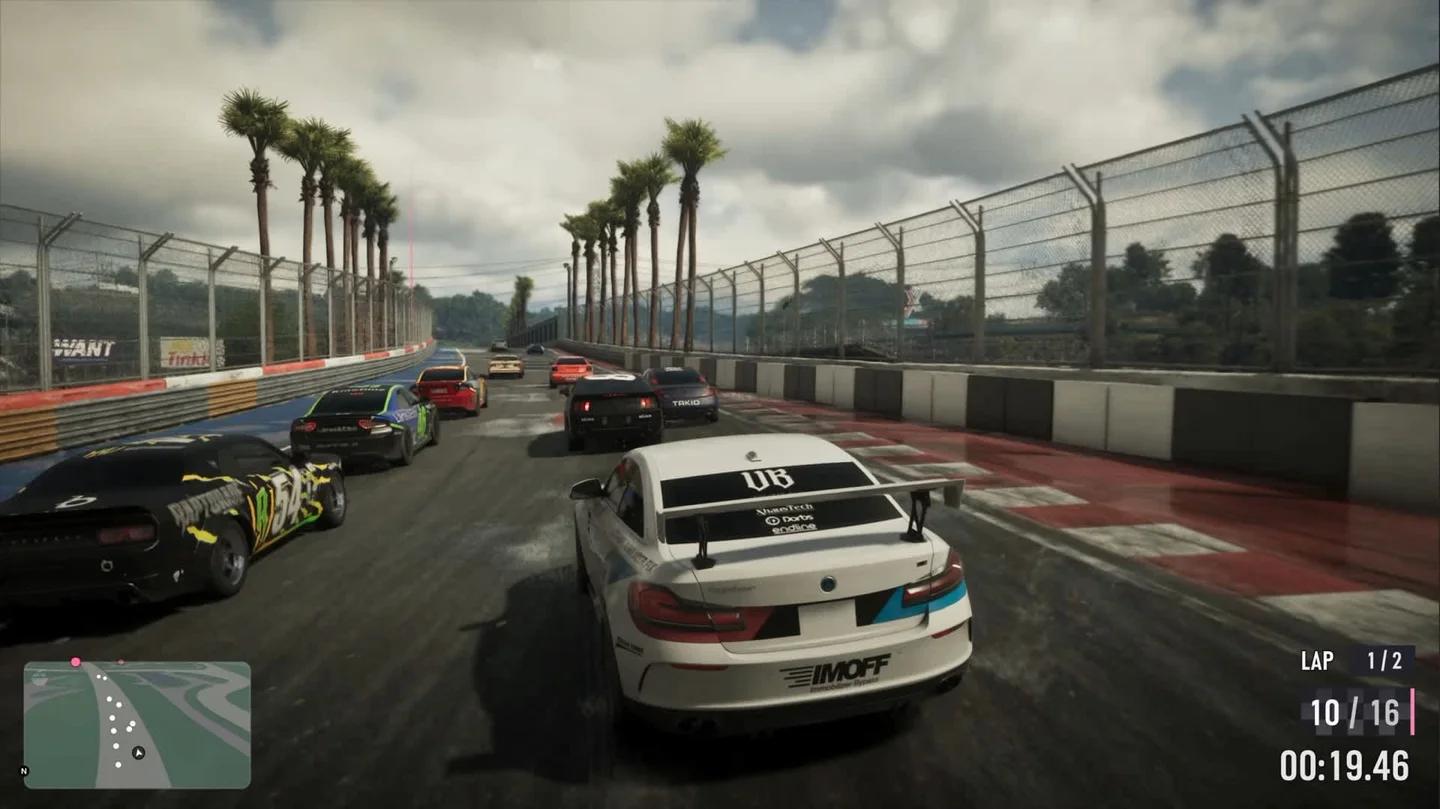
HUD de conducción de Grand Theft Auto VI
Mueve u oculta cualquier cámara, panel de chat o banner que tape información útil. Vuelve a comprobar el diseño si cambias la escala del HUD o el idioma, ya que los textos y los elementos de la interfaz pueden ocupar distinto espacio.
Música con licencia y restricciones de transmisión
Reduce el riesgo de derechos de autor con la música
Las pistas con licencia de la banda sonora de la radio de Grand Theft Auto 6 deben considerarse de forma independiente al gameplay. El permiso para escuchar una canción dentro del juego no incluye automáticamente el derecho a retransmitirla.
YouTube analiza las transmisiones en vivo en busca de material protegido por derechos de autor de terceros. Si lo detecta, puede mostrar una imagen de marcador de posición y una advertencia para que dejes de emitir ese contenido. Si continúas, la transmisión puede interrumpirse o cancelarse.
Una transmisión en vivo sin interrupciones aun así puede recibir un reclamo de Content ID en su grabación archivada. Que una sesión en vivo salga bien no demuestra que su música esté autorizada para reproducirse más tarde.
Antes de transmitir, silencia o desactiva la música sobre la que no puedas confirmar derechos de emisión. Usa los controles de la radio de Grand Theft Auto 6 para gestionar la reproducción y revisa los ajustes de audio del juego en busca de opciones relevantes para la radio o la música.
No des por hecho que existe un modo para streamers. Si el juego incluye uno, revisa con exactitud qué desactiva antes de confiarte.
Para cualquier música de fondo que agregues, confirma que la licencia cubra transmisiones en vivo de YouTube, videos archivados, clips y monetización cuando corresponda. Incluso la música con licencia puede causar una interrupción en vivo si el titular de los derechos no incluyó tu canal en su lista de permitidos de Content ID.
Revisa los permisos del gameplay antes de monetizar
La política pública de Rockstar sobre contenido creado por fans por lo general no se opone al uso no comercial que no arruine intencionalmente la trama con spoilers. Su definición de uso no comercial excluye ganar dinero con el material o utilizarlo para promocionar productos o servicios.
Esa política no constituye una autorización total para transmitir partidas monetizadas. Rockstar también se reserva el derecho de retirar contenido caso por caso, lo que incluye spoilers importantes de la historia, secuencias cinemáticas aisladas y cierto material de entretenimiento dentro del juego.
Si planeas obtener ingresos con el contenido o darle un uso comercial, solicita aclaraciones o un permiso por escrito a Take-Two Interactive antes de asumir que la política general de contenido para fans cubre tu transmisión.
Protege tu privacidad antes de transmitir en vivo
En PS5, ve a Configuración > Usuarios y cuentas > Privacidad para revisar quién puede ver tu nombre real, los detalles de tu perfil, tu estado en línea y tu actividad de juego. Revisa también quién puede enviarte mensajes, solicitudes de amistad e invitaciones a grupos.
Completa estas comprobaciones antes de transmitir:
- Oculta datos personales, como direcciones de correo electrónico, números de teléfono e información de pago.
- Desactiva la vista previa de mensajes y notificaciones que puedan exponer conversaciones privadas.
- Protege tus cuentas de PlayStation Network y YouTube con autenticación de dos pasos.
- Pide el consentimiento de tus amigos antes de incluir sus voces en el audio del grupo.
- Usa las opciones de moderación de YouTube para gestionar mensajes ofensivos, spam y enlaces sospechosos.
Finaliza la transmisión antes de abrir pantallas de inicio de sesión, recuperación de cuenta o pagos.