
В Grand Theft Auto 6 предусмотрены настройки доступности для ввода кнопок, читаемости текста, субтитров, визуального контраста, движения камеры и звука. Начните с параметров, решающих вашу главную проблему: частое нажатие кнопок, мелкие маркеры, неразборчивые диалоги или дискомфортные визуальные эффекты. Их можно настроить отдельно от боевых упрощений и снижения урона транспорту, поэтому улучшение читаемости интерфейса не сделает стычки с врагами слишком простыми. В этом гайде мы расскажем, где находится каждая группа параметров, какие опции за что отвечают и как протестировать изменения, не выкручивая все ползунки разом.
Где найти настройки доступности
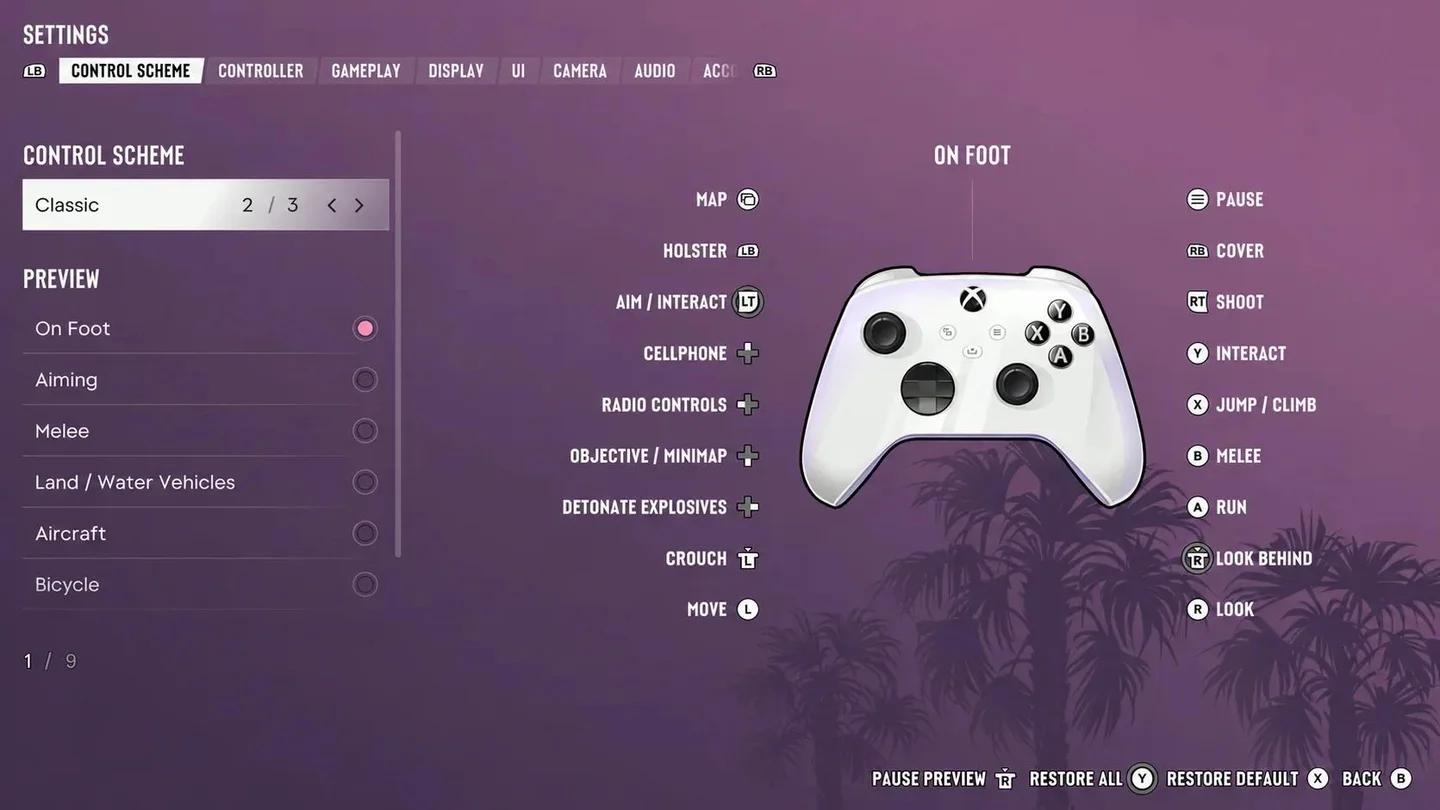
Открыть параметры доступности можно через меню паузы:
- Откройте Pause Menu.
- Выберите Settings.
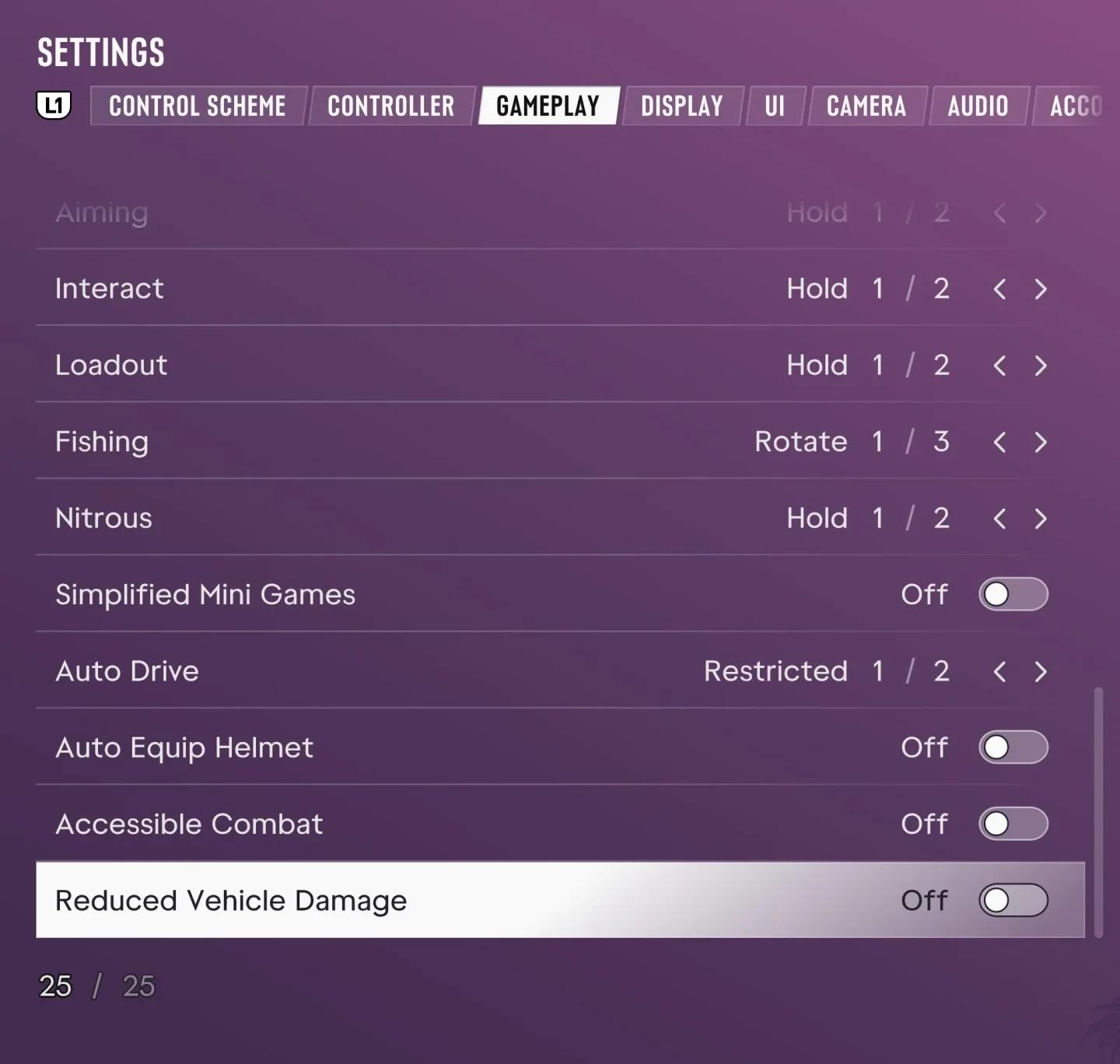
- Перейдите в раздел Gameplay и найдите группу Accessibility — здесь собраны опции для нажатия, удержания кнопок, взаимодействий и геймплейные ассистенты.
Настройки Grand Theft Auto 6
Функции доступности есть и за пределами этой группы. Вкладка UI отвечает за читаемость и субтитры, Display — за визуальные эффекты и контраст, Camera — за комфорт при движении, Controller — за вибрацию и поведение стиков, а Audio — за звук и чтение текста с экрана.
В нижней части экрана настроек есть пункты Restore All и Restore Default для сброса изменений. Всегда проверяйте, какую именно кнопку сброса вы нажимаете, особенно если уже настроили несколько категорий.


Параметры визуальной доступности
Как сделать текст, значки и маркеры более читаемыми
Начните с раздела UI > Scaling & Readability. В качестве базового варианта выставите Medium для параметра UI Text Size и Large для маркеров, а затем скорректируйте их под расстояние до вашего экрана.
- UI Text Size меняет размер текста, иконок и подсказок кнопок. Значение Small влияет на некоторые элементы HUD, но не на меню.
- Map Blip Size меняет размер значков на полной карте.
- Minimap Blip Size независимо масштабирует значки на мини-карте.
- In-World Marker Size меняет размер маркеров в игровом мире и меток на компасе.
Меняйте размер именно тех маркеров, которые вам плохо видно, вместо того чтобы пытаться подогнать весь интерфейс одним параметром. Если значки хорошо различимы на большой карте, это вовсе не значит, что иконки мини-карты или далекие маркеры в мире окажутся достаточно крупными.
Настройка контраста интерфейса и окружения
Цветовые параметры влияют на разные части картинки. Выбирайте те опции, которые соответствуют элементам, вызывающим трудности.
| Параметр | Что меняет | Когда использовать |
|---|---|---|
| Color Adjustments в разделе UI | Цвета интерфейса и HUD, включая цели заданий, врагов и спутников | Трудно различать важные категории интерфейса |
| High Contrast Shaders в разделе Display | Цветная подсветка объектов мира и интерактивных элементов | Персонажи или предметы взаимодействия сливаются с окружением |
| Focus Trail Colorblind Mode в разделе Display | Более насыщенные цвета линий следования | Линии фокуса требуют более четкого визуального разделения |
Шейдеры высокой контрастности позволяют выбрать группы объектов для подсветки: вашего персонажа, союзников, врагов и интерактивные предметы. Также можно настроить их прозрачность. Сначала подсветите только ту категорию, которую вам труднее всего разглядеть, а не включайте обводку для всего сразу.
Как уменьшить вспышки, размытие и тряску камеры
В меню Display переключите параметр Flashbang на Dark, если хотите заменить яркую белую вспышку на темную. Настройте Motion Blur Strength отдельно, если быстрое движение персонажа или камеры мешает следить за происходящим.
В меню Camera > Comfort можно ослабить параметры Camera Shake и Camera Bob вплоть до полного отключения (значение ноль). Отключите Weapon Sway, если вам мешает покачивание прицела. В разделе UI опция Persistent Center Dot добавляет фиксированную точку по центру экрана, которая помогает справиться с укачиванием.
Параметры Cinematic Kill Shot Frequency и Cinematic Vehicle Crash Frequency определяют, как часто включаются кинематографичные замедления при фатальных выстрелах и авариях. Снизьте их значения, если предпочитаете стандартный ракурс без лишних пауз, а также проверьте опцию Idle Camera, если вас раздражает автоматическая смена ракурсов во время бездействия.
Для эффектов по краям экрана предусмотрены отдельные ползунки интенсивности. Оставьте Awareness Effects Intensity на таком уровне, чтобы вовремя замечать предупреждения о полиции и угрозах за пределами видимости. Если картинка в целом выглядит неразборчивой, воспользуйтесь разделом Brightness Calibration и нашим гайдом по настройке телевизора для Grand Theft Auto 6, прежде чем менять отдельные эффекты.
Субтитры и настройки звука
Удобное чтение диалогов и имен говорящих
Перейдите в раздел UI > Subtitles & Captions. Включите Subtitles (значение On), чтобы субтитры отображались во всех диалогах. Вариант Mission Only оставляет их только для ключевых моментов сюжета и геймплея — выбирайте его, только если вам действительно нужен усеченный формат.
Включите Speaker Names, чтобы видеть имена персонажей в субтитрах и скрытых субтитрах. С помощью параметра Size в этой же группе можно изменить размер субтитров отдельно от элементов общего интерфейса. Опция Closed Captions настраивается независимо от стандартных субтитров.
Оценивайте размер текста во время диалогов прямо со своего привычного места перед экраном. Шрифт в меню может казаться крупным вблизи, но реплики персонажей на стандартном игровом расстоянии будет сложно разобрать.
Настройка звука и озвучивание интерфейса
В меню Audio можно приглушить определенные звуки, отрегулировать баланс каналов или включить голосовое чтение интерфейса.
| Параметр | Функция | Что учесть при настройке |
|---|---|---|
| Mono Audio | Сводит звук в один канал, равномерно распределяя его влево и вправо | Пригодится, если вам нужен одинаковый сигнал в обоих наушниках или динамиках |
| Tinnitus Reduction | Приглушает эффект звона в ушах после взрывов | Включайте, если этот высокочастотный звук вызывает дискомфорт |
| GPS Voice | Добавляет голосовые подсказки навигатора при вождении | Полезно, если вам удобнее ориентироваться на слух |
| Screen Narration | Озвучивает текст на экране в большинстве меню и элементов UI | Функция работает только на английском языке |
Убавьте громкость Music относительно Dialogue, если вам плохо слышно речь персонажей. Также можно переключить Vehicle Radio в положение Off, чтобы радио в машинах не включалось автоматически при посадке.
На PS5 функция Controller Speaker выводит переговоры полиции, звонки по телефону, реплики GPS и звуки некоторых мини-игр через динамик геймпада. При подключенных наушниках эта опция недоступна. Отключите ее, если предпочитаете, чтобы весь звук шел исключительно через основные динамики или гарнитуру.
Ассистенты управления и ввода
Замена частых нажатий и сокращение удержания
Зайдите в Gameplay > Accessibility, чтобы изменить способ регистрации сложных действий. Tap Assist и Hold Assist решают абсолютно разные задачи: первый облегчает быстрые серийные нажатия, а второй сокращает время зажатия кнопки.
| Параметр | Что делает | Рекомендации |
|---|---|---|
| Tap Assist | Считает одно нажатие за 2, 3 или 4 либо заменяет спам кнопки на ее удержание | Используйте множитель, если нажимать быстро получается, но руки устают; выбирайте удержание, если тяжело нажимать кнопку повторно |
| Hold Assist | Сокращает необходимое время удержания кнопки в 2, 3 или 4 раза | Помогает быстрее выполнять действия, требующие зажатия |
| Hold Delay | Добавляет задержку перед удержанием, защищая от случайных срабатываний | Увеличьте значение, если действия по удержанию активируются случайно |
| Interact | Переключает взаимодействие между удержанием и обычным нажатием | Выберите вариант, который вам комфортнее прожимать снова и снова |
| Aiming | Переключает режим прицеливания между удержанием и нажатием кнопки | Используйте обычное нажатие, если вам тяжело подолгу удерживать палец на курке |
| Simplified Mini Games | Упрощает управление в мини-играх вроде тренировок, угона авто и баскетбола | Включайте, если сложные комбинации кнопок мешают получать удовольствие от игры |
Ассистенты нажатия и удержания кнопок
В рыбалке есть альтернативный вариант сматывания лески, а для Nitrous можно выбрать активацию обычным нажатием или удержанием. Проверьте эти специализированные опции, если общие настройки зажатия и нажатия не помогают в конкретной активности.
Снижение нагрузки на руки при игре с геймпада
В меню Control Scheme можно оценить раскладки Default, Classic и Left-Handed, а затем перенести выбранную схему в гайд по настройке геймпада для Grand Theft Auto 6 для калибровки отклика стиков. Обязательно протестируйте разные действия, включая прицеливание и езду, поскольку раскладка влияет не только на ходьбу.
В меню Gameplay > Movement можно выставить Movement Speed на Run — тогда при максимальном отклонении стика персонаж сразу побежит без клика по стику. Небольшое отклонение по-прежнему позволит идти медленно. Не включайте опцию Stand & Sprint, если не хотите, чтобы герой автоматически поднимался из приседа при попытке ускориться во время стелса.
Уменьшите значение Vibration & Haptics Strength в меню Controller, если тактильная отдача кажется слишком сильной. На PS5 также есть раздельные параметры Adaptive Triggers Resistance и Adaptive Triggers Vibration, что позволяет убрать сопротивление курков, не отключая всю вибрацию целиком.
Раздельная настройка автоприцеливания и входящего урона
Режим выбора цели при прицеливании задается в меню Gameplay > Targeting. Сравните эти варианты, прежде чем крутить остальные ассистенты стрельбы.
| Режим прицеливания | Поведение |
|---|---|
| Lock-On | Автоматически захватывает ближайшую цель при входе в прицел |
| Partial | Доводит прицел в сторону ближайшего врага, но не фиксируется на нем намертво |
| Free Aim | Никогда не захватывает цели автоматически |
Параметр Aim Assist Strength работает отдельно от режима наведения и лишь замедляет движение прицела при наведении на врага. Даже со свободным прицеливанием (Free Aim) отключать это замедление необязательно. Опция Shooting Assist помогает вести цели на близкой дистанции, а Drive-By Assist автоматически наводит оружие на ближайших врагов при стрельбе из машины.
Если прохождению мешает высокий урон или излишняя живучесть противников, обратите внимание на эти независимые опции:
- Accessible Combat уменьшает запас здоровья врагов и снижает входящий урон по вашему герою.
- Reduced Vehicle Damage уменьшает повреждения вашей машины.
Ограничения функции автопилота Auto Drive
Функция Auto Drive ведет машину к заданной точке маршрута и работает только при включенной кинематографичной камере. Выберите вариант Restricted, чтобы автопилот включался только в безопасных ситуациях.
Значение Unrestricted разрешает использование автопилота везде, даже в рискованных сценариях, что иногда приводит к авариям. Эта настройка лишь снимает ограничения на активацию функции, но не гарантирует безаварийную поездку.
Как протестировать и скорректировать настройки
Проверяйте пешие прогулки, перестрелки и вождение по отдельности. В нашем гайде по настройкам консоли для Grand Theft Auto 6 подробно разобраны общая чувствительность прицеливания, камера при вождении и видимость, если после включения функций доступности картинку все еще нужно подправить.
Действуйте по этой схеме, чтобы понять, какие параметры требуют доработки:
- Оцените интерфейс. Посмотрите на меню, большую карту, мини-карту и маркеры мира прямо со своего привычного игрового места.
- Послушайте диалог. Убедитесь, что размер субтитров и имена говорящих легко воспринимаются и вам не приходится вслушиваться в каждую реплику.
- Проверьте нажатия и удержание кнопок. Убедитесь, что множитель нажатий, время зажатия и режим прицеливания действительно упрощают трудные действия.
- Попробуйте побегать и пострелять. Обратите внимание на лишнюю тряску камеры и отдачу геймпада, прежде чем снова лезть в настройки чувствительности.
- Доедьте до маркера на карте. Проверьте подсказки навигатора, а если используете автопилот (Auto Drive) — убедитесь, что выбранный уровень ограничений подходит для поездки.
Запишите удачные значения чувствительности, помощи в прицеливании и размеров шрифтов, прежде чем экспериментировать дальше. Меняйте оставшиеся параметры строго по одному — только так вы поймете, какое именно изменение дало нужный результат.