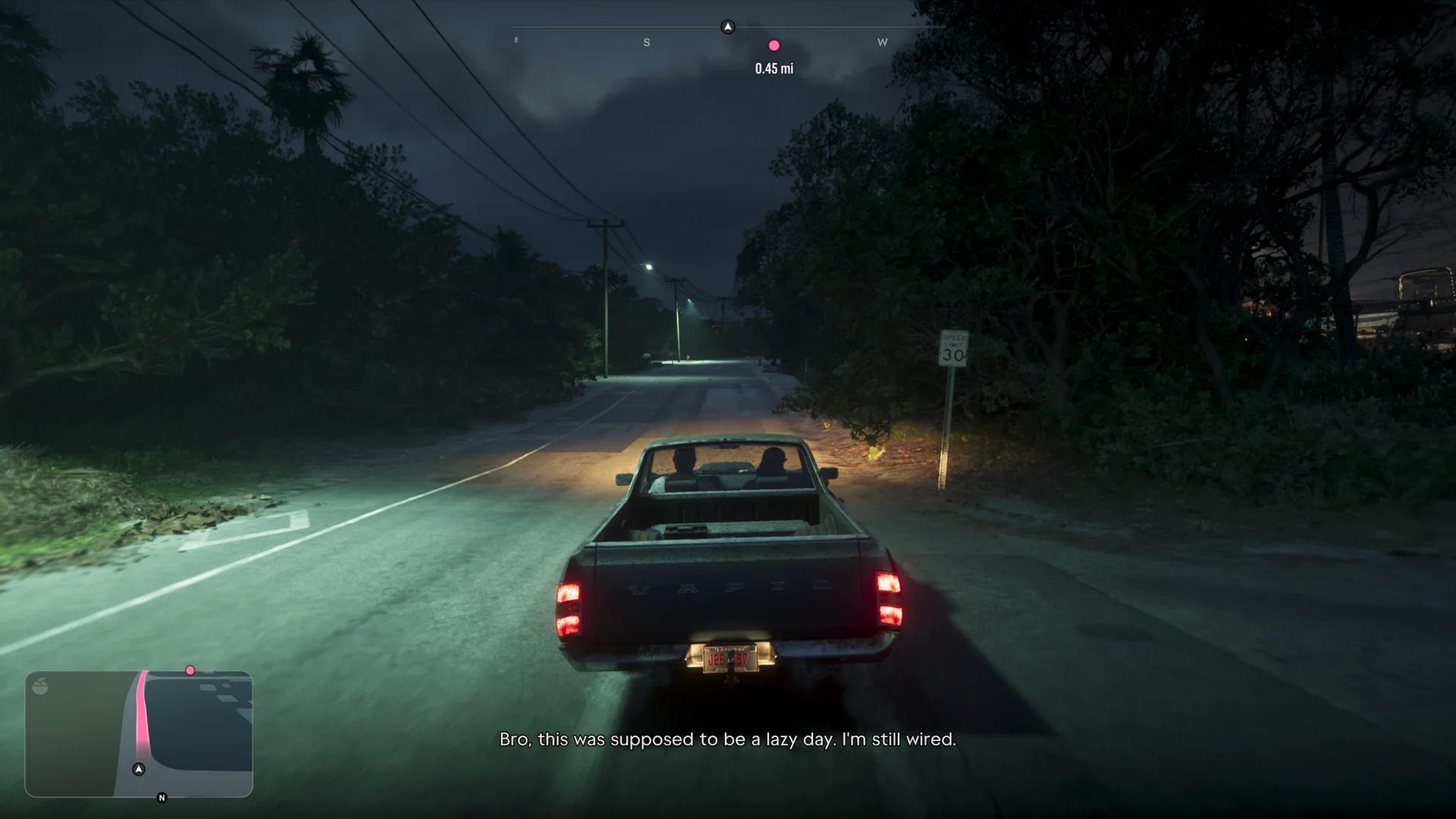

Om de automatische piloot in te schakelen in Grand Theft Auto 6, zet je een waypoint, ga je naar de cinematische weergave en houd je Cirkel op PlayStation of B op Xbox ingedrukt.
De functie is vanaf het begin beschikbaar, dus je hebt geen latere ontgrendeling in het verhaal nodig. De besturingselementen zitten in de camera-opties, waardoor je het makkelijk mist als je normaal gesproken de standaard rijweergave gebruikt. De automatische piloot werkt met zowel weg- als vaartuigen. De onderstaande instructies gebruiken de standaard controllerindeling.
Hoe schakel je de automatische piloot in


Zet je bestemming en positioneer de auto
Stap in een auto en plaats een waypoint op de kaart bij een bestemming die je over de weg kunt bereiken. Dit geeft de automatische piloot een route om te volgen zodra je deze activeert.
Begin met rijden en ga naar de rechterkant van de weg voordat je de controle overgeeft. Stel eerst je positie op de weg in, gebruik daarna de onderstaande camera-bediening.
Ga naar de cinematische weergave en activeer het
De opties voor de cameramodus verschijnen rechtsonder in beeld. Volg deze invoer in volgorde, waarbij je onderscheid maakt tussen een knop indrukken en een knop ingedrukt houden.
| Stap | Standaard PlayStation bediening | Standaard Xbox bediening | Resultaat |
|---|---|---|---|
| Open de camera-keuzes tijdens het rijden | Houd D-pad Omlaag ingedrukt | Houd D-pad Omlaag ingedrukt | Toont de opties voor de cameramodus |
| Selecteer Cinematische weergave | Druk op Options | Druk op Menu | Schakelt naar cinematische cameraperspectieven |
| Start de automatische piloot | Houd Cirkel ingedrukt | Houd B ingedrukt | Je personage rijdt naar het waypoint |
Het selecteren van de cinematische camera en het activeren van de automatische piloot zijn aparte handelingen. De camerawissel alleen geeft de besturing niet over.
De cinematische weergave schakelt tussen zij-, boven- en voorwaartse hoeken, wat handmatig sturen ongemakkelijk kan maken. Als camerabeweging of zicht op de weg het rijden onprettig maakt, behandelt de Grand Theft Auto 6 console-instellingen gids camera- en zichtaanpassingen.
Hoe wijzig je de snelheid en stop je de automatische piloot
Schakel tussen drie snelheidsniveaus
Terwijl de automatische piloot actief is, druk je op L2 of R2 op PlayStation, of LT of RT op Xbox, om door de drie snelheidsniveaus te bladeren.
Het verschil tussen de langzaamste en snelste instellingen is klein. Beschouw ze als snelheidsaanpassingen voor de geautomatiseerde reis, niet als een grote snelheidsboost. Je hoeft de cinematische weergave niet te verlaten om het tempo te veranderen.
Keer terug naar handmatig rijden
Houd D-pad Omlaag ingedrukt om de automatische piloot te verlaten en terug te keren naar de reguliere Grand Theft Auto 6 rij-bediening. Neem de controle terug wanneer je je eigen snelheid wilt kiezen of de route zelf wilt afhandelen.
Wat te verwachten tijdens een reis over de weg
De automatische piloot volgt verkeerslichten en verkeersregels op alle drie de snelheidsinstellingen. Zelfs de snelste instelling wacht op seinen. Verkeersopstoppingen en verkeersongevallen kunnen je voertuig ook ophouden, dus een langzame of stilstaande auto betekent niet noodzakelijkerwijs dat de functie is gestopt met werken.
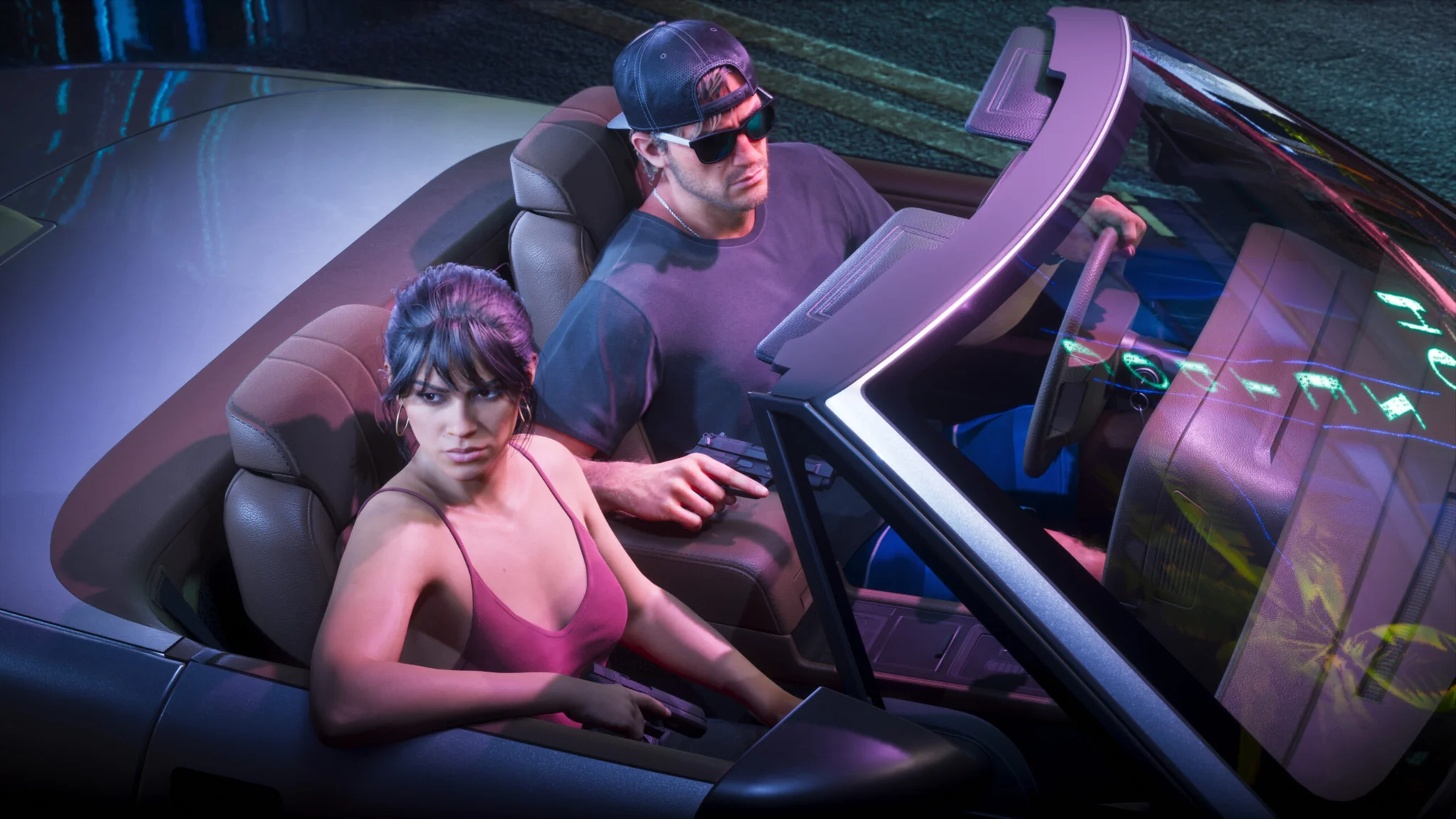
Lange ritten zijn een nuttig moment om deze in te schakelen, vooral als je de omgeving wilt bekijken of een gesprek in de auto wilt volgen zonder door het verkeer te sturen. Zowel Jason als Lucia kunnen automatisch rijden. Kies voor handmatig rijden wanneer het snel bereiken van de bestemming je prioriteit is, omdat geautomatiseerd reizen langer kan duren.
De automatische piloot vermindert continu sturen tijdens het reizen, terwijl Grand Theft Auto 6 toegankelijkheidsinstellingen bredere input- en camera-comfort aanpakken. De reis functie is nuttig voor een reis met minder input, maar het elimineert geen verkeersvertragingen.
Hoe gebruik je de automatische piloot in een boot
Vaartuigen ondersteunen dezelfde activeringsreeks voor de cinematische weergave. Zet een waypoint op de oceaan of een meer, activeer vervolgens de automatische piloot met de bovenstaande bedieningselementen. Je personage volgt een route door bevaarbaar water.
De bestemming moet geschikt zijn voor het voertuig. Een boot kan een waterroute volgen, maar het kiezen van een bestemming op het land creëert geen route over land.