
As melhores configurações gráficas para Grand Theft Auto 6 envolvem calibrar o brilho, desativar o motion blur ou deixá-lo em 1 e ajustar os filtros de acessibilidade às suas necessidades. Comece pelas opções de exibição do próprio jogo e, depois, ajuste a saída de vídeo do console separadamente.
Estas recomendações cobrem as opções de exibição comuns no PS5 e no Xbox Series X|S, além de uma seção extra dedicada à saída de vídeo no PS5 e no PS5 Pro. O objetivo é garantir uma imagem mais limpa e confortável sem perder as informações de navegação essenciais na hora de dirigir ou lutar.
Melhores configurações gráficas para ajustar primeiro
Pause o jogo, abra Settings e selecione Display. Este menu reúne a calibração de brilho, os limites da tela, o motion blur e as opções de acessibilidade visual.
Use as recomendações abaixo como ponto de partida. O brilho depende da sua tela, enquanto os ajustes de efeitos variam conforme sua tolerância a borrões ou clarões intensos.
| Configuração | Ponto de partida recomendado |
|---|---|
| Brightness Calibration | Calibre de acordo com a sua TV ou monitor |
| Safe Zone | Ajuste as bordas para caberem na sua tela |
| Motion Blur Strength | Desligado para maior nitidez ou 1 para um efeito leve |
| Flashbang | Dark se clarões brancos incomodarem você; caso contrário, use a sua preferência |
| Brightness Reduction | Desligado no início; ative se a iluminação forte do cenário for desconfortável |
| High Contrast Shaders | Ative se precisar destacar melhor entidades, interações e o cenário ao redor |
A opção Motion Blur Strength controla o desfoque aplicado quando o personagem ou a câmera se movem rápido. A escolha fica entre uma imagem em movimento mais nítida ou manter um pouco do efeito. Um valor baixo atende a quem prefere a segunda opção sem forçar um borrão pesado em giros rápidos de câmera.
Dismemberment e Blood & Gore Intensity são preferências de conteúdo. Ajuste ambos de acordo com a apresentação que você deseja, em vez de tratá-los como controles gerais de qualidade de imagem.

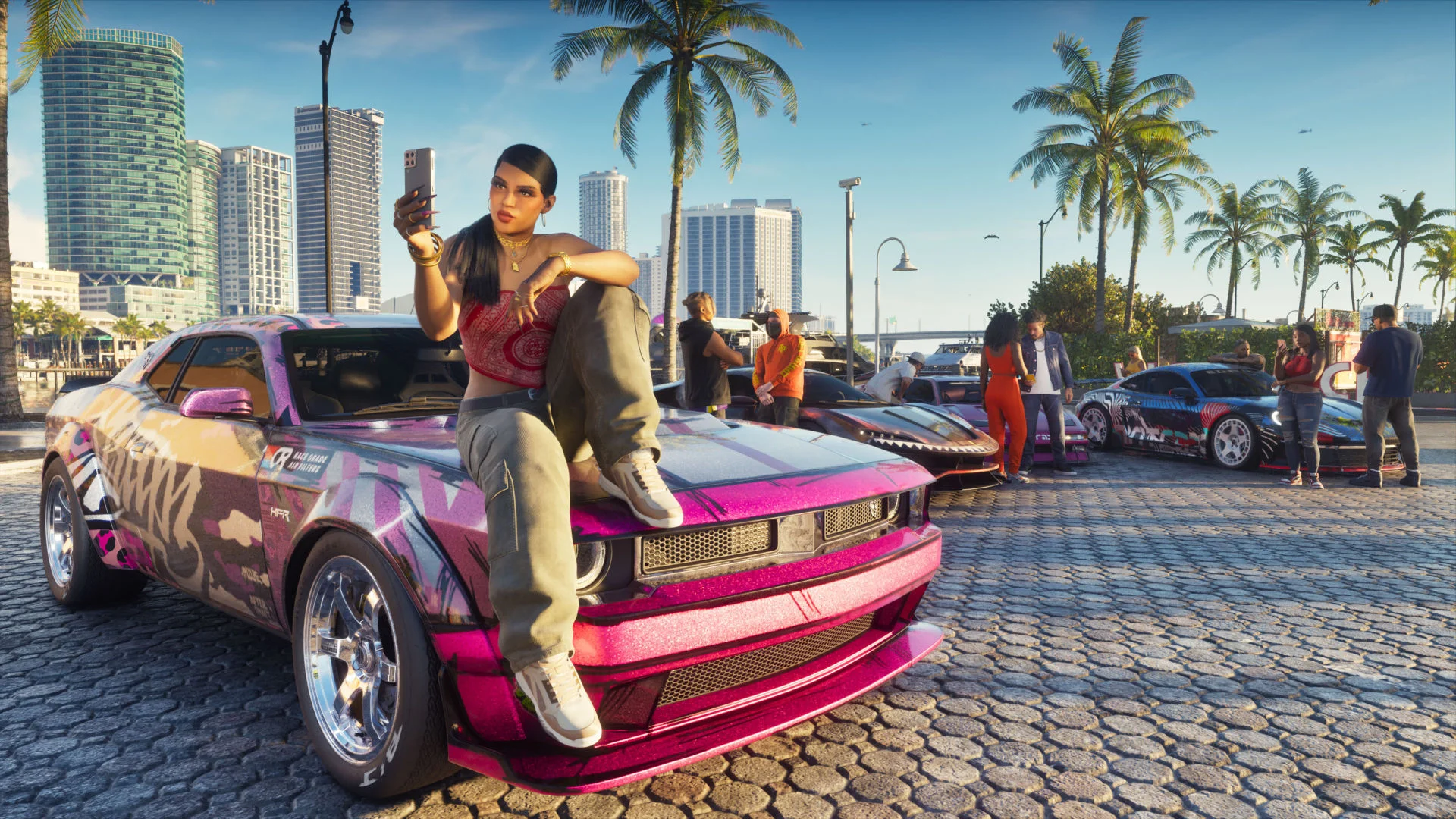
Calibre o brilho para a sua própria tela
Siga o símbolo, não o número de outro jogador
Abra Brightness Calibration e ajuste o valor até que o símbolo fique quase invisível. A tela de calibração mostra o ponto ideal exato; copiar o valor do slider de outra pessoa não leva em conta as diferenças entre TVs e monitores.
Faça este ajuste rápido na seguinte ordem:
- Abra Settings e acerte Display.
- Selecione Brightness Calibration.
- Mova o slider até o símbolo ficar quase invisível.
- Volte para Display e ajuste Safe Zone para preencher a tela corretamente.
O valor de brilho 24 não serve como recomendação universal. Use o alvo de calibração como guia, mesmo que o seu valor final seja bem diferente.
Separe o brilho da legibilidade
Textos pequenos e ícones minúsculos no mapa exigem ajustes na interface, não um mundo mais claro. Use as opções em UI para ajustar esses elementos depois de concluir a calibração. Isso evita que um problema de tamanho de fonte determine o brilho de todo o jogo.
As configurações gráficas liberam 60 fps?
Não há um modo desempenho no Grand Theft Auto 6 selecionável, e o jogo roda travado em 30 fps nos consoles. A opção 120 Hz Output do PS5 não remove esse limite.
Os consoles também variam na consistência com que seguram essa meta. Trata-se de diferenças de desempenho de hardware, não de predefinições alternativas no menu de exibição.
| Console | Comportamento da taxa de quadros |
|---|---|
| PS5 | Geralmente segura a meta, com pequenas quedas em momentos de direção rápida e quedas maiores em situações de caos intenso |
| Xbox Series X | Geralmente segura a meta, com pequenas quedas em momentos de direção rápida e quedas maiores em situações de caos intenso |
| PS5 Pro | Desempenho mais estável, embora cenas de caos intenso ainda possam causar quedas |
| Xbox Series S | Quedas mais expressivas, chegando a sustentar taxas na faixa dos 20 fps durante a ação |
Ajuste o blur, a câmera e a acessibilidade para deixar a imagem do jeito que preferir. Nenhuma dessas opções substitui um modo de taxa de quadros ausente.
Melhores configurações de saída de vídeo no PS5 e PS5 Pro
Deixe o jogo aberto e acesse Settings > Screen and Video > Video Output no console. Essas opções ficam fora de Grand Theft Auto 6 e controlam o sinal enviado para a sua tela.
| Opção do console | Recomendação | Condição |
|---|---|---|
| Resolution | Ajuste para a resolução nativa da sua tela | Por exemplo, use 1440p em um monitor 1440p |
| HDR | Ligado se quiser uma imagem em HDR | Exige uma tela compatível com HDR |
| Deep Colour Output | Ligado ao usar HDR | Use junto com a saída HDR |
| RGB Range | Automático como ponto de partida | Evite copiar a preferência manual de outro setup |
| Enhance PSSR Image Quality | Ligado quando disponível no PS5 Pro | Opção de qualidade de imagem no nível do console |
Configure o HDR à parte
Use a opção Adjust HDR nesse mesmo menu do console ao configurar a saída em HDR. Combine isso com os ajustes da própria tela descritos no guia de configurações de TV para o Grand Theft Auto 6 antes de definir a calibração de brilho no jogo.
Quem grava gameplay tem mais um detalhe a considerar. A saída em HDR pode exigir uma configuração de captura diferente daquela usada para jogar, por isso a melhor saída para jogar na tela nem sempre é a ideal para fazer gravações.
Reduza efeitos agressivos e movimentos indesejados de câmera
Escolha os filtros de acessibilidade com base no problema
A opção Brightness Reduction suaviza luzes intensas no cenário sem alterar o HUD. Ative esse recurso se a iluminação incomodar a sua visão, mas não como tentativa de aumentar comandos ou legendas.
Focus Trail Colorblind Mode realça as cores dos rastros para melhorar a visibilidade e ajudar pessoas com daltonismo. Trata-se de um ajuste focado apenas nos rastros, e não de um filtro geral de cores para toda a imagem.
High Contrast Shaders aplica cores de alto contraste a entidades e interações no mundo. Encare essas opções como recursos opcionais de acessibilidade: ative apenas o que ajuda você a distinguir elementos difíceis, em vez de ligar todos os filtros de uma vez.
Reduza o movimento da câmera na origem
Abra Camera e procure as opções de conforto. Desative Camera Shake se o tremor incomodar, diminua Camera Bob se a oscilação atrapalhar e desligue Weapon Sway se preferir menos balanço de mira.
Se a resposta da câmera estiver muito lenta ou rápida demais, recorra às configurações de controle de Grand Theft Auto 6. A sensibilidade define a velocidade do olhar; já as opções de conforto tratam dos movimentos adicionais sobrepostos a essa visão.
Mantenha a navegação e os textos legíveis
Defina quando a navegação deve aparecer
Configure Minimap e Compass como Dynamic para que surjam apenas em momentos relevantes, como ao dirigir ou lutar, sem poluir a tela durante a exploração normal.
Escolha On se preferir manter esses elementos de navegação sempre visíveis, exceto em momentos cinematográficos e cutscenes. Só marque Off se quiser removê-los totalmente do HUD.
Aumente apenas os elementos necessários
Aumente UI Text Size, Minimap Blip Size ou In-World Marker Size se tiver dificuldade para enxergar esses itens. Como esses controles funcionam de forma independente, você pode ampliar marcadores sem deixar toda a interface gigante.
Mantenha Subtitles ativado para ler os diálogos e ajuste o Size conforme a sua distância da tela. Já a opção Speaker Names inclui o nome do personagem que está falando nas legendas e no closed caption.
Ative Persistent Center Dot caso um ponto fixo no centro da tela ajude a combater o enjoo de movimento. Deixe desligado se preferir o centro da tela totalmente limpo.