
สำหรับ Grand Theft Auto 6 บน PS5 ให้เริ่มต้นด้วยการตั้งค่า Partial targeting, การวิ่งแบบ Run movement, ขยายไอคอนบนแผนที่ และลดการสั่นของกล้อง
เกมนี้รันที่ 30fps และไม่มีโหมด Performance หรือ Quality ให้เลือกในเกม การปรับแต่งที่มีประโยชน์ที่สุดคือการเน้นไปที่การเล็ง การนำทาง และความสบายในการเล่น โดยมีการตั้งค่าแยกต่างหากสำหรับหน้าจอและหูฟังบนคอนโซล ให้ใช้ค่าความไว (sensitivity) ด้านล่างนี้เป็นค่าเริ่มต้น ไม่ใช่ข้อบังคับ ทั้งนี้ สภาพของคอนโทรลเลอร์ ความเร็วกล้องที่ถนัด และระยะห่างจากหน้าจอจะเป็นตัวกำหนดการปรับแต่งขั้นสุดท้ายของคุณ
ตั้งค่าหน้าจอและหูฟัง PS5 ของคุณ

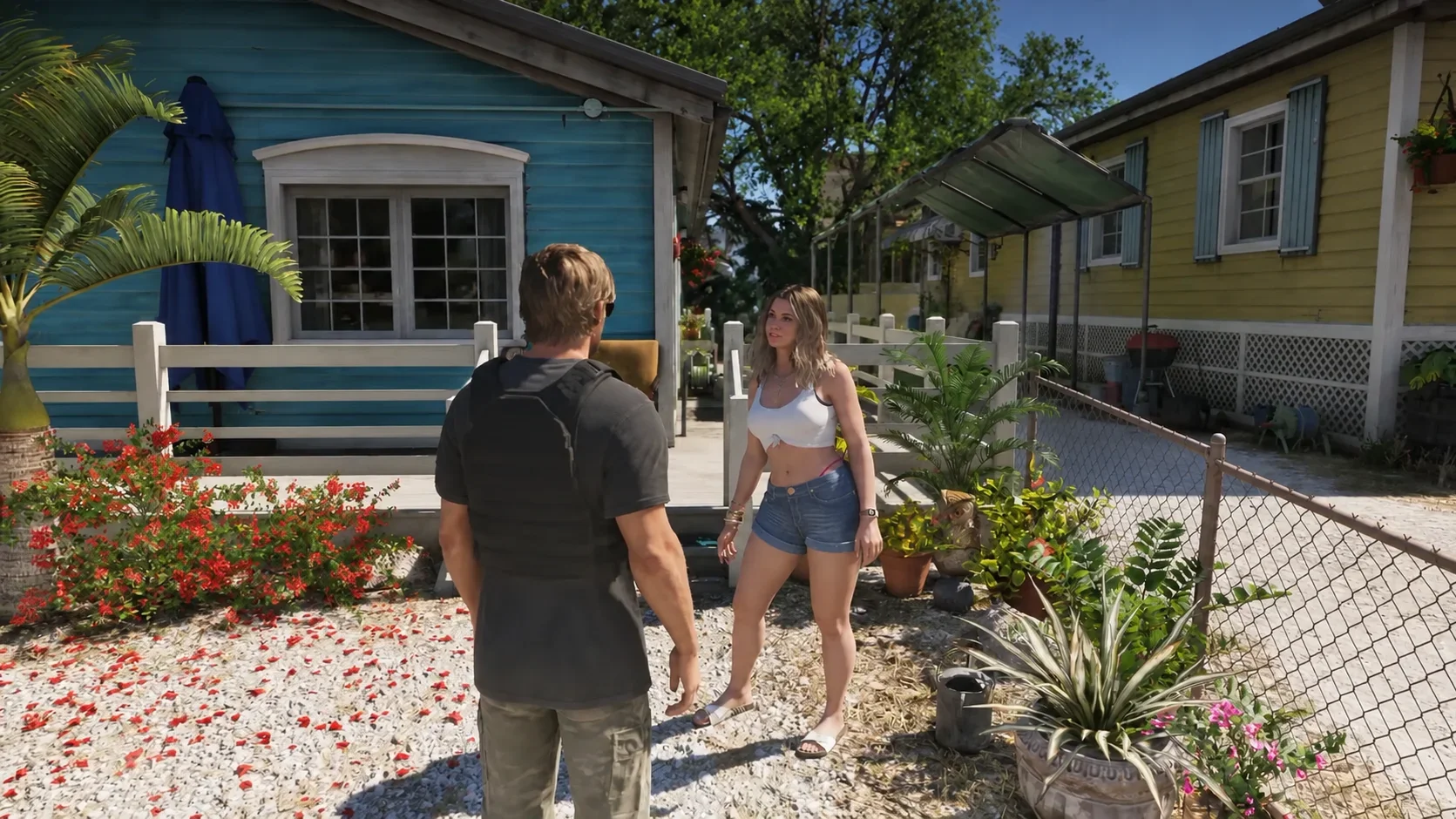
ตรวจสอบสัญญาณภาพก่อนเริ่มปรับแต่งในเกม
เปิดเมนูระบบของ PS5 จากนั้นไปที่ Settings > Screen and Video > Video Output ตัวเลือกเหล่านี้จะควบคุมการส่งสัญญาณของคอนโซลและความเข้ากันได้กับโทรทัศน์ของคุณ
| การตั้งค่า PS5 | ตัวเลือกที่แนะนำ | หน้าที่ของมัน |
|---|---|---|
| HDR | On When Supported | ใช้ HDR กับคอนเทนต์ที่รองรับโดยไม่บังคับใช้กับทุกอย่าง |
| Adjust HDR | ทำตามขั้นตอนการปรับเทียบ | ปรับสัญญาณ HDR ของคอนโซลให้ตรงกับหน้าจอของคุณ |
| 120 Hz Output | Automatic (หากหน้าจอรองรับ) | อนุญาตให้เกมที่รองรับใช้สัญญาณเอาต์พุต 120Hz |
| VRR | Automatic (หากรองรับ) | เปิดใช้งานอัตราการรีเฟรชแบบแปรผันในจุดที่รองรับ |
| ALLM | Automatic (หากรองรับ) | ให้ทีวีที่รองรับสลับเข้าสู่โหมดเกมที่มีความหน่วงต่ำโดยอัตโนมัติ |
เปิดใช้งาน HDR สำหรับช่องสัญญาณ HDMI ที่เชื่อมต่อกับทีวีก่อนเริ่มการปรับเทียบ หากทีวีของคุณมีฟีเจอร์ HGiG ให้เปิดใช้งานก่อนเพื่อหลีกเลี่ยงการซ้อนทับของโทนแมปปิ้ง (tone mapping) ทำตามคำแนะนำการปรับเทียบในสภาพแสงห้องปกติของคุณ โดย Grand Theft Auto 6 คู่มือตั้งค่าทีวี จะครอบคลุมการปรับแต่งฝั่งหน้าจอที่ต้องทำควบคู่ไปกับการตั้งค่าคอนโซลนี้
การมีอัตราการรีเฟรชเอาต์พุตที่สูงขึ้นไม่ได้ทำให้เกมเรนเดอร์เฟรมเรตเพิ่มขึ้น ให้ปล่อยค่า Apply to Unsupported Games ไว้ตามเดิมแทนที่จะมองว่าการบังคับใช้ VRR จะช่วยให้เกมลื่นขึ้นเสมอไป
ตั้งค่าเสียงหูฟัง
เมื่อเชื่อมต่อหูฟังแล้ว ให้ไปที่ Settings > Sound > 3D Audio (Headphones) เปิดใช้งานระบบเสียง 3D สำหรับหูฟัง จากนั้นเลือก Create Personalized 3D Audio Profile และทำตามคำแนะนำในการฟังเสียง หลังจากนั้นให้เปิดใช้งาน Apply Personalized 3D Audio Profile คุณสามารถใช้โปรไฟล์ที่คอนโซลตั้งค่าไว้ให้หากไม่ต้องการปรับแต่งเอง
เริ่มต้นด้วยค่าคอนโทรลเลอร์ที่ควบคุมได้ง่าย
เลือกรูปแบบการควบคุมก่อนที่จะปรับแต่ง Grand Theft Auto 6 การตั้งค่าคอนโทรลเลอร์ อื่นๆ: Default จะใช้ L3 ในการวิ่ง ในขณะที่ Classic จะย้ายปุ่มวิ่งไปที่ X ให้ลองทดสอบรูปแบบการควบคุมทั้งการเดิน การเล็ง และการขับขี่ก่อนตัดสินใจเลือก
แยกการมองและการเล็งออกจากกัน
ใช้ความไวในการมอง (look sensitivity) ที่สูงขึ้นเพื่อหันกล้อง ในขณะที่รักษาความไวในการเล็ง (aim sensitivity) ให้คงที่กว่าเดิม ค่าเริ่มต้นนี้จะไม่มีการปรับเปลี่ยนความเร่ง (acceleration) เพื่อให้คุณประเมินความไวได้โดยไม่มีปัจจัยอื่นมารบกวน
| การตั้งค่าคอนโทรลเลอร์ | ค่าเริ่มต้นที่แนะนำ | การปรับแต่งในลำดับถัดไป |
|---|---|---|
| Horizontal Look Sensitivity | 9 | ลดลงหากกล้องหันไวเกินไป |
| Vertical Look Sensitivity | 9 | ลดลงหากการมองขึ้นลงควบคุมได้ยาก |
| Horizontal Aim Sensitivity | 7 | ปรับหลังจากลองแก้ไขการเล็งเล็กน้อย |
| Vertical Aim Sensitivity | 7 | ปรับแยกหากการแก้ไขแนวตั้งรู้สึกไม่ถนัด |
| Look Acceleration | Default | เพิ่มขึ้นหากกล้องใช้เวลานานเกินไปกว่าจะถึงความเร็วสูงสุด |
| Aim Acceleration | Default | เปลี่ยนหลังจากตั้งค่าความไวในการเล็งจนลงตัวแล้วเท่านั้น |
| Aim Response Curve | Standard | ลอง Linear หากต้องการการตอบสนองที่ตรงกับแรงกดของอนาล็อก |
| Touch Pad Button | Map | ช่วยให้เข้าถึงแผนที่ได้ด้วยการกดเพียงครั้งเดียว |
ความเร่ง (acceleration) จะควบคุมว่ากล้องจะถึงความเร็วสูงสุดเร็วแค่ไหน การเพิ่มความไวและความเร่งพร้อมกันอาจทำให้ระบุได้ยากว่าการปรับเปลี่ยนใดที่ทำให้กล้องหันเลยจุดที่ต้องการ
ทัชแพดไม่จำเป็นต้องใช้ในการสลับมุมมองกล้อง คุณสามารถกด D-pad Down ค้างไว้แล้วกด Square เพื่อเปลี่ยนมุมมองกล้องโดยที่ยังคงเข้าถึงแผนที่ได้โดยตรง
ปรับค่า Deadzone และการตอบสนองของ DualSense แยกกัน
ค่า Deadzone ที่น้อยลงจะทำให้จอยสติ๊กตอบสนองต่อการขยับเพียงเล็กน้อยได้ดีขึ้น แต่อาจทำให้เกิดอาการจอยดริฟต์ (stick drift) ได้ ให้ค่อยๆ ลดค่า Deadzone ของแต่ละข้างลง ปล่อยจอยสติ๊ก แล้วสังเกตว่ามีการเคลื่อนไหวเองหรือไม่ หากตัวละครหรือกล้องขยับเองโดยไม่ได้สัมผัส ให้เพิ่มค่ากลับขึ้นไป
เปิดใช้งานแรงต้านของ Adaptive Trigger ไว้หากคุณชอบสัมผัสสมจริงเวลาเล็งยิงหรือขับรถ ลดค่า Vibration & Haptics Strength หากการสั่นรบกวนการเล่น แรงต้านของไกปืน การสั่นของไก และระบบสั่นทั่วไปเป็นเรื่องของความสบายส่วนบุคคล ไม่ใช่การตั้งค่าเพื่อเพิ่มเฟรมเรต
เลือกตัวช่วยการเล็งและการเคลื่อนที่
ใช้ Partial targeting เป็นจุดเริ่มต้นที่สมดุล
Targeting จะควบคุมว่าการเล็งจะขยับเข้าหาหรือล็อกเป้าหมายที่อยู่ใกล้ ส่วน Aim Assist Strength เป็นการตั้งค่าแยกต่างหาก ซึ่งจะช่วยหน่วงเป้าเล็งขณะเล็งไปที่ศัตรู เริ่มต้นที่ระดับ 4 แล้วค่อยลดลงหากรู้สึกว่าการเล็งถูกจำกัดมากเกินไป
| ตัวเลือกการเล็ง | ลักษณะการทำงาน | เลือกใช้เมื่อต้องการ |
|---|---|---|
| Lock-On | พยายามล็อกเป้าหมายที่ใกล้ที่สุด | ตัวช่วยที่ช่วยล็อกเป้าได้ดีที่สุด |
| Partial | เลื่อนเป้าเล็งเข้าหาเป้าหมายใกล้เคียงโดยไม่ล็อกค้าง | ช่วยจับเป้าโดยยังเหลือพื้นที่ให้ปรับแต่งเอง |
| Free Aim | ไม่มีการล็อกเป้าหมาย | การเล็งด้วยฝีมือตัวเองทั้งหมด |
Free Aim ไม่ได้บังคับให้คุณต้องปิดระบบช่วยเล็ง (aim-assist slowdown) คุณสามารถเลือกเป้าหมายเองได้ในขณะที่ยังได้รับความช่วยเหลือเมื่อเป้าเล็งเคลื่อนที่ไปถึงเป้าหมายแล้ว
เปิดใช้งานตัวช่วยการต่อสู้เหล่านี้ไว้ในช่วงเริ่มต้น:
- Shooting Assist ช่วยติดตามเป้าหมายในระยะใกล้
- Drive-by Assist ช่วยเล็งเป้าหมายอัตโนมัติขณะยิงจากรถ
- Quick Draw จะดึงอาวุธล่าสุดที่คุณติดตั้งออกมาเมื่อใช้ L2 และกด R2 หากคุณพกอาวุธยาวสองกระบอก มันจะดึงอาวุธในมือรองออกมาแทน
ลดการป้อนคำสั่งเคลื่อนที่ที่ไม่จำเป็น
ตั้งค่า Movement Speed และ Combat Movement Speed เป็น Run การดันอนาล็อกซ้ายสุดจะทำให้ตัวละครวิ่งโดยไม่ต้องกดปุ่มวิ่งแยกต่างหาก การขยับอนาล็อกเพียงเล็กน้อยยังคงทำให้ตัวละครเดินได้ และการสปรินต์ (sprint) จะยังคงเป็นปุ่มแยกต่างหาก
ให้ปิด ไว้ เพราะการเปิดใช้งานจะทำให้ตัวละครลุกขึ้นยืนอัตโนมัติเมื่อคุณกดสปรินต์ขณะหมอบ ซึ่งอาจทำให้คุณถูกพบตัวได้ง่ายในขณะลอบเร้น
ทำให้ HUD อ่านง่ายขึ้น
เมนู UI มีการตั้งค่าแยกสำหรับข้อความ สัญลักษณ์บนแผนที่ สัญลักษณ์มินิแมป และเครื่องหมายในโลกเกม ให้เพิ่มขนาดเฉพาะองค์ประกอบที่คุณมองเห็นไม่ชัด แทนที่จะขยายทุกอย่างพร้อมกัน
| การตั้งค่า UI | ค่าเริ่มต้นที่แนะนำ | ประโยชน์หรือข้อควรพิจารณา |
|---|---|---|
| UI Text Size | Medium | ทำให้ข้อความ ไอคอน และปุ่มกดอ่านง่ายขึ้น |
| Map Blip Size | Large | ทำให้ไอคอนบนแผนที่ระบุได้ง่ายขึ้น |
| Minimap Blip Size | Large | ขยายสัญลักษณ์บนมินิแมป |
| In-World Marker Size | Large | ขยายเครื่องหมายในโลกเกมและเข็มทิศ |
| Minimap | On | ให้แสดงผลตลอดเวลา ยกเว้นช่วงคัตซีน |
| Subtitles | On | รวมถึงบทสนทนาทั่วไปที่ไม่ใช่เนื้อเรื่องหลัก |
| Speaker Names | On | ระบุชื่อตัวละครที่กำลังพูดในคำบรรยาย |
| Street Names | On | แสดงชื่อถนนเมื่อคุณเข้าสู่ถนนสายใหม่ |
| Projectile Arc | Always On | แสดงวิถีโค้งเมื่อเล็งอาวุธขว้าง |
เลือก Dynamic สำหรับมินิแมปหากคุณต้องการให้มันซ่อนตัวในช่วงที่ไม่มีการเล่นสำคัญ เลือก Mission Only สำหรับคำบรรยายหากบทสนทนาทั่วไปทำให้หน้าจอดูรกเกินไป
เปิดใช้งานระบบนำทางและเครื่องหมายบอกตำแหน่งประตูไว้ในขณะที่กำลังเรียนรู้แผนที่ Grand Theft Auto 6 การตั้งค่าคอนโซลสำหรับการเล็ง การขับขี่ และการมองเห็น เหล่านี้จะช่วยให้คุณตัดสินใจได้ว่าควรเก็บตัวช่วยการนำทางใดไว้บ้างเมื่อต้องการลดความรกของ HUD
ลดการเคลื่อนไหวของกล้องและเสียงรบกวน
ใช้กล้องที่สูงขึ้นและลดเอฟเฟกต์การเคลื่อนไหว
ในเมนู Camera ให้เริ่มต้นด้วยการตั้งค่า Height (On Foot) เป็น High และ Height (All Vehicles) เป็น 3 สิ่งนี้จะเปลี่ยนตำแหน่งของกล้อง ไม่ใช่การตั้งค่า Field-of-View
เพื่อให้ภาพนิ่งขึ้น ลองใช้ค่าเริ่มต้นเพื่อความสบายนี้:
- ตั้งค่า Motion Blur Strength เป็น 0 ในเมนู Display
- ตั้งค่า Camera Shake และ Camera Bob เป็น 0 ในเมนู Camera
- ปิด Weapon Sway หากการเคลื่อนไหวขณะเล็งทำให้คุณรำคาญ
- เปิด Persistent Center Dot ในเมนู UI หากการมีจุดอ้างอิงกลางหน้าจอช่วยให้คุณรู้สึกสบายขึ้น
Motion blur เปลี่ยนลักษณะการเคลื่อนไหวของภาพ ให้เปรียบเทียบการหันกล้องในขณะที่เปิดและปิดเอฟเฟกต์นี้ก่อนตัดสินใจเลือก การลดค่านี้ไม่ได้ช่วยปลดล็อกโหมดเฟรมเรตที่สูงขึ้น
รักษาความชัดเจนของบทสนทนาและการนำทาง
เปิดใช้งาน Tinnitus Reduction เพื่อลดเสียงวิ้งในหูหลังจากเกิดการระเบิด หากบทสนทนาฟังยาก ให้ลดระดับเสียงเพลงลงเล็กน้อยก่อนที่จะปรับระดับเสียงหลัก (master volume)
ลำโพงของคอนโทรลเลอร์สามารถเล่นเสียงวิทยุตำรวจ โทรศัพท์ GPS และเสียงมินิเกมบางอย่างได้ ให้ปิดหากคุณไม่ต้องการให้เสียงเหล่านี้ดังออกมาจากคอนโทรลเลอร์ ตัวเลือกนี้จะไม่สามารถใช้งานได้ขณะใช้หูฟัง
เปิดใช้งาน Mute Licensed Music เมื่อบันทึกวิดีโอหรือสตรีมหากคุณต้องการปิดเสียงเพลงที่มีลิขสิทธิ์ สำหรับการเล่นทั่วไปให้ปิดไว้เพื่อให้ได้อรรถรสจากเพลงเหล่านั้น ส่วน Vehicle Radio สามารถตั้งค่าให้ปิดทุกครั้งที่คุณขึ้นรถได้
ปรับแต่งการเข้าถึงและความยากอย่างตั้งใจ
ใช้ Tap Assist เพื่อลดการกดปุ่มซ้ำๆ โดยสามารถตั้งค่าให้กดครั้งเดียวแทนการรัวปุ่ม หรือเปลี่ยนจากการรัวปุ่มเป็นการกดค้าง Fishing สามารถใช้การกดค้างได้ ในขณะที่ Nitrous สามารถใช้การกดครั้งเดียวแทนการกดค้าง Simplified Mini Games จะช่วยลดการโต้ตอบที่จำเป็นสำหรับกิจกรรมต่างๆ เช่น การออกกำลังกาย การต่อสายตรงรถ และบาสเกตบอล
ตั้งค่า Auto Drive เป็น Restricted ในช่วงเริ่มต้น ซึ่งจะทำงานผ่านกล้องภาพยนตร์และจำกัดเฉพาะสถานการณ์ที่ปลอดภัย ส่วน Unrestricted จะอนุญาตให้ใช้ในสถานการณ์ที่ไม่ปลอดภัยซึ่งอาจนำไปสู่การชนได้
ให้ปิดสองตัวเลือกนี้ไว้หากคุณต้องการรักษาความท้าทายมาตรฐานของเกม เปิดใช้งาน Accessible Combat เพื่อลดพลังชีวิตและความเสียหายที่ตัวละครได้รับ หรือ Reduced Vehicle Damage เพื่อให้รถของคุณได้รับความเสียหายน้อยลง คุณไม่จำเป็นต้องเปิดตัวเลือกเหล่านี้เพื่อใช้การตั้งค่าการควบคุมและการอ่านค่าที่แนะนำไว้ข้างต้น
ปิดท้ายด้วยการปรับการตั้งค่าทีละอย่าง แล้วลองขับรถ หันกล้อง หรือเล็งยิงในระยะสั้นๆ ซ้ำๆ ให้เก็บการตั้งค่าไว้เฉพาะเมื่อมันช่วยแก้ปัญหาที่คุณต้องการแก้ไขเท่านั้น