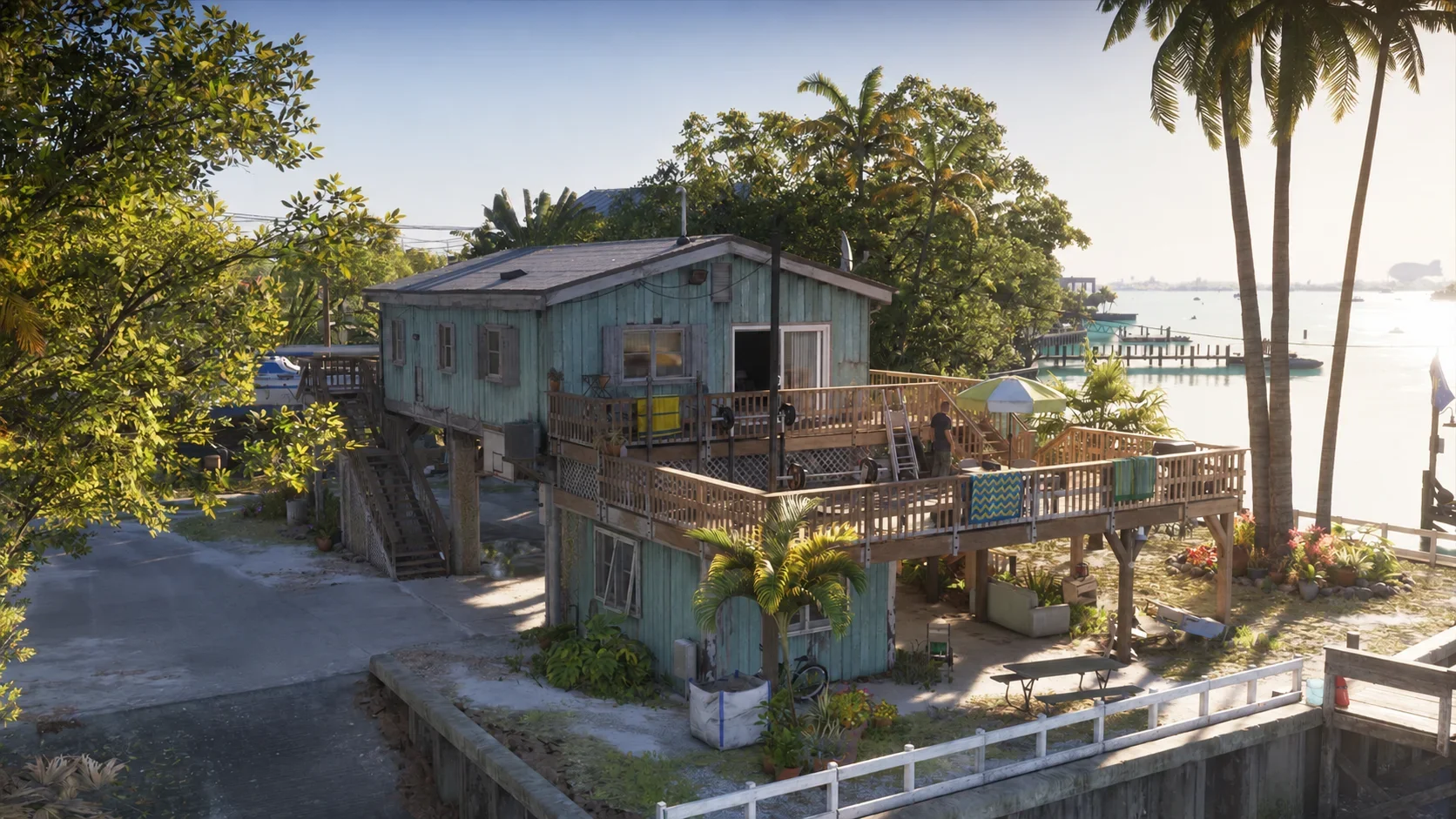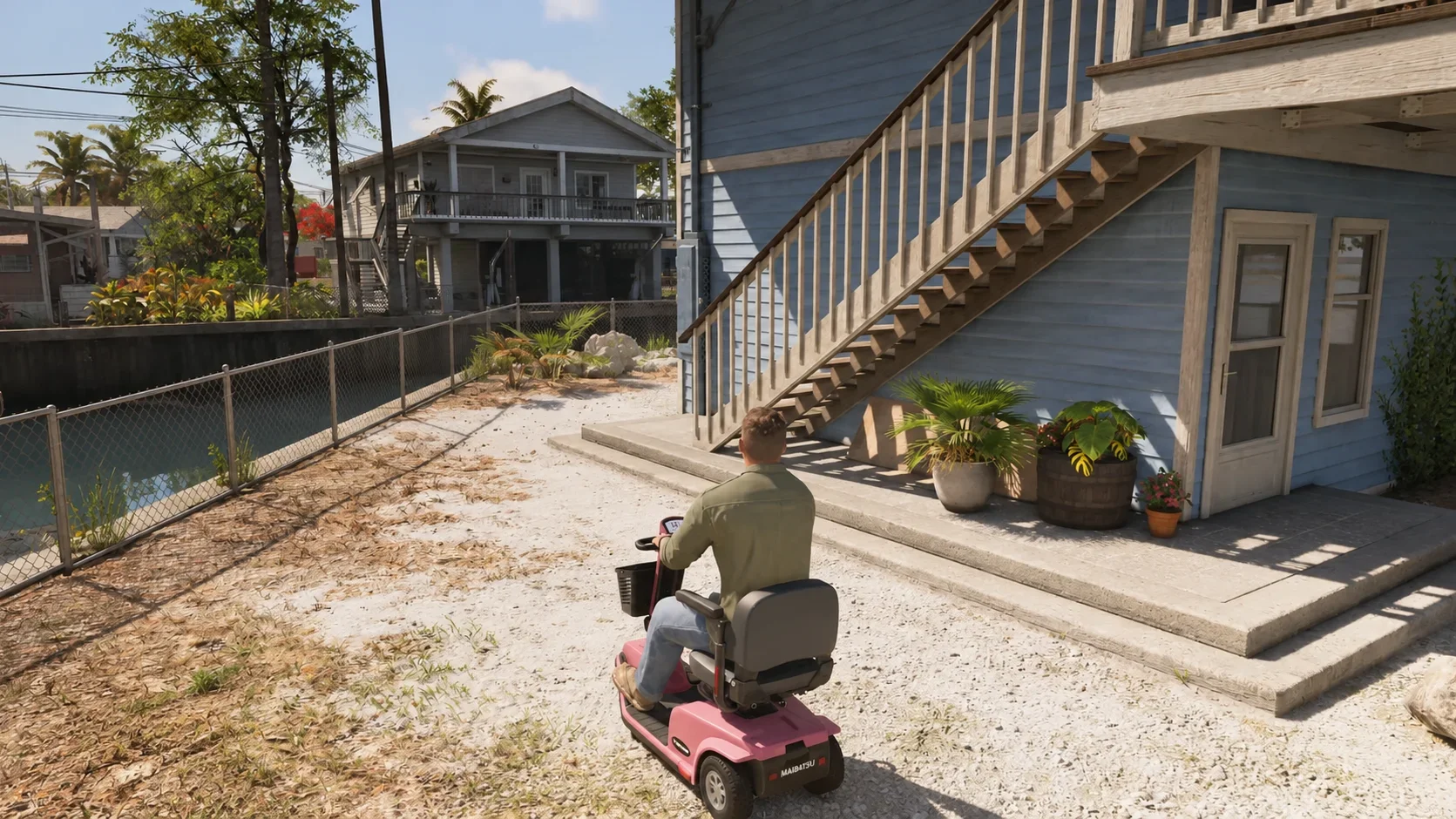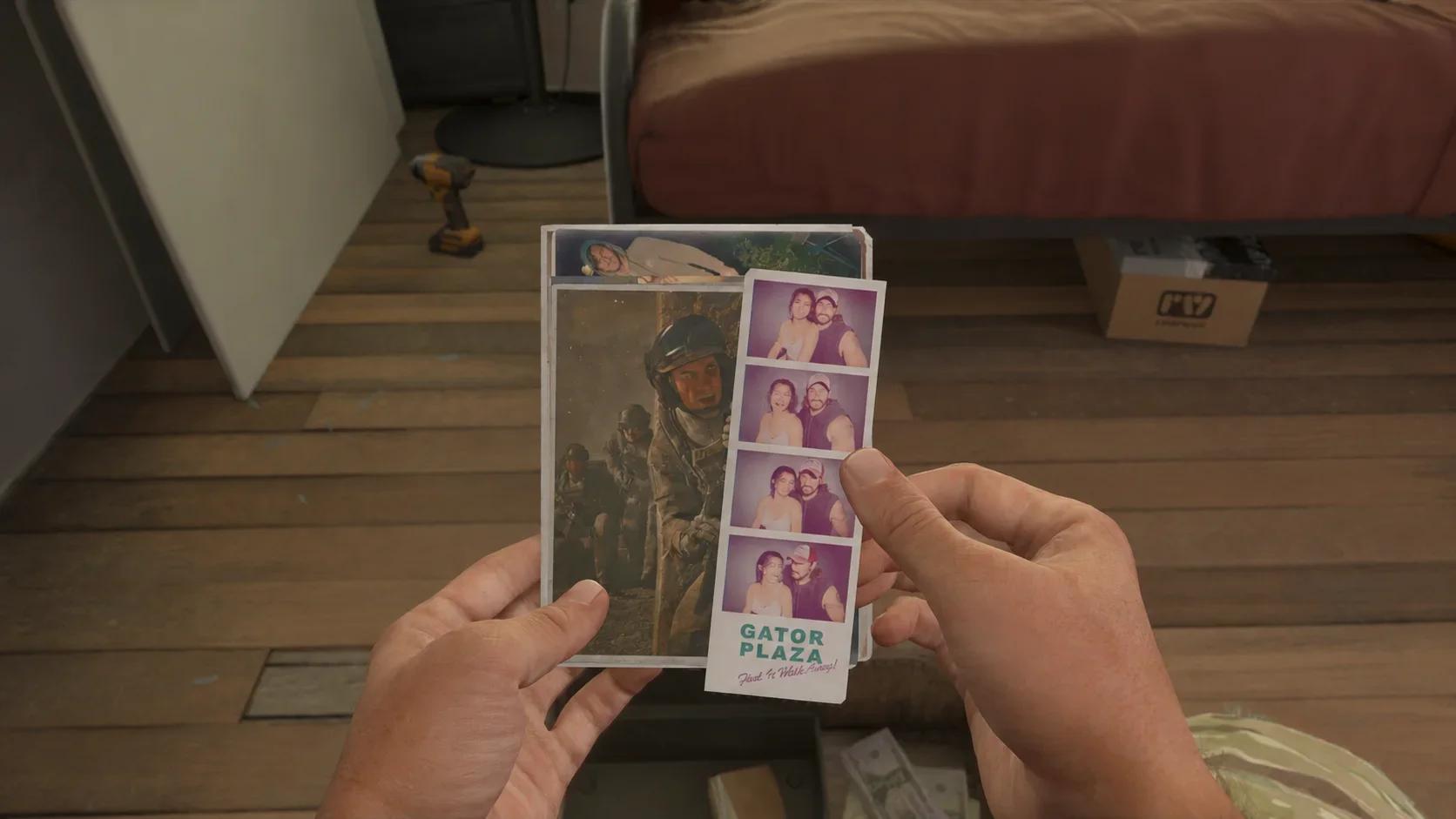

在《Grand Theft Auto 6》相片工作室拍下的照片,都會直接儲存到主機自帶的擷取畫面媒體庫:PS5 為 媒體相簿(Media Gallery),Xbox Series X|S 則為 擷取畫面(Captures)。
這些照片不會出現在 Jason 或 Lucia 的遊戲內手機相簿中。請依照下方的主機步驟開啟對應的媒體庫;如果畫面目前還停留在拍照構圖介面、需要儲存照片,請參考後文的控制器按鍵對照表。
相片工作室存檔照片的尋找位置

PS5:開啟「媒體相簿」
進入 PS5 主畫面,若在最近使用的遊戲與應用程式中看得到 圖示,直接點選開啟即可。
如果主畫面沒有顯示該應用程式,請按照以下路徑操作:
- 將游標移至主畫面遊戲與應用程式圖示的最右端。
- 開啟 遊戲庫。
- 尋找並開啟 媒體相簿。如果媒體庫依字母排序,請在 M 分類下尋找。
- 開啟已儲存的 Grand Theft Auto 6 照片。
在 遊戲庫 中需要尋找的是「媒體相簿」應用程式,而不是遊戲本身項目內的圖片資料夾。
Xbox Series X|S:開啟「擷取畫面」
從 Xbox 系統功能表中開啟 我的遊戲和應用程式,選取 應用程式,接著開啟 。相片工作室的螢幕擷圖都會儲存在這座主機擷取媒體庫中。
若想查看剛拍好的照片,也可以直接使用 Xbox 快顯功能表:
- 按下 Xbox 按鈕以開啟快顯功能表。
- 切換至 擷取與分享。
- 選取 最近的擷取畫面。
- 開啟想要查看的 Grand Theft Auto VI 擷取畫面。
快顯功能表中也提供了 分享最後一個擷取畫面 選項,方便直接傳送最新截圖。選取任一擷取畫面後,還能執行上傳、設為背景或刪除等操作。
如何儲存相片工作室的照片
從暫停選單開啟相片工作室
暫停遊戲後,選取 相片工作室。兩大主機平台也都設有快捷鍵,可直接從暫停選單快速啟動此工具。
請注意,啟動捷徑與儲存按鍵並不相同。請對照你使用的控制器按鍵:
| 動作 | PS5 | Xbox Series X|S |
|---|---|---|
| 開啟暫停選單 | Options | Menu |
| 從暫停選單開啟相片工作室 | Square | X |
| 在相片工作室內確認 儲存相片 | X(叉號) | A |
儲存前完成各項調整
使用搖桿可移動鏡頭並調整角度,板機鍵則負責縮放畫面。此外,Grand Theft Auto 6 相片工作室操作方式還支援微調視野、長寬比、曝光、對比、濾鏡以及額外補光燈。
構圖達到滿意效果後,按下表格中的儲存按鍵即可。在 Xbox 上,截圖建立時會跳出 已儲存螢幕擷取畫面 的通知,隨後便能透過前述任一 Xbox 操作路徑開啟檢視。
相片工作室與手機相機有何不同
確認目前開啟的是哪款相機
Jason 與 Lucia 也可以使用功能較為簡易的手機相機。按下方向鍵 上,再選取相機圖示即可開啟。
相片工作室則是內建於暫停選單的專業工具,具備詳盡的鏡頭、特效與燈光控制選項。其燈光系統包含舞台燈、環形燈與反光板,適合在需要將主體與周遭環境分別打光時使用。
手機相機則提供基礎濾鏡、閃光燈切換、自拍以及角色姿勢等功能。如果只想隨手來張符合角色情境的街拍,用手機即可;若想更全面掌控最終成品的構圖與光影,建議使用相片工作室。