
Per Grand Theft Auto 6 su PS5, inizia con mira parziale, movimento in corsa, icone della mappa più grandi e riduzione delle vibrazioni della telecamera.
Il gioco gira a 30fps e non offre una modalità Prestazioni o Qualità integrata. Le modifiche più utili si concentrano sulla mira, la navigazione e il comfort, con impostazioni separate per il display e le cuffie. Usa i valori di sensibilità qui sotto come preset iniziale, non come requisito. Le condizioni del tuo controller, la velocità preferita della telecamera e la distanza dallo schermo dovrebbero guidare le impostazioni finali.
Configura il tuo display e le cuffie PS5

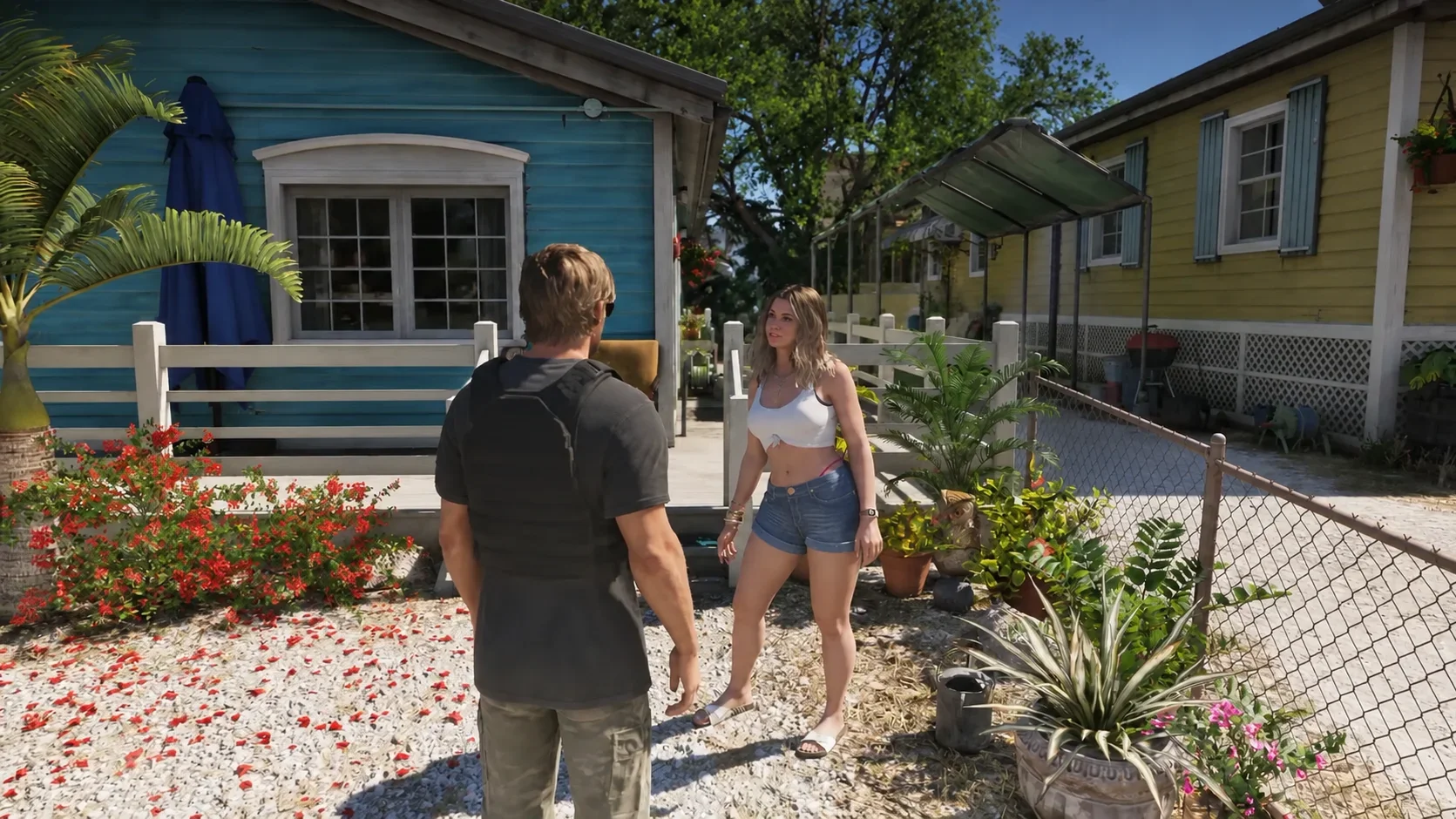
Controlla l'uscita video prima di modificare il gioco
Apri il menu di sistema PS5, quindi vai su Impostazioni > Schermo e Video > Uscita Video. Queste opzioni controllano l'uscita della console e la compatibilità con il tuo televisore.
| Impostazione PS5 | Scelta consigliata | Cosa fa |
|---|---|---|
| HDR | Attivo quando supportato | Utilizza l'HDR per contenuti compatibili senza forzarlo su tutto |
| Regola HDR | Completa la calibrazione | Abbina l'uscita HDR della console al tuo display |
| Uscita 120 Hz | Automatico su un display compatibile | Consente ai giochi supportati di utilizzare un segnale di uscita a 120Hz |
| VRR | Automatico se supportato | Abilita il refresh rate variabile dove compatibile |
| ALLM | Automatico se supportato | Consente a una TV compatibile di passare alla sua modalità di gioco a bassa latenza |
Abilita l'HDR per l'ingresso HDMI collegato del televisore prima di eseguire la calibrazione. Se la TV ha HGiG, abilitalo prima per evitare di aggiungere un altro livello di tone mapping. Segui le istruzioni di calibrazione nella solita illuminazione della stanza; la guida alle impostazioni TV Grand Theft Auto 6 copre le modifiche lato display che accompagnano questa configurazione della console.
Una frequenza di aggiornamento di uscita più alta non fa sì che il gioco renderizzi più frame. Lascia Applica a giochi non supportati così com'è come punto di partenza invece di trattare il VRR forzato come un miglioramento garantito.
Configura l'audio delle cuffie
Con le cuffie collegate, apri Impostazioni > Audio > Audio 3D (Cuffie). Abilita l'audio 3D per le cuffie, quindi usa Crea profilo audio 3D personalizzato e segui le istruzioni di ascolto. Abilita Applica profilo audio 3D personalizzato in seguito. Puoi anche usare i profili preimpostati della console se preferisci saltare la personalizzazione.
Inizia con un preset del controller gestibile
Scegli il tuo layout prima di regolare il resto di queste impostazioni del controller Grand Theft Auto 6: Predefinito usa L3 per correre, mentre Classico sposta la corsa su X. Visualizza in anteprima il layout per il movimento a piedi, la mira e la guida prima di impegnarti.
Separa lo sguardo dalla mira
Usa una sensibilità di sguardo più veloce per girare la telecamera, mantenendo il movimento di mira più contenuto. Questo preset lascia l'accelerazione invariata in modo da poter giudicare la sensibilità senza che altre modifiche influenzino il risultato.
| Impostazione controller | Scelta iniziale | Modifica da apportare successivamente |
|---|---|---|
| Sensibilità sguardo orizzontale | 9 | Abbassa se le rotazioni della telecamera vanno oltre |
| Sensibilità sguardo verticale | 9 | Abbassa se guardare su e giù risulta difficile da controllare |
| Sensibilità mira orizzontale | 7 | Regola dopo aver controllato le piccole correzioni durante la mira |
| Sensibilità mira verticale | 7 | Regola separatamente se le correzioni verticali sembrano goffe |
| Accelerazione sguardo | Predefinito | Aumentala se la telecamera impiega troppo tempo a raggiungere la sua velocità di rotazione |
| Accelerazione mira | Predefinito | Modificala solo dopo aver definito la sensibilità di mira |
| Curva di risposta mira | Standard | Prova Lineare se desideri una reattività che corrisponda direttamente all'input dello stick |
| Pulsante Touch Pad | Mappa | Mantiene la mappa a un solo tocco di distanza |
L'accelerazione controlla la rapidità con cui la telecamera raggiunge la sua massima velocità di movimento. Aumentare sensibilità e accelerazione insieme può rendere difficile identificare quale modifica ha causato un overshoot.
Il touchpad non deve gestire il cambio di telecamera. Puoi tenere premuto Direzione Giù e premere Quadrato per cambiare la telecamera preservando l'accesso diretto alla mappa.
Regola le deadzone e il feedback del DualSense individualmente
Una deadzone più piccola registra movimenti più piccoli dello stick, ma può anche esporre lo stick drift. Riduci gradualmente la deadzone di ciascuno stick, rilascia lo stick e controlla movimenti indesiderati. Riporta il valore più in alto se il tuo personaggio o la telecamera si muovono senza input.
Mantieni abilitata la resistenza del grilletto adattivo se apprezzi il feedback fisico durante lo sparo e la guida. Abbassa Intensità Vibrazione e Aptici se il feedback diventa distraente. La resistenza del grilletto, la vibrazione del grilletto e gli aptici generali sono scelte di comfort, non impostazioni del frame-rate.
Scegli l'assistenza alla mira e al movimento
Usa la mira parziale come punto di partenza equilibrato
Mira controlla se la mira si avvicina o si blocca su un bersaglio vicino. Intensità assistenza mira è separata: rallenta il movimento del reticolo durante la mira su un bersaglio. Inizia con un'intensità di 4, quindi abbassala se le correzioni sembrano troppo limitate.
| Opzione mira | Come si comporta | Sceglila quando vuoi |
|---|---|---|
| Blocco automatico | Tenta di bloccarsi sul bersaglio più vicino | L'aiuto più forte per acquisire un bersaglio |
| Parziale | Avvicina la mira a un bersaglio vicino senza bloccarsi | Aiuto all'acquisizione con spazio per correzioni manuali |
| Mira libera | Non si blocca mai su un bersaglio | Acquisizione manuale del bersaglio |
La mira libera non richiede di disabilitare il rallentamento dell'assistenza alla mira. Puoi selezionare i bersagli da solo mantenendo l'assistenza una volta che il reticolo li raggiunge.
Mantieni abilitati inizialmente questi aiuti di combattimento:
- Assistenza sparo aiuta a tracciare i bersagli a corto raggio.
- Assistenza guida-tiro mira automaticamente ai bersagli vicini quando spari durante la guida.
- Tiro rapido estrae l'arma equipaggiata più di recente quando usi L2 e premi R2. Se porti due armi lunghe, estrae l'arma della mano opposta.
Riduci gli input di movimento extra
Imposta Velocità movimento e Velocità movimento in combattimento su Corsa. Spingere completamente lo stick sinistro produce quindi una corsa senza un input separato del pulsante di corsa. Movimenti più piccoli dello stick ti permettono ancora di camminare, e lo sprint rimane un'azione separata.
Mantieni disattivato. Abilitarlo alza automaticamente il personaggio quando attivi lo sprint da una posizione accovacciata, il che può esporti durante lo stealth.
Rendi l'HUD più facile da leggere
Il menu Interfaccia Utente ha controlli separati per testo, simboli della mappa, simboli della minimappa e indicatori nel mondo. Aumenta gli elementi che trovi difficili da identificare invece di ingrandire tutto indiscriminatamente.
| Impostazione interfaccia utente | Scelta iniziale consigliata | Beneficio o compromesso |
|---|---|---|
| Dimensione testo interfaccia utente | Media | Rende testo, icone e prompt dei pulsanti più facili da leggere |
| Dimensione segnali mappa | Grande | Rende le icone della mappa più facili da identificare |
| Dimensione segnali minimappa | Grande | Ingrandisce i simboli sulla minimappa |
| Dimensione indicatori nel mondo | Grande | Ingrandisce indicatori del mondo e segnali della bussola |
| Minimappa | Attiva | La mantiene visibile al di fuori dei momenti cinematografici e delle scene d'intermezzo |
| Sottotitoli | Attivi | Include dialoghi al di fuori dei momenti cruciali della storia |
| Nomi parlanti | Attivi | Identifica il personaggio che parla nei sottotitoli e nelle didascalie |
| Nomi strade | Attivi | Visualizza il nome della strada quando entri in un'altra strada |
| Arco proiettile | Sempre attivo | Visualizza la traiettoria quando miri a un oggetto lanciabile |
Scegli Dinamica per la minimappa se preferisci che scompaia tra le situazioni di gioco rilevanti. Scegli Solo missione per i sottotitoli se i dialoghi ambientali rendono lo schermo troppo affollato.
Mantieni attivi la guida del percorso e gli indicatori delle porte mentre impari la mappa. Queste impostazioni console Grand Theft Auto 6 per mira, guida e visibilità ti aiutano a decidere quali aiuti alla navigazione mantenere mentre riduci il disordine dell'HUD.
Riduci il movimento della telecamera e le distrazioni audio
Usa una telecamera più alta e meno effetti di movimento
In Telecamera, inizia con Altezza (a piedi) impostata su Alta e Altezza (tutti i veicoli) a 3. Queste modificano la posizione della telecamera; non sostituiscono un'impostazione del campo visivo.
Per un'immagine più stabile, prova questo preset di comfort:
- Imposta Intensità sfocatura movimento a 0 sotto Display.
- Imposta Vibrazione telecamera e Oscillazione telecamera a 0 sotto Telecamera.
- Disabilita Oscillazione arma se il movimento durante la mira ti disturba.
- Abilita Punto centrale persistente sotto Interfaccia Utente se un riferimento fisso sullo schermo ti aiuta a sentirti più a tuo agio.
La sfocatura movimento cambia l'aspetto del movimento, quindi confronta la stessa rotazione della telecamera con essa abilitata e disabilitata prima di scegliere. Abbassarla non sblocca una modalità frame-rate più alta.
Mantieni dialoghi e navigazione udibili
Abilita Riduzione acufene per ridurre gli effetti di ronzio dopo le esplosioni. Se i dialoghi sono difficili da sentire, abbassa leggermente il volume della musica prima di modificare il volume master.
L'altoparlante del controller può riprodurre la radio della polizia, il telefono, il GPS e alcuni audio dei minigiochi. Disattivalo se vuoi che questi suoni siano lontani dal controller; questa opzione non è disponibile quando si utilizzano le cuffie.
Abilita Muta musica su licenza durante la registrazione o lo streaming se desideri che i brani su licenza vengano silenziati. Per il gioco normale, lascialo disabilitato per mantenere quella musica. Radio veicolo può partire separatamente ogni volta che entri in un veicolo.
Regola accessibilità e difficoltà deliberatamente
Usa Assistenza tocco per ridurre le pressioni ripetute dei pulsanti. Può moltiplicare una singola pressione o sostituire il tocco con la pressione prolungata. Anche Pesca può usare un input di pressione prolungata, mentre Nitro può usare una pressione invece di richiedere di tenere premuto il pulsante. Minigiochi semplificati riduce le interazioni necessarie per attività come allenamento, scassinamento e basket.
Imposta Guida automatica su Limitata come scelta iniziale. Funziona attraverso la telecamera cinematografica ed è limitata a scenari sicuri. Illimitata la permette in situazioni meno sicure che possono portare a collisioni.
Lascia disattivate queste due opzioni se vuoi preservare la sfida standard. Abilita Combattimento accessibile per ridurre la salute dei nemici e i danni subiti dal tuo personaggio, o Danni ridotti ai veicoli per far subire meno danni al tuo veicolo. Nessuna delle due opzioni deve essere abilitata per utilizzare le modifiche di input e leggibilità sopra riportate.
Termina modificando un'impostazione alla volta e ripetendo la stessa breve guida, rotazione della telecamera o colpo mirato. Mantieni la modifica solo quando risolve il problema che stavi cercando di correggere.