
Grand Theft Auto 6 offre impostazioni di accessibilità per input dei pulsanti, testo leggibile, sottotitoli, contrasto visivo, movimento della telecamera e audio. Inizia con l'opzione che risolve il tuo problema immediato: pressione ripetuta, indicatori piccoli, dialoghi poco chiari o effetti visivi fastidiosi. Puoi configurare queste opzioni separatamente dagli aiuti per il combattimento e i danni ai veicoli, quindi migliorare la leggibilità non richiede di semplificare gli scontri. Questa guida spiega dove si trovano i vari gruppi di impostazioni, quali opzioni affrontano esigenze diverse e come verificare le modifiche senza dover reimpostare tutto.
Dove trovare le impostazioni di accessibilità
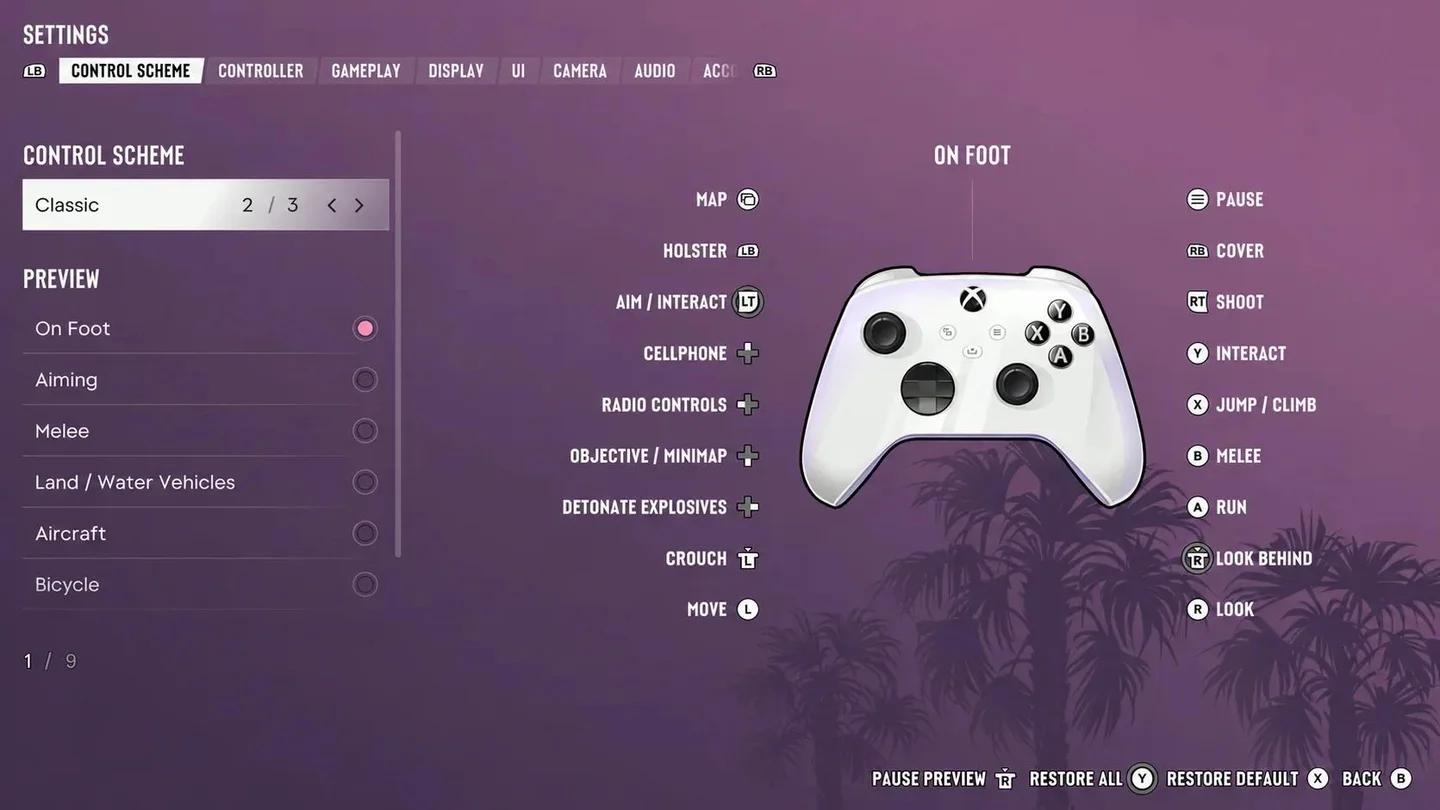
Apri le opzioni di accessibilità dal menu di pausa:
- Apri il Menu di Pausa.
- Seleziona Impostazioni.
- Scegli Gameplay, quindi cerca il gruppo Accessibilità per assistenza con pressione, tenuta, interazione e gameplay.
Impostazioni Grand Theft Auto 6
Le funzionalità di accessibilità compaiono anche al di fuori di questo gruppo. Usa Interfaccia Utente per leggibilità e sottotitoli, Schermo per effetti visivi e contrasto, Telecamera per comfort visivo, Controller per feedback fisico e comportamento degli stick, e Audio per suono e narrazione.
In fondo alla schermata delle impostazioni trovi le opzioni Ripristina Tutto e Ripristina Predefiniti per reimpostare le modifiche. Controlla l'opzione di ripristino visualizzata prima di selezionarla, specialmente dopo aver configurato diverse categorie.

Opzioni di accessibilità visiva
Rendere testo, icone e indicatori più facili da leggere
Inizia da Interfaccia Utente > Dimensioni & Leggibilità. Una buona configurazione iniziale è Medio per Dimensione Testo Interfaccia Utente e Grande per gli indicatori, quindi regola ciascuno in base alla tua distanza di visione.
- Dimensione Testo Interfaccia Utente modifica testo, icone e prompt dei pulsanti. L'impostazione Piccolo influisce su alcuni elementi dell'HUD ma non sui menu.
- Dimensione Indicatori Mappa modifica le icone sulla mappa completa.
- Dimensione Indicatori Minimappa modifica le icone sulla minimappa in modo indipendente.
- Dimensione Indicatori nel Mondo modifica gli indicatori nel mondo e i punti sulla bussola.
Regola l'indicatore che è difficile da vedere invece di presumere che un'opzione di dimensione controlli l'intera interfaccia. Una mappa completa leggibile non garantisce che le icone della minimappa o gli indicatori distanti nel mondo siano sufficientemente grandi.
Scegliere il contrasto per l'interfaccia o il mondo
Le opzioni colore affrontano diverse parti dell'immagine. Scegli l'impostazione che corrisponde a ciò che fai fatica a distinguere.
| Impostazione | Cosa modifica | Quando usarla |
|---|---|---|
| Regolazioni Colore sotto Interfaccia Utente | Colori nell'interfaccia e nell'HUD, inclusi obiettivi, nemici e compagni | Le categorie importanti dell'interfaccia sono difficili da distinguere |
| Shader ad Alto Contrasto sotto Schermo | Evidenziazioni colorate su entità e interazioni nel mondo | Personaggi o oggetti interagibili si fondono con l'ambiente circostante |
| Modalità Daltonismo Traccia di Messa a Fuoco sotto Schermo | Colori potenziati delle tracce | Le tracce di messa a fuoco necessitano di una maggiore separazione visiva |
Gli shader ad alto contrasto ti permettono di selezionare quali gruppi di entità ricevere evidenziazioni, inclusi il tuo personaggio, alleati, minacce e oggetti interagibili. Puoi anche regolarne l'opacità. Inizia con il gruppo che hai bisogno di identificare invece di evidenziare tutto immediatamente.
Ridurre lampeggi, sfocature e movimenti della telecamera
Sotto Schermo, imposta Flashbang su Scuro se desideri un flash scuro invece di uno bianco brillante. Regola Intensità Sfocatura Movimento separatamente se il movimento rapido del personaggio o della telecamera rende l'immagine più difficile da seguire.
Usa Telecamera > Comfort per ridurre Scuotimento Telecamera e Oscillazione Telecamera, inclusa la possibilità di impostarli a zero. Disattiva Oscillazione Arma se non desideri l'oscillazione della telecamera durante la mira. In Interfaccia Utente, Punto Centrale Persistente aggiunge un riferimento centrale fisso che può aiutare con il mal di movimento.
Frequenza Colpi Finali Cinematici e Frequenza Incidenti Veicoli Cinematici controllano la frequenza con cui appaiono queste visualizzazioni in slow-motion. Abbassale se preferisci meno interruzioni alla tua visuale abituale e controlla Telecamera Inattiva se non ti piacciono i cambi cinematici automatici quando sei inattivo.
Gli effetti ai bordi dello schermo hanno controlli di intensità separati. Mantieni Intensità Effetti di Consapevolezza sufficientemente visibile per notare i suoi avvisi su polizia e minacce fuori campo. Se l'intera immagine è difficile da leggere, usa Calibrazione Luminosità insieme alla guida alle impostazioni TV Grand Theft Auto 6 prima di apportare ulteriori modifiche ai singoli effetti.
Opzioni sottotitoli e audio
Mantenere dialoghi e parlanti leggibili
Vai su Interfaccia Utente > Sottotitoli & Didascalie. Imposta Sottotitoli su Attivato per i dialoghi durante tutto il gioco. Solo Missione li limita ai momenti cruciali per il gameplay e la storia, quindi scegli questa opzione solo se questa copertura più ristretta ti soddisfa.
Attiva Nomi Parlanti per identificare chi sta parlando nei sottotitoli e nelle didascalie. Regola Dimensione all'interno di questo gruppo per ridimensionare sottotitoli e didascalie separatamente dai controlli generali dell'interfaccia. Configura Didascalie separatamente dai sottotitoli.
Controlla la dimensione dei sottotitoli durante i dialoghi dalla tua solita postazione. Un menu può apparire leggibile da vicino mentre il testo della conversazione rimane scomodo alla tua normale distanza di gioco.
Regolare suono e narrazione dello schermo
Il menu Audio include opzioni per ridurre suoni specifici, cambiare l'equilibrio dei canali e leggere ad alta voce il testo dell'interfaccia.
| Impostazione | Funzione | Considerazione di configurazione |
|---|---|---|
| Audio Mono | Bilancia l'audio equamente tra i canali sinistro e destro | Considerala quando hai bisogno dello stesso audio su entrambi i canali |
| Riduzione Acufene | Riduce gli effetti di ronzio dopo le esplosioni | Abilitala se quel ronzio è fastidioso |
| Voce GPS | Aggiunge un tipo di audio per le indicazioni stradali | Usala quando la navigazione vocale è utile |
| Narrazione Schermo | Legge il testo sullo schermo per la maggior parte dei menu e dell'interfaccia utente | Disponibile solo in inglese |
Abbassa Musica rispetto a Dialoghi se le conversazioni sono difficili da sentire. Puoi anche impostare Radio Veicolo su Disattivato in modo che entrare in un veicolo non avvii automaticamente la sua radio.
Su PS5, Altoparlante Controller può riprodurre la radio della polizia, il telefono, il GPS e alcuni audio dei minigiochi tramite il controller. Questa opzione non è disponibile quando si utilizzano le cuffie. Considerala se preferisci che l'audio rimanga sul tuo dispositivo di ascolto principale.
Assistenza controllo e input
Sostituire pressioni ripetute e accorciare tenute
Usa Gameplay > Accessibilità per cambiare la modalità di registrazione delle azioni più impegnative. Assistenza Pressione e Assistenza Tenuta risolvono problemi diversi: una modifica le pressioni ripetute, mentre l'altra accorcia gli input prolungati.
| Impostazione | Cosa fa | Uso suggerito |
|---|---|---|
| Assistenza Pressione | Fa sì che una pressione conti come 2, 3 o 4 pressioni, o sostituisce le pressioni ripetute con una tenuta | Scegli un moltiplicatore se la pressione è gestibile ma faticosa; scegli tenuta se il problema è la ripetizione |
| Assistenza Tenuta | Accorcia la durata della tenuta richiesta di un fattore di 2, 3 o 4 | Accorcia le azioni che richiedono di tenere premuto un pulsante |
| Ritardo Tenuta | Ritarda le tenute per evitare pressioni accidentali | Regolalo se le azioni di tenuta si attivano involontariamente |
| Interagisci | Cambia le interazioni tra input di tenuta e pressione | Scegli l'input che è più facile da ripetere comodamente |
| Mira | Cambia la mira tra input di tenuta e pressione | Usa pressione se mantenere un input di mira tenuto è difficile |
| Minigiochi Semplificati | Semplifica le interazioni per attività come esercizio fisico, scassinare serrature e basket | Abilitalo quando quelle sequenze di input rappresentano una barriera |
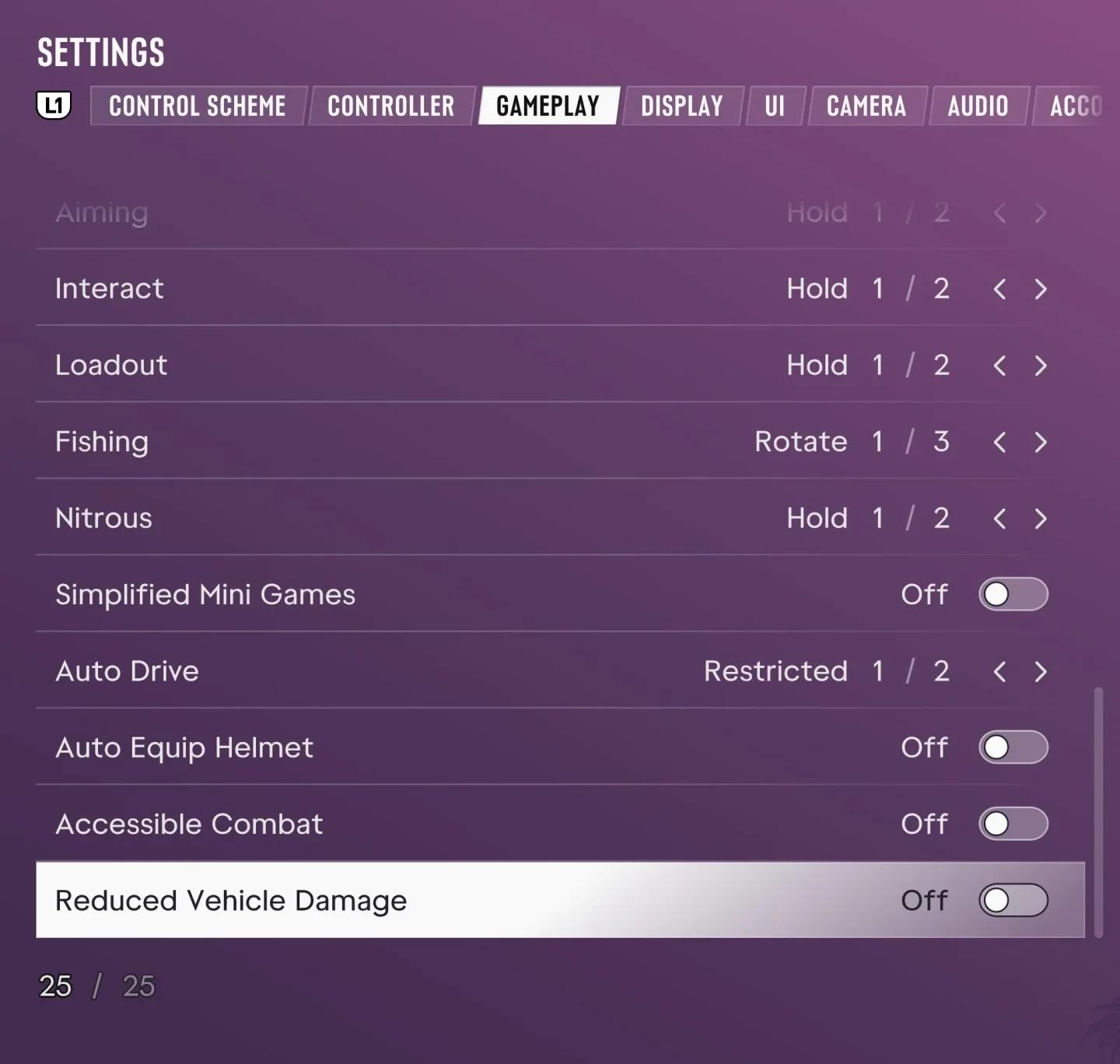
Assistenza input pressione e tenuta
La pesca offre anche controlli di recupero alternativi, mentre Nitro ti permette di scegliere tra premere e tenere premuto il suo input di attivazione. Controlla queste opzioni specifiche per attività se le modifiche generali di pressione e tenuta non risolvono l'azione di cui hai bisogno.
Ridurre lo sforzo del controller
Usa Schema di Controllo per visualizzare in anteprima Predefinito, Classico e Mancino, quindi applica il layout scelto alla guida alle impostazioni del controller Grand Theft Auto 6 quando regoli la risposta degli stick. Visualizza in anteprima le attività che utilizzi, inclusi mira e guida, poiché un layout cambia più del movimento a piedi.
Sotto Gameplay > Movimento, impostare Velocità Movimento su Corsa permette a uno stick di movimento completamente spinto di produrre una corsa senza doverlo premere. Movimenti più piccoli dello stick consentono comunque un viaggio più lento. Lascia In Piedi & Scatto disattivato se vuoi evitare di alzarti automaticamente da una posizione accovacciata quando attivi lo scatto durante la furtività.
Riduci Intensità Vibrazione & Feedback Aptico sotto Controller se il feedback fisico è fastidioso. PS5 ha anche controlli separati per Resistenza Grilletti Adattivi e Vibrazione Grilletti Adattivi, quindi puoi rimuovere la resistenza dei grilletti senza trattare ogni funzione di feedback come un'unica impostazione.
Scegliere aiuto alla mira separatamente dall'assistenza ai danni
Gameplay > Mira determina come la mira seleziona un bersaglio. Confronta queste modalità prima di regolare altri aiuti alla mira.
| Modalità di mira | Comportamento |
|---|---|
| Blocco Automatico | Tenta di bloccare il bersaglio più vicino durante la mira |
| Parziale | Muove la mira verso un bersaglio vicino senza bloccarla |
| Mira Libera | Non blocca mai un bersaglio |
Intensità Aiuto Mira è separata dalla modalità di mira e rallenta il movimento del reticolo mentre si mira a un bersaglio. La Mira Libera non richiede di disattivare quell'assistenza. Aiuto Sparo aiuta nel tracciamento a corto raggio, mentre Aiuto Guida e Spara mira automaticamente ai bersagli vicini quando si spara da un veicolo.
Se i danni o la resistenza dei nemici rappresentano una barriera, controlla queste opzioni indipendenti:
- Combattimento Accessibile riduce la salute dei nemici e i danni subiti dal tuo personaggio.
- Danni Veicolo Ridotti riduce i danni subiti dal tuo veicolo.
Comprendere i limiti di Guida Automatica
Guida Automatica guida verso la destinazione impostata e può essere attivata solo in modalità telecamera cinematografica. Scegli Ristretta per renderla disponibile solo in scenari sicuri.
Illimitata rende Guida Automatica disponibile in tutti gli scenari, incluse situazioni meno sicure che potrebbero portare a collisioni. Modifica quando la funzione è disponibile; non garantisce un viaggio senza collisioni.
Testare e regolare la tua configurazione
Controlla camminata, mira e guida separatamente. La guida alle impostazioni console Grand Theft Auto 6 copre regolazioni più ampie per mira, telecamera di guida e visibilità se queste necessitano ancora di miglioramenti dopo le modifiche di accessibilità.
Usa questa sequenza per identificare cosa necessita di un'ulteriore regolazione:
- Leggi l'interfaccia. Controlla menu, mappa completa, icone della minimappa e indicatori nel mondo dalla tua solita posizione di visualizzazione.
- Segui una conversazione. Conferma che la dimensione dei sottotitoli e l'identificazione dei parlanti funzionino per te senza fare affidamento esclusivamente sull'audio.
- Prova input ripetuti e tenuti. Verifica se il tuo moltiplicatore di pressione, la durata della tenuta e il comportamento della mira affrontano l'azione difficile.
- Muoviti e mira. Cerca movimenti indesiderati della telecamera o feedback prima di modificare nuovamente la sensibilità.
- Guida verso una destinazione. Controlla gli indicatori di navigazione e, se usi Guida Automatica, se il livello di restrizione scelto si adatta al percorso.
Scrivi i valori di sensibilità, assistenza e dimensione che desideri conservare prima di provare un'altra configurazione. Modifica un'impostazione rimanente alla volta in modo da poter identificare quale regolazione aiuta.